Hình ảnh được hiển thị trên trang SharePoint và thường có thể hiển thị các chi tiết mà nếu không sẽ mất hàng nghìn lời nói. Bạn có thể thêm hình ảnh từ máy tính cục bộ của bạn, thư viện phương tiện SharePoint hoặc các liên kết từ các vị trí khác trên site hoặc web của bạn.
Thêm hình ảnh vào một trang SharePoint
Nếu bạn chưa vào chế độ chỉnh sửa, hãy chọn Chỉnh sửa ở phía trên cùng bên phải của trang.
Di chuột lên trên hoặc xuống dưới phần web hiện tại hoặc dưới vùng tiêu đề, chọn  , rồi chọn phần web Hình ảnh .
Chọn một hình ảnh gần đây hoặc một hình ảnh từ một trong các mục sau:
Hình ảnh trong kho ảnh dự trữ do Microsoft cung cấp
Tìm kiếm trên web
Một site
Máy tính của bạn
Liên kết
Nếu tổ chức của bạn đã chỉ định một bộ hình ảnh đã được phê duyệt, bạn sẽ có thể chọn từ bộ đó trong Tổ chức của bạn.

Lưu ý
- Tìm kiếm trên web sử dụng các hình ảnh Bing sử dụng giấy phép Creative Common. Bạn có trách nhiệm xem lại việc cấp phép cho một hình ảnh trước khi chèn hình ảnh vào trang của bạn.
- Nếu bạn là Người Quản trị SharePoint và muốn tìm hiểu cách tạo thư viện tài nguyên cho tổ chức của mình, hãy xem Tạo thư viện tài nguyên tổ chức.
- Nếu bạn là người quản trị SharePoint, chúng tôi khuyên bạn nên bật Mạng Chuyển phát Nội dung (CDN) để cải thiện hiệu suất lấy hình ảnh.
Tìm hiểu thêm về CDN.
Chọn Mở hoặc Chèn (tùy thuộc vào vị trí của hình ảnh).
Bạn có thể tùy ý nhập chú thích bên dưới hình ảnh trong phần web.
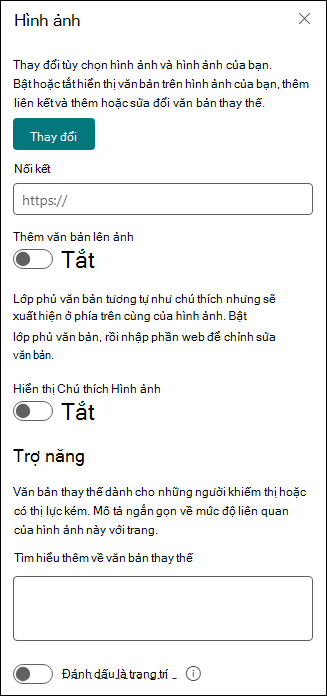
Chọn Sửa thuộc tính (phía trên phần web) Để thay đổi hình ảnh, thêm liên kết vào hình ảnh, thêm văn bản trên ảnh, hiển thị chú thích hình ảnh và để thêm hoặc thay đổi văn bản thay thế (dành cho người sử dụng bộ đọc màn hình).
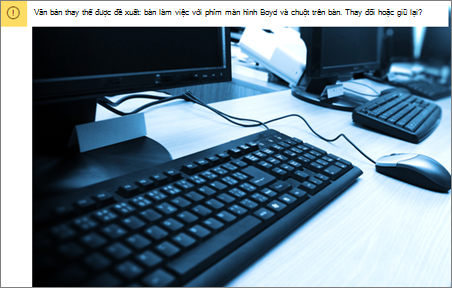
Văn bản thay thế tự động Khi bạn chèn một hình ảnh, văn bản thay thế (dành cho người có bộ đọc màn hình) sẽ được tạo tự động. Trong nhiều trường hợp, văn bản được tự động lưu cùng với hình ảnh của bạn, trừ khi bạn thay đổi hoặc loại bỏ nó. Trong trường hợp mức độ tin cậy của văn bản thay thế cho hình ảnh không cao, bạn sẽ thấy cảnh báo trên hình ảnh cho phép bạn xem lại và thay đổi hoặc giữ lại văn bản thay thế.
Thêm hình ảnh vào site SharePoint 2016
- Hãy đến trang bạn muốn thêm ảnh.
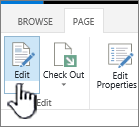
- Chọn tab Trang . Sau đó, trên dải băng, chọn Chỉnh sửa.
- Chọn bên trong vùng có thể chỉnh sửa trên trang.
- Chọn tab Chèn , rồi trong nhóm Phương tiện trên dải băng, chọn Ảnh.
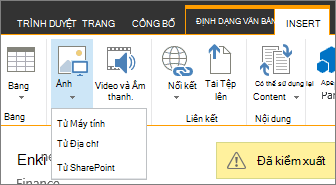
- Bạn sẽ thấy các tùy chọn sau:
Tải lên tệp từ máy tính của bạn
Để tải lên tệp từ máy tính của bạn, hãy làm theo các bước sau.
- Chọn từ Máy tính.
- Duyệt đến vị trí tệp bạn muốn, chọn tệp đó rồi chọn Mở.
- Chỉ định thư viện đích mà bạn muốn lưu trữ tệp.
Chúng tôi khuyên bạn nên chỉ định Thư viện Tài nguyên làm đích. Để tìm hiểu cách thiết lập Thư viện Tài nguyên cho các tệp hình ảnh, hãy xem Thiết lập thư viện Tài nguyên để lưu trữ các tệp hình ảnh, âm thanh hoặc video.
-
Chọn OK.
Đầu Trang
Thêm hình ảnh từ vị trí khác
Để thêm hình ảnh từ một vị trí khác trên web, hãy làm theo các bước sau.
- Chọn Từ Địa chỉ.
- Nhập URL cho tệp mà bạn muốn sử dụng, rồi chọn OK. URL phải trỏ trực tiếp đến tệp hình ảnh. Ví dụ: http://contoso.com/images/selfieImage1.jpg.
Thêm hình ảnh từ site SharePoint
Để thêm ảnh từ một vị trí trên site SharePoint, hãy làm theo các bước sau.
- Chọn Từ SharePoint. Thao tác này sẽ mở Bộ chọn Tài nguyên, bạn có thể duyệt thư mục hoặc thư viện bạn muốn tại đó.
- Duyệt đến một vị trí trên site của bạn, chẳng hạn như Thư viện Tài nguyên, nơi lưu các tệp hình ảnh, video và âm thanh.
- Chọn tệp bạn muốn, rồi chọn Chèn.
Đầu Trang
Chỉnh sửa thuộc tính hình ảnh
Khi thêm hình ảnh vào trang SharePoint, bạn có thể tùy chỉnh để vừa vặn hơn với trang hoặc nổi bật hơn. Ví dụ: bạn có thể thay đổi kích cỡ hoặc vị trí của văn bản, chỉnh sửa Văn bản thay thế hoặc tạo viền.
Để thay đổi thuộc tính của một ảnh trên trang, hãy làm theo các bước sau:
Đi đến trang có chứa hình ảnh.
Chọn tab Trang , rồi chọn Chỉnh sửa.
Chọn bất kỳ vị trí nào trên hình ảnh để mở tab Hình ảnh và dải băng của hình ảnh.
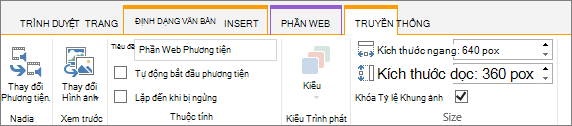
Trên tab Hình ảnh , trong nhóm Chọn , hãy chọn Thay đổi Ảnh để thay đổi thành ảnh khác. rồi chọn tệp hình ảnh bạn muốn.
Trong nhóm Thuộc tính , bạn có thể nhập hoặc thay đổi Văn bản Thay thế hoặc Địa chỉ của hình ảnh.
Trong nhóm Kiểu trên dải băng, trỏ tới Kiểu Hình ảnh rồi chọn kiểu viền cho ảnh.

Trong nhóm Sắp xếp , chọn Vị trí để thay đổi vị trí ảnh trong không gian. Trong danh sách thả xuống, bạn có thể chọn một vị trí trôi nổi là trái hoặc phải hoặc vị trí trong dòng là trên cùng, giữa hoặc dưới cùng dòng so với các đối tượng khác.
Trong nhóm Kích cỡ trên dải băng, bạn có thể đổi kích cỡ hình ảnh. Nếu bạn chọn tùy chọn Khóa tỷ lệ khung ảnh thì các kích cỡ Ngang và Dọc sẽ được liên kết. Khi bạn thay đổi một cái, cái kia cũng sẽ thay đổi thành một kích cỡ cân xứng.
Nếu bạn bỏ chọn Khóa tỉ lệ khung ảnh, kích thước chiều ngang và dọc của hình ảnh có thể được thay đổi độc lập mặc dù hình ảnh của bạn có thể bị méo.
Khi bạn hoàn tất các thay đổi đối với trang, chọn tab Trang , rồi chọn Lưu. Nếu trang được kiểm xuất cho bạn, bạn sẽ thấy một thông báo cảnh báo cùng với một nối kết để bạn có thể kiểm nhập.
Thêm liên kết web vào ảnh
Việc có ảnh trên trang là tốt, nhưng việc tạo ảnh như cửa cửa vào một trang khác còn tốt hơn. Sau đây là cách biến hình ảnh thành liên kết trực tiếp.
Dẫn hướng đến trang có hình ảnh mà bạn muốn thêm siêu kết nối.
Chọn tab Trang , rồi chọn Chỉnh sửa.
Chọn và chọn ảnh hoặc ảnh bạn muốn liên kết.
Trên dải băng, chọn Chèn, rồi chọn Liên kết.
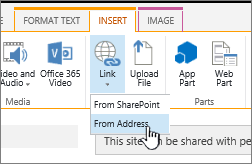
Trong hộp thoại Thêm siêu kết nối , nhập Địa chỉ đến trang web, trang web hoặc phương tiện khác mà bạn muốn liên kết. Bạn có thể kiểm tra liên kết bằng cách chọn Thử phát.
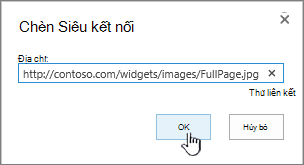
Chọn OK.
Xóa bỏ ảnh khỏi trang
Từ một trang, trong dải băng, chọn tab Trang , rồi chọn lệnh Chỉnh sửa .
Lưu ý
Nếu lệnh Sửa bị tắt, bạn có thể không có quyền sửa trang.
Chọn hình ảnh bạn muốn xóa, rồi nhấn phím Delete trên bàn phím của bạn.
Đầu Trang
Bài viết này có hữu ích không? Nếu có, vui lòng cho chúng tôi biết ở cuối trang này. Hãy cho chúng tôi biết điều gì gây nhầm lẫn hoặc thiếu sót. Nếu bạn đến đây từ một tìm kiếm và đó không phải là thông tin bạn muốn, hãy cho chúng tôi biết bạn đã tìm kiếm gì. Vui lòng bao gồm phiên bản SharePoint, HĐH và trình duyệt của bạn. Chúng tôi sẽ sử dụng phản hồi của bạn để kiểm tra lại các bước và cập nhật bài viết này.
