
Bạn có thể thêm phương tiện (chẳng hạn như video, âm thanh hoặc hình ảnh) vào trang SharePoint cổ điển. Tệp phương tiện có thể đến từ máy tính của bạn, từ SharePoint hoặc từ một vị trí khác chẳng hạn như chia sẻ tệp. Bạn có thể nhúng video từ trang web chia sẻ video chẳng hạn như YouTube, Vimeo hoặc Hulu.
Cảnh báo
Nếu bạn tải lên tệp âm thanh trong . WaV định dạng, bạn có thể thấy một thông báo đó là không chính xác cho hầu hết các trình duyệt. Thông báo cho biết: "Phần Web Media Player không thể phát tệp ở định dạng này". Lỗi này không chính xác đối với tất cả các trình duyệt được hỗ trợ ngoại trừ Chrome. Bỏ qua thông báo và tiếp tục tải tệp lên.
Quan trọng
Bạn phải có quyền sửa trang để làm theo quy trình này.
Chèn video vào trang SharePoint, 2016 hoặc 2013 cổ điển
Đi tới trang bạn muốn thêm phương tiện.
Chọn tab Trang . Sau đó, trên dải băng, bấm vào Chỉnh sửa.
Bấm vào bên trong khu vực có thể chỉnh sửa trên trang.
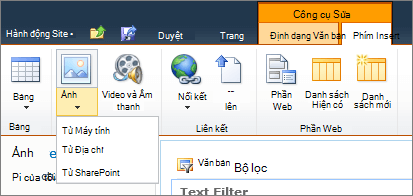
Chọn tab Chèn , rồi trong nhóm Phương tiện trên dải băng, bấm vào Video và Âm thanh.
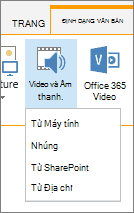
Bạn sẽ thấy các tùy chọn sau:
- Từ Máy tính
- Nhúng
- Từ SharePoint
- Từ Địa chỉ
Để biết thông tin về cách chèn phương tiện bằng một trong các tùy chọn này, hãy bấm vào một trong các nối kết sau đây.
Tải tệp lên từ máy tính của bạn
Để tải lên tệp từ máy tính của bạn, hãy làm theo các bước sau.
- Bấm Từ Máy tính.
- Duyệt đến vị trí của tệp bạn muốn, chọn tệp rồi bấm Mở.
- Xác định thư viện đích nơi bạn muốn lưu trữ tệp.
Chúng tôi khuyên bạn nên chỉ định Thư viện Tài nguyên làm đích. Thư viện Tài nguyên được thiết kế đặc biệt cho phương tiện và tự động bao gồm các tính năng như xem trước hình ảnh và hình thu nhỏ cho video. Những tính năng này giúp bạn dễ dàng làm việc với các tệp phương tiện hơn.
Để tìm hiểu cách thiết lập Thư viện Tài nguyên cho các tệp phương tiện, hãy xem thiết lập thư viện Tài nguyên để lưu trữ các tệp hình ảnh, âm thanh hoặc video. - Bấm vào OK.
Nhúng video từ website chia sẻ video
Để nhúng video từ trang web chia sẻ video chẳng hạn như YouTube, Vimeo, Hulu hoặc các trang web tương tự, hãy làm theo các bước cơ bản sau.
Trên site Video, hãy làm như sau:
- Hiển thị video bạn muốn sử dụng.
- Tìm và bấm Chia sẻ cho video.
- Tùy theo site, bạn có thể phải bấm vào nối kết Nhúng hoặc nối kết đó có thể ở ngay đó. Bấm vào mã nhúng và nhấn CTRL+C để sao chép hoặc bấm chuột phải và bấm Sao chép từ menu ngữ cảnh.
Lưu ý
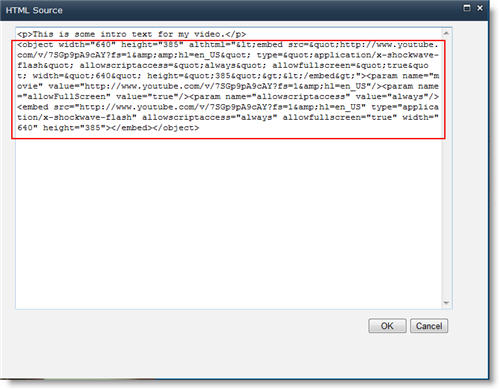
Vì lý do bảo mật, SharePoint chỉ hỗ trợ mã nhúng với thẻ <iframe> .
Trên site SharePoint của bạn, hãy làm như sau:
Bấm Nhúng.
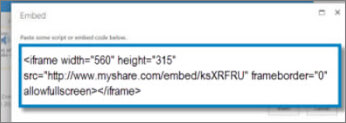
Sau đó, dán mã nhúng vào hộp thoại.
Mẹo
Thông thường, bạn có thể dễ dàng nhận mã nhúng cho video từ các site chia sẻ video phổ biến. Chỉ cần tìm tùy chọn Nhúng hoặc Chia sẻ , rồi làm theo hướng dẫn trên màn hình để hiển thị mã nhúng. Khi mã nhúng xuất hiện, hãy sao chép mã đó, rồi dán mã như minh họa trong ảnh trước đó.
Bấm vào Chèn.
Thêm video từ site SharePoint
Để thêm video từ một vị trí trên site SharePoint, hãy làm theo các bước sau.
- Bấm từ SharePoint. Thao tác này sẽ mở Bộ chọn Tài nguyên mà bạn có thể duyệt đến thư mục hoặc thư viện mà bạn muốn.
- Duyệt đến một vị trí trên site của bạn, chẳng hạn như Thư viện Tài nguyên, nơi lưu tệp video và âm thanh.
- Chọn tệp bạn muốn, rồi bấm Chèn.
Thêm video từ một vị trí khác
Để thêm video từ một vị trí khác trên web, hãy làm theo các bước sau.
- Bấm Từ Địa chỉ.
- Nhập URL cho tệp bạn muốn sử dụng, rồi bấm OK. URL phải trỏ trực tiếp đến tệp video. Ví dụ: http://contoso.com/VideoFile.wmv.
Sửa thuộc tính đa phương tiện và Phần Web Phương tiện
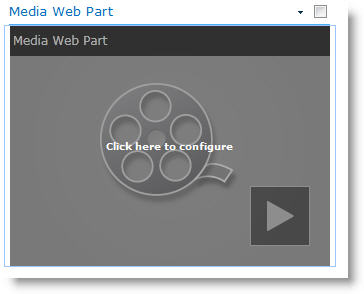
Khi bạn thêm video hoặc âm thanh vào một trang, SharePoint sẽ chèn Một Phần Web Phương tiện. Sau khi bạn thêm đa phương tiện, bạn có thể tùy chỉnh Phần Web. Ví dụ: bạn có thể muốn thay đổi kích cỡ hoặc vị trí của nó, chỉnh sửa tiêu đề hoặc thêm logo danh mục.
Bất cứ khi nào bạn thêm video vào một trang, hãy đảm bảo bạn đã thêm phụ đề và mô tả âm thanh về nội dung. Phụ đề giúp người dùng khiếm thính tìm hiểu về nội dung, đồng thời hỗ trợ những người xem video không sử dụng ngôn ngữ bản địa.
Nếu bạn muốn thay đổi Phần Web Phương tiện trên một trang, hãy làm theo các bước sau:
- Đi tới trang có chứa video.
- Chọn tab Trang, rồi bấm Sửa.
- Khi video xuất hiện trên trang, hãy bấm vào vị trí bất kỳ trên hình ảnh video để mở tab Phương tiện và dải băng.
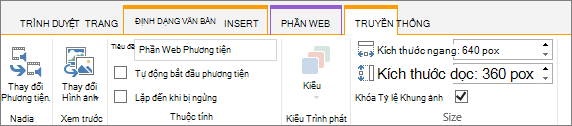
- Trên dải băng, trong nhóm Xem trước, trỏ đến Thay đổi Hình ảnh, rồi chọn tệp hình ảnh bạn muốn hiển thị dưới dạng bản xem trước cho tệp âm thanh hoặc video. Nếu bạn không cập nhật hình ảnh xem trước, hình ảnh mặc định cho loại tệp sẽ được hiển thị.
- Trong nhóm Thuộc tính, bạn có thể nhập hoặc thay đổi tiêu đề xuất hiện. Bạn cũng có thể chỉ định xem bạn có muốn tệp tự động phát khi tải trang hay không, hoặc liệu tệp có nên lặp đến khi bị ngừng hay không.
- Trong nhóm Kiểu Trình phát trên dải băng, trỏ đến Kiểu và chọn kiểu bạn muốn cho trình phát.
- Trong nhóm Kích cỡ trên dải băng, bạn cũng có thể chọn chỉ định bất kỳ thay đổi nào bạn muốn thực hiện đối với kích cỡ Ngang và Dọc của trình phát.
- Để sửa Phần Web Phương tiện, hãy di chuột lên tiêu đề đa phương tiện rồi bấm vào mũi tên được hiển thị để mở Menu Phần Web Phương tiện.
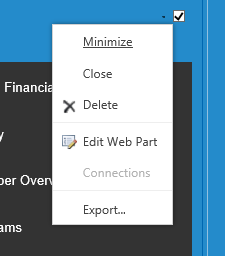
- Chọn Chỉnh sửa Phần Web để mở cửa sổ chỉnh sửa ở bên cạnh màn hình.
- Trong pa-nen sửa Phần Web, hãy chọn các thuộc tính mà bạn muốn thay đổi. Khi bạn thực hiện xong các thay đổi, hãy bấm Áp dụng.
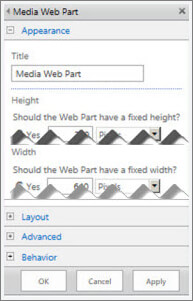
- Bấm OK để đóng cửa sổ chỉnh sửa và trở về trang.
- Khi bạn hoàn tất việc thực hiện thay đổi cho trang, hãy chọn tab Trang, rồi bấm Lưu. Nếu trang được kiểm xuất cho bạn, bạn sẽ thấy một thông báo cảnh báo cùng với một nối kết để bạn có thể kiểm nhập nó.
Nhúng tệp âm thanh vào trang của bạn với bản chép lại
Sau đây là cách đặt thanh điều khiển nhỏ hơn, mỏng hơn nhiều vào trang web. Thanh điều khiển này thích hợp nhất với các tệp âm thanh, chẳng hạn như podcast, trong đó phần web phương tiện đầy đủ sẽ là quá lớn.
Tải tệp âm thanh và tệp bản chép lại lên thư mục Tài nguyên site của bạn.
- Để mở menu Cài đặt , ở góc trên bên phải, chọn Cài đặt .
- Chọn liên kết Nội dung Site.
- Đi đến thư mục Tài nguyên Site.
- Kéo tệp âm thanh và bản chép lại vào thư mục.
- Nhận URL cho các tệp. Để mở menu hành động tệp, bên cạnh tên tệp, hãy chọn dấu chấm lửng. Sao chép và dán liên kết từ menu hành động vào một tệp khác. Bạn sẽ cần liên kết này sau, trong mã nhúng âm thanh.
Để mở dải băng Soạn thảo và để vào chế độ Chỉnh sửa, trên trang bạn muốn hiển thị video, hãy chọn liên kết Chỉnh sửa.
Đặt tiêu điểm ở nơi bạn muốn video hiển thị.
Để mở hộp thoại Nhúng, từ tab Chèn, mở nhóm Video và Âm thanh, rồi chọn Nhúng.
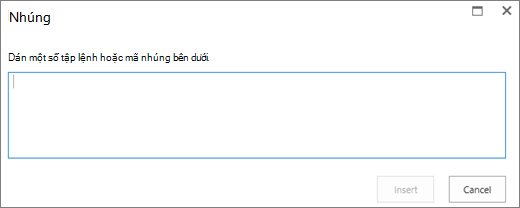
Dán mã nhúng vào trường, đặt URL của tệp âm thanh của bạn sau "src=" và nằm trong dấu ngoặc kép.
<audio src="your-audio-file-URL-here.mp3"controls="controls"></audio>
Mã này sẽ đặt thanh điều khiển phương tiện vào trang. Thanh này cho phép người dùng bắt đầu và dừng phát lại.Mẹo
Nếu mã nhúng của bạn không được định dạng chính xác hoặc nếu mã đó trỏ tới một vị trí tệp không tồn tại, nút Chèn sẽ không hiện hoạt.
Khi bạn hoàn tất, chọn Chèn để đặt điều khiển âm thanh của bạn trên trang. Điều khiển âm thanh nhúng có dạng như sau:
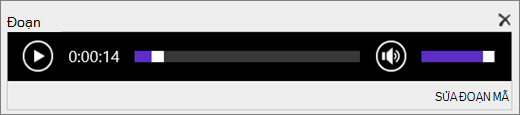
Đặt tiêu điểm ở cuối đoạn điều khiển âm thanh và nhấn Enter để đi đến dòng tiếp theo.
Chèn liên kết đến tệp bản chép lại âm thanh của bạn.
Để mở hộp thoại Chọn Tài nguyên, từ tab Chèn, chọn Liên kết và Từ SharePoint.
Chọn tệp bản chép lại âm thanh của bạn, rồi nhấn Chèn. Thao tác này sẽ chèn siêu kết nối với tên của tệp dưới dạng văn bản của liên kết.
Đặt tiêu điểm vào liên kết, ngay trước ký tự cuối cùng của tên tệp. Từ từ nhấn phím backspace (xóa lùi) để loại bỏ tất cả ngoại trừ ký tự đầu tiên và cuối cùng trong tên tệp.
Mẹo
Thao tác này sẽ giữ nguyên liên kết và giữ con trỏ của bạn ở chính xác nơi cần ở để bạn có thể thay đổi văn bản của liên kết.
Nhập văn bản mà bạn muốn nhập cho liên kết. Ví dụ: đối với một bản chép lại âm thanh, nhập Xem bản chép lại âm thanh.
Xóa các ký tự còn lại của tên tệp.
Khi bạn hoàn tất, để lưu tất cả các thay đổi của bạn, ở phía trên cùng của trang, hãy bấm Lưu.
Video hoặc video về Microsoft Stream Microsoft 365
Nếu bạn đang sử dụng SharePoint Classic, bạn có thể Office 365 Video hoặc Microsoft Stream trang của mình. Xem nhúng video từ Microsoft 365 Videohoặc Sử dụng Stream web.
Thêm ảnh có văn bản thay thế
Khi sử dụng ảnh, hình ảnh, clip art hoặc âm thanh, bạn có trách nhiệm tôn trọng bản quyền.
Để mở dải băng Soạn thảo và để vào chế độ Chỉnh sửa, trên trang bạn muốn chỉnh sửa, hãy chọn liên kết Chỉnh sửa.
Đặt con trỏ ở nơi bạn muốn ảnh hiển thị.
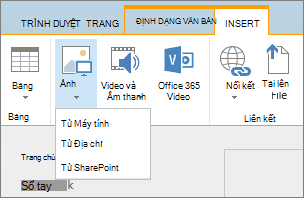
Để mở hộp thoại Tải lên Hình ảnh, từ tab Chèn, mở nhóm Ảnh và chọn Từ Máy tính.
Mẹo
Để chèn ảnh từ Internet bằng cách dán một URL hình ảnh, hãy chọn Từ Địa chỉ. Để chèn một hình ảnh từ site SharePoint của bạn, hãy chọn Từ SharePoint.
Chọn tệp của bạn, chọn một thư mục đích trong site SharePoint của bạn (lựa chọn mặc định là thư mục Tài nguyên Site ) và bao gồm bất kỳ ghi chú nào về phiên bản hình ảnh khác.
Để chèn ảnh của bạn và kích hoạt tab Hình ảnh, chọn OK.

Mẹo
Tab Hình ảnh chỉ hiển thị khi một hình ảnh được chọn.
Di chuyển đến hộp Văn bản Thay thế trên tab Hình ảnh, rồi nhập văn bản thay thế cho hình ảnh đó.
Khi bạn đã hoàn tất, hãy bấm Lưu.
Các mẹo về trợ năng
- Văn bản thay thế phải ngắn gọn nhưng cần mang tính mô tả.
- Văn bản thay thế phù hợp sẽ cho người nghe thấy tại sao ảnh lại quan trọng.
Để biết thêm thông tin về văn bản thay thế, bao gồm các ví dụ và liên kết đến các thông tin khác, hãy truy cập trang Văn bản Thay thế WebAIM .

Định dạng Video được hỗ trợ
Phần Web Phương tiện sử dụng video HTML5 và hỗ trợ các định dạng video .asf, .avi, .mpg, .mp3, .mp4, .ogg, .ogv, .webm, .wma và .wmv video.
Phần Web Phương tiện Silverlight cổ điển hỗ trợ các .asf, .mp3, .mp4, .wma và .wmv.
Lưu ý: Mặc dù tất cả các định dạng ở trên đều được hỗ trợ nhưng không phải tất cả định dạng đều có thể truy nhập ra khỏi hộp (ví .wmv). Vui lòng sử dụng định dạng .mp4 để có giải pháp trợ năng nhất.