Bạn có thể xem lịch sử phiên bản của trang hiện đại hoặc bài đăng tin tức và so sánh các phiên bản trong SharePoint, bao gồm so sánh các thay đổi bằng hình ảnh trên trang. Bạn có thể xem thời điểm thay đổi trang và người thay đổi trang đó. Bạn cũng có thể thấy khi các thuộc tính (thông tin về tệp) được thay đổi. Nếu cần, bạn có thể khôi phục phiên bản trước đó hoặc xóa phiên bản trước.
Lưu ý
Một số chức năng được giới thiệu dần với các tổ chức đã được đưa vào chương trình Bản phát hành Nhóm mục tiêu. Điều này nghĩa là bạn có thể chưa nhìn thấy tính năng này hoặc tính năng này có thể trông khác với những gì được mô tả trong các bài viết trợ giúp.
Xem lịch sử phiên bản
Đi đến trang hoặc bài đăng tin tức mà bạn muốn xem lịch sử phiên bản.
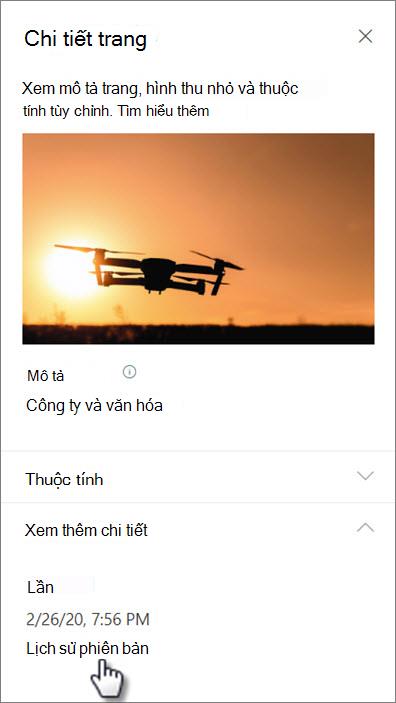
Ở đầu trang, chọn Chi tiết trang, rồi ở cuối pa-nen Chi tiết trang, chọn Lịch sử phiên bản.
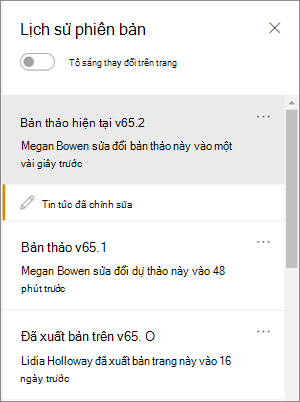
Ngăn Lịch sử phiên bản sẽ hiển thị và bạn sẽ thấy danh sách các phiên bản nháp đã phát hành và đã lưu.
Lưu ý
Các phiên bản đã phát hành được coi là "phiên bản chính" và số phiên bản luôn kết thúc bằng số 0 (ví dụ: phiên bản chính đầu tiên sẽ là v1.0). Bản nháp đã lưu được coi là "phiên bản phụ" và kết thúc bằng số bản nháp được lưu sau phiên bản chính cuối cùng (ví dụ: v1.1). Trang hoặc bài đăng tin tức phải được lưu theo cách thủ công dưới dạng bản nháp (không được lưu tự động) để được tính là phiên bản phụ.
Để so sánh các thay đổi giữa một phiên bản và phiên bản trước đó, hãy chọn phiên bản bạn muốn so sánh. Bạn sẽ thấy danh sách các thay đổi được thực hiện giữa phiên bản đó và phiên bản trước.
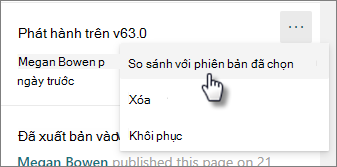
Để so sánh các thay đổi trong các phiên bản không tuần tự, hãy chọn phiên bản bạn muốn so sánh. Sau đó, bên cạnh phiên bản bạn muốn so sánh, chọn dấu chấm lửng (...) bên cạnh phiên bản, rồi chọn So sánh với phiên bản đã chọn.
Xem so sánh trực quan về sự khác biệt giữa các phiên bản trên trang
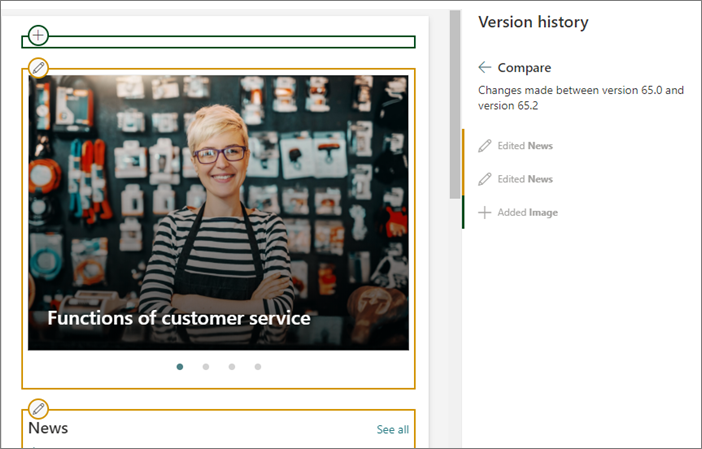
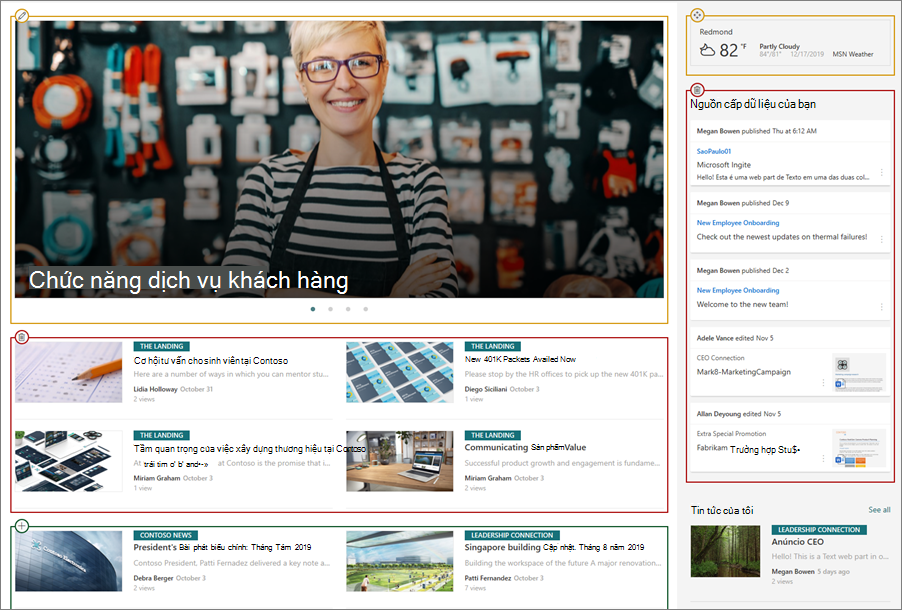
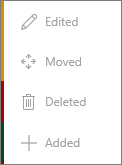
Bạn có thể thấy những khác biệt được tô sáng ngay trên trang. Phần Web đã được thực hiện thay đổi sẽ được bao quanh bởi một viền màu tương ứng với loại và mô tả của thay đổi trong ngăn lịch sử phiên bản.
Đây là ví dụ về những điều bạn sẽ thấy:
Chú giải
|
|
|---|
Sau đây là cách thực hiện:
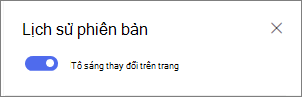
- Ở đầu ngăn Lịch sử phiên bản , trượt nút bật tắt Tô sáng thay đổi trên trang thành bật.
- Để so sánh các thay đổi giữa một phiên bản và phiên bản trước đó, hãy chọn phiên bản bạn muốn so sánh. Bạn sẽ thấy các thay đổi được thực hiện giữa phiên bản đó và phiên bản trước đó.
Để so sánh các thay đổi trong các phiên bản không tuần tự, hãy chọn phiên bản bạn muốn so sánh. Sau đó, bên cạnh phiên bản bạn muốn so sánh, chọn dấu chấm lửng (...) bên cạnh phiên bản, rồi chọn So sánh với phiên bản đã chọn.
Lưu ý
Bạn không thể thực hiện thay đổi cho một trang trong khi xem các khác biệt trên trang đó.
Khôi phục phiên bản
Khi bạn khôi phục một phiên bản, phiên bản đó sẽ trở thành phiên bản mới nhất.
- Trong ngăn Lịch sử phiên bản , tìm phiên bản bạn muốn khôi phục.
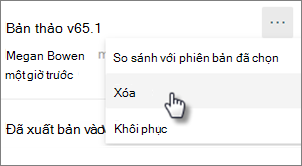
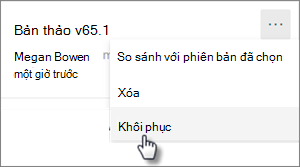
- Chọn dấu chấm lửng (...) bên cạnh phiên bản, rồi chọn Khôi phục.
Xóa phiên bản
- Trong ngăn Lịch sử phiên bản , tìm phiên bản bạn muốn xóa.
- Chọn dấu chấm lửng (...) ở cạnh phiên bản, rồi chọn Xóa.