
Hiển thị nội dung trên trang SharePoint cổ điển của bạn bằng cách đặt cấu hình các truy vấn đơn giản và nâng cao trong Phần Web Tìm kiếm Nội dung.
Phần web này được thiết kế cho các trang cổ điển. Nếu bạn không sử dụng các trang cổ điển, hãy xem phần web Nội dung được tô sáng.
Giới thiệu về Phần Web Tìm kiếm Nội dung (CSWP)
Khi khách truy cập duyệt đến một trang có chứa CSWP, Phần Web sẽ tự động phát hành truy vấn. Kết quả tìm kiếm được hiển thị trong CSWP. Trong hầu hết các trường hợp, khách truy cập thậm chí sẽ không biết rằng công nghệ tìm kiếm đang được sử dụng để hiển thị nội dung họ đang xem. Với trẻ, ứng dụng này sẽ có giao diện giống như bất kỳ trang web nào khác.
Bằng cách đặt cấu hình truy vấn trong CSWP, bạn có thể xác định khách truy cập nội dung nào sẽ nhìn thấy khi họ duyệt đến một trang có chứa CSWP. Theo mặc định, truy vấn trong CSWP được cấu hình để hiển thị ba mục được thay đổi gần đây nhất trên site. Bằng cách đặt cấu hình truy vấn, bạn có thể thay đổi số lượng mục được hiển thị trong CSWP và nội dung nào được hiển thị. Ví dụ: bạn có thể cấu hình truy vấn để CSWP sẽ hiển thị chín mục danh sách từ một danh sách cụ thể hoặc sáu tài liệu cuối cùng mà khách truy cập đã tạo trong thư viện tài liệu.
Thêm Phần Web Tìm kiếm Nội dung
- Hãy đảm bảo rằng bạn là thành viên của nhóm SharePoint Người thiết kế trên site mà bạn muốn thêm Phần Web.
- Đi đến trang mà bạn muốn thêm Phần Web.
- Từ thiết
 , chọn Chỉnh sửa trang.
 - Trong Vùng nơi bạn muốn thêm Phần Web, hãy chọn Thêm Phần Web.
- Trong danh sách Thể loại, chọn Tổng hợp Nội dung.
- Trong danh sách Phần , chọn Thêm Tìm kiếm Nội>dung.
Hiển thị nội dung bằng cách cấu hình một truy vấn đơn giản trong Phần Web Tìm kiếm Nội dung
Nếu truy vấn mà bạn muốn CSWP phát hành rất đơn giản, ví dụ: nếu bạn muốn giới hạn kết quả tìm kiếm trong một nguồn kết quả hoặc một thẻ cụ thể thì có thể bạn chỉ cần sử dụng các tùy chọn cấu hình trên tab CƠ BẢN.
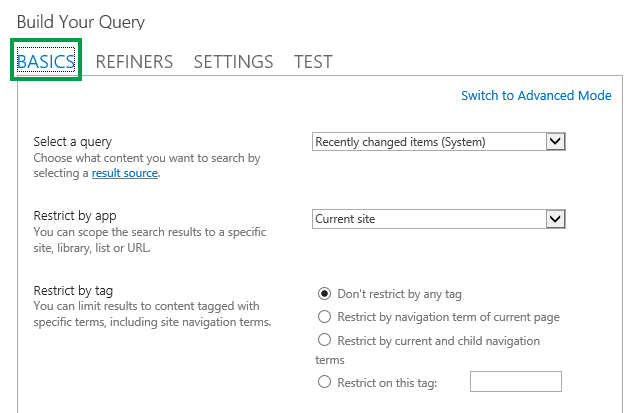
- Hãy đảm bảo rằng bạn là thành viên của nhóm SharePoint Người thiết kế trên site có chứa CSWP.
- Đi tới trang có chứa CSWP mà bạn muốn chỉnh sửa.
- Từ thiết , chọn Sửa Trang.
- Trong Phần Web, chọn mũi tên Menu Phần Web Tìm kiếm Nội dung Sửa >Phần Web.
- Trong ngăn công cụ Phần Web, trong phần Thuộc tính , trong phần Tiêu chí Tìm kiếm, chọn Thay đổi truy vấn.
Một hộp thoại như minh họa trong hình ảnh bên trên sẽ mở ra. Tại đây, bạn có thể cấu hình truy vấn như được mô tả trong bảng sau đây.
| Chọn truy vấn | Chọn quản lý nguồn kết quả để chỉ định nội dung cần tìm kiếm. |
|---|---|
| Hạn chế kết quả theo ứng dụng | Chọn một tùy chọn từ danh sách để hạn chế kết quả cho một site, thư viện, danh sách hoặc URL cụ thể. |
| Hạn chế theo thẻ | Bạn có thể giới hạn kết quả cho nội dung được gắn thẻ một thuật ngữ. Chọn một trong các tùy chọn sau:Không hạn chế theo bất kỳ thẻ Nào Kết quảtìm kiếm không bị giới hạn bởi một thuật ngữ. Hạn chế theo thuật ngữ dẫn hướng của trang hiện tạiKết quả tìm kiếm được giới hạn ở nội dung được gắn thẻ với thuật ngữ dẫn hướng của trang hiện tại. Thuật ngữ dẫn hướng được hiển thị như là phần cuối cùng của URL thân thiện. Tùy chọn này chỉ có ý nghĩa đối với các site sử dụng dẫn hướng được quản lý. Hạn chế theo dẫn hướng hiện tại và conKết quả tìm kiếm được giới hạn ở nội dung được gắn thẻ với thuật ngữ dẫn hướng của trang hiện tại (được hiển thị là phần cuối cùng của URL thân thiện) và nội dung được gắn thẻ với thuật ngữ phụ của thuật ngữ dẫn hướng hiện tại. Tùy chọn này chỉ có ý nghĩa đối với các site sử dụng dẫn hướng được quản lý. Lưu ý: Trong kịch bản phát hành trên nhiều site, lựa chọn này sẽ chỉ hoạt động khi nguồn kết quả mà bạn đã chọn từ menu Chọn truy vấn là nguồn kết quả danh mục đã được tạo ra khi bạn kết nối site phát hành của mình với một danh mục. Hạn chế trên thẻ nàyKết quả tìm kiếm được giới hạn trong nội dung được gắn thẻ mà bạn nhập bên trong hộp. |
Hiển thị nội dung bằng cách cấu hình truy vấn nâng cao trong Phần Web Tìm kiếm Nội dung
Nếu truy vấn mà bạn muốn CSWP phát hành là nâng cao, ví dụ bạn muốn sử dụng Tham khảo Cú pháp Ngôn ngữ truy vấn từ khóa (KQL), bạn sẽ cần sử dụng các tùy chọn cấu hình sẵn dùng trong Chế độ Nâng cao trên tab CƠ BẢN.
Khi bạn cấu hình truy vấn trong Chế độ Nâng cao, bạn cũng có thể sử dụng các biến truy vấn . Biến truy vấn là chỗ dành sẵn được thay thế bằng giá trị khi chạy truy vấn. Ví dụ về các biến truy vấn là {User.Name}, là chỗ dành sẵn cho tên của người dùng đang xem trang hoặc {URLToken.1}, là chỗ dành sẵn cho giá trị đầu tiên trong URL được tính từ phải sang trái.
- Hãy đảm bảo rằng bạn là thành viên của nhóm SharePoint Người thiết kế trên site có chứa CSWP.
- Đi tới trang có chứa CSWP mà bạn muốn chỉnh sửa.
- Từ thiết , chọn Sửa Trang.
- Trong ngăn công cụ Phần Web, trong phần Thuộc tính , trong phần Tiêu chí Tìm kiếm, chọn Thay đổi truy vấn.
- Trong hộp thoại mở ra, chọn Chuyển sang Chế độ Nâng cao.
- Cấu hình truy vấn của bạn như được mô tả trong các bảng sau đây:
| Tab CƠ BẢN |
|---|
| Chọn truy vấn |
| Bộ lọc từ khóa |
| Bộ lọc thuộc tính |
| Văn bản truy vấn: |
| Tab BỘ TINH CHỈNH |
|---|
| Sử dụng tab này nếu bạn muốn giới hạn kết quả tìm kiếm trong các mục có một hoặc nhiều giá trị tinh chỉnh. Các thuộc tính được quản lý được bật làm bộ tinh chỉnh trong sơ đồ tìm kiếm được liệt kê trong phần Chọn bộ tinh chỉnh của bạn. Chọn một giá trị bộ tinh chỉnh trong danh sách, rồi chọn Thêm để thêm giá trị đó vào truy vấn. Nếu bạn muốn hiển thị kết quả tìm kiếm dưới dạng một nhóm trên một hoặc nhiều thuộc tính được quản lý, hãy chọn Hiển thị thêm. Điều này rất hữu ích để hiển thị một vài biến thể cho một mục nhất định và muốn nhóm chúng theo một kết quả duy nhất. |
| Tab SẮP XẾP |
|---|
| Trong tab này, bạn có thể chỉ định cách bạn muốn sắp xếp kết quả tìm kiếm. Các thuộc tính được quản lý được đặt là có thể sắp xếp trong lược đồ tìm kiếm được liệt kê trong danh sách thả xuống Sắp xếp theo. Từ danh sách này, chọn thuộc tính được quản lý, rồi chọn Giảm dầnhoặc Tăng dần. Để thêm các mức sắp xếp khác, hãy chọn Thêm mức sắp xếp. Nếu bạn đã chọn Xếp hạng từ danh sách Sắp xếp theo, bạn có thể thêm quy tắc và điều kiện bằng cách chọn Thêm quy tắc thứ tự động. |
| Tab CÀI ĐẶT |
|---|
| Quy tắc truy vấn |
| Viết lại URL |
| Hành vi tải |
| Priority |
| Caching |
| Tab KIỂM TRA | |
|---|---|
| Trong tab này, bạn có thể xem trước chi tiết truy vấn được gửi bởi CSWP. | |
| Văn bản truy vấn: | Hiển thị truy vấn sẽ được chạy bởi CSWP. |
| Chọn Hiển thị thêm để hiển thị thông tin bổ sung. | |
| Mẫu truy vấn | Hiển thị nội dung của mẫu truy vấn được áp dụng cho truy vấn. |
| Tinh chỉnh theo | Hiển thị các bộ tinh chỉnh được áp dụng cho truy vấn như được xác định trên tab BỘ TINH CHỈNH. |
| Nhóm theo | Hiển thị kết quả tìm kiếm được nhóm theo thuộc tính được quản lý như được xác định trong tab REFINERS . |
| Quy tắc truy vấn được áp dụng | Hiển thị quy tắc truy vấn nào được áp dụng cho truy vấn. |
| Biến mẫu truy vấn | Hiển thị các biến truy vấn được áp dụng cho truy vấn và giá trị của các biến này khi chúng áp dụng cho trang hiện tại. Để xem trước kết quả, hãy chọn Kiểm tra Truy vấn. |
| Để kiểm tra cách truy vấn hoạt động cho các thuật ngữ phân đoạn người dùng khác nhau, hãy chọn Thêm thuật ngữ phân đoạn người dùng. Để xem trước kết quả, hãy chọn Kiểm tra Truy vấn. | |
|
|
Hiển thị truy vấn do CSWP phát hành. |
Kiểm soát cách hiển thị nội dung trong Phần Web Tìm kiếm Nội dung
Để kiểm soát cách hiển thị nội dung trong CSWP, bạn phải tùy chỉnh mẫu hiển thị. Để tìm hiểu cách tạo mẫu hiển thị tùy chỉnh, hãy xem mẫu hiển thị trong Trình quản lý Thiết kế SharePoint 2013
Mẹo về cách cấu hình Phần Web Tìm kiếm Nội dung để giảm thời gian tải trang
CSWP cung cấp nhiều tính linh hoạt để đặt cấu hình truy vấn. Tuy nhiên, nếu bạn cấu hình Phần Web để sử dụng một truy vấn rất phức tạp, SharePoint phải làm việc chăm chỉ hơn để giải quyết truy vấn, điều này lại có thể dẫn đến tăng thời gian tải trang. Trong biệt ngữ tìm kiếm, điều này tương tự như tăng độ trễ của truy vấn.
Các mẹo sau đây có thể giúp bạn giảm mức độ phức tạp của truy vấn và thời gian tải trang:
- Tránh sử dụng một số toán tử OR. Toán tử OR làm tăng độ phức tạp của truy vấn nhiều hơn toán tử AND. Nếu truy vấn của bạn chứa toán tử OR, thay vào đó hãy thử thay đổi truy vấn để sử dụng toán tử AND.
- Tránh sử dụng toán tử ký tự đại diện (*). Thay vào đó, hãy cố gắng cấu hình truy vấn để sử dụng kết quả khớp chính xác.
- Tránh sử dụng cụm từ khóa. Thay vào đó, hãy thử sử dụng một từ khóa duy nhất.
- Tránh sử dụng biến truy vấn chứa thuộc tính Người dùng hoặc thuộc tính tập hợp thuật ngữ và thuật ngữ. Xem mục Biến truy vấn trong SharePoint Server 2013 để biết thông tin và ví dụ về các thuộc tính này.
- Tránh thêm sắp xếp tùy chỉnh như mức sắp xếp và quy tắc thứ tự động. Thay vào đó, hãy thử sử dụng các tùy chọn sắp xếp mặc định từ menu kéo xuống Sắp xếp theo trên tab SẮP XẾP
- Nếu bạn không sử dụng quy tắc truy vấn, hãy chọn Không sử dụng Quy tắc Truy vấn từ tab THIẾT ĐẶT.
- Nếu bạn không sử dụng CSWP để hiển thị nội dung từ một danh mục sản phẩm, hãy chọn Không viết lại URL từ tab CÀI ĐẶT.