
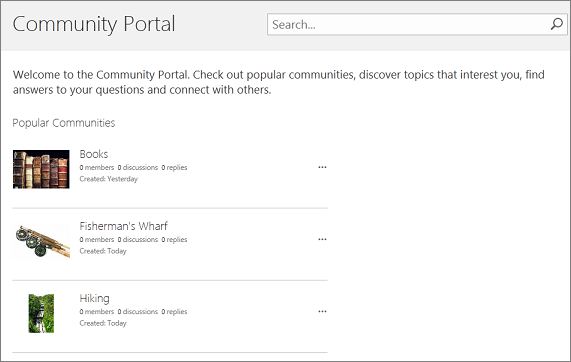
Cổng thông tin cộng đồng là một danh bạ liệt kê tất cả các site cộng đồng sẵn có trên mạng nội bộ của công ty bạn. Thông qua cổng thông tin cộng đồng, người dùng có thể tìm kiếm, phát hiện, theo dõi, thăm và tham gia các cộng đồng mà mình quan tâm.
Cách thức hoạt động
Cổng thông tin cộng đồng hoạt động kết hợp với Site của Tôi và Trung tâm Tìm kiếm Doanh nghiệp. Nó là một mẫu site doanh nghiệp yêu cầu chủ sở hữu hoặc người quản trị phải cấu hình hoặc bảo trì rất ít. Sau khi cổng thông tin được xây dựng, cổng thông tin liên tục được cập nhật với các cộng đồng và thống kê cộng đồng mới, chẳng hạn như ngày tạo, số thành viên, số lượng thảo luận, v.v. Tính năng cập nhật liên tục này có thể thực hiện được thông qua tích hợp chặt chẽ với Tìm kiếm doanh nghiệp. Tính năng này tự động tìm kéo mạng nội bộ vài phút một lần, sau đó lập chỉ mục và hiển thị các cộng đồng mới và dữ liệu của họ.
Việc đưa cộng đồng vào cổng thông tin cộng đồng không phụ thuộc vào một cấu trúc phân cấp cụ thể, cũng không hỗ trợ việc tạo ra các site cộng đồng bên dưới tuyển tập site cổng thông tin cộng đồng. Chúng tôi khuyên mỗi cộng đồng nên là tuyển tập site riêng. Tìm kiếm sẽ tìm kéo tất cả các site cộng đồng và tuyển tập site và thực hiện việc điều chỉnh cho bạn. Các site cộng đồng sẽ được liệt kê theo thứ tự phổ biến.
Để đảm bảo cổng thông tin cộng đồng của bạn hoạt động như mong đợi, hãy đảm bảo thực hiện những điều sau:
Tạo tuyển tập site cổng thông tin cộng đồng.
Tạo các site cộng đồng hoặc tuyển tập site riêng lẻ (chỉ các cộng đồng được xây dựng bằng mẫu Site Cộng đồng mới được thêm vào cổng thông tin cộng đồng).
Lưu ý
Trung tâm tìm kiếm dành cho doanh nghiệp được cung cấp cho bạn khi bạn đăng ký Microsoft 365 và SharePoint, vì vậy bạn không cần tạo trung tâm tìm kiếm để hỗ trợ cổng thông tin cộng đồng.
Tạo tuyển tập site cổng thông tin cộng đồng
Để tạo cổng thông tin cộng đồng, bạn phải là thành viên của nhóm Người quản trị SharePoint. Để biết thêm thông tin, hãy xem Tìm hiểu các mức quyền.
Trong Trung tâm Quản trị SharePoint, trên tab ribbon Tuyển tập Site, phần Đóng góp, bấmTuyển tập Site Riêng Mới>.
Trong hộp thoại Tuyển tập Site Mới, hãy nhập thông tin sau đây:
- Trong hộp Tiêu đề , hãy nhập tiêu đề cho tuyển tập site.
- Đối với Địa chỉ Website, chọn tên miền và đường dẫn URL (ví dụ, /sites/) từ danh sách, sau đó nhập tên URL cho tuyển tập site cổng thông tin cộng đồng của bạn.
- Bên dưới Lựa chọn mẫu, trong danh sách thả xuống Chọn ngôn ngữ , hãy chọn ngôn ngữ cho tuyển tập site. Điều quan trọng là phải chọn ngôn ngữ phù hợp cho tuyển tập site vì không thể thay đổi sau khi đã chọn. Bạn có thể bật giao diện đa ngôn ngữ SharePoint cho các trang của mình, nhưng ngôn ngữ chính cho tuyển tập trang sẽ vẫn giữ nguyên.
- Bên dưới Lựa chọn mẫu, trong mục Chọn mẫu, chọnCổng thông tin Cộng đồng Doanhnghiệp>.
- Bên dưới Múi giờ, hãy chọn múi giờ tiêu chuẩn thích hợp với vị trí của tuyển tập site.
- Bên dưới Người quản trị, trong hộp cho tên người dùng, nhập tên người dùng của người quản trị tuyển tập site. Bạn cũng có thể dùng nút Kiểm tra tên hoặc nút Duyệt để tìm người dùng làm người quản trị tuyển tập site.
- Bên dưới Hạn mức Lưu trữ, nhập số MB cần phân bổ cho tuyển tập site này. Kiểm tra giá trị MB khả dụng để đảm bảo bạn không vượt quá MB khả dụng.
- Bên dưới Hạn ngạch Tài nguyên Máy chủ, nhập hạn ngạch sử dụng để phân bổ cho tuyển tập site. Nếu bạn định tùy chỉnh site của mình bằng giải pháp hộp cát, bạn sẽ muốn đảm bảo rằng số tài nguyên đã phân bổ đủ để chạy mã của bạn. Sử dụng giá trị mặc định nếu bạn không chắc chắn.
Bấm vào OK. Có thể mất vài phút trước khi tuyển tập site cổng thông tin cộng đồng mới xuất hiện trong danh sách URL.
Tạo cộng đồng cá nhân
Sau đây là một số bước cơ bản để tạo một cộng đồng.
Trong Trung tâm Quản trị SharePoint, trên tab ribbon Tuyển tập Site, phần Đóng góp, bấmTuyển tập Site Riêng tưMới>.
Trong hộp thoại Tuyển tập Site Mới, hãy nhập thông tin sau đây:
- Trong hộp Tiêu đề , hãy nhập tiêu đề cho tuyển tập site.
- Đối với Địa chỉ Website, chọn tên miền và đường dẫn URL (ví dụ, /sites/) từ danh sách, sau đó nhập tên URL cho tuyển tập site cổng thông tin cộng đồng của bạn.
- Bên dưới Lựa chọn mẫu, trong danh sách thả xuống Chọn ngôn ngữ , hãy chọn ngôn ngữ cho tuyển tập site. Điều quan trọng là phải chọn ngôn ngữ phù hợp cho tuyển tập site vì không thể thay đổi sau khi đã chọn. Bạn có thể bật giao diện đa ngôn ngữ SharePoint cho các trang của mình, nhưng ngôn ngữ chính cho tuyển tập trang sẽ vẫn giữ nguyên.
- Bên dưới Lựa chọn mẫu, trong phần Chọn mẫu, chọnSite Cộng đồngCộng tác>.
- Bên dưới Múi giờ, hãy chọn múi giờ tiêu chuẩn thích hợp với vị trí của tuyển tập site.
- Bên dưới Người quản trị, trong hộp cho tên người dùng, nhập tên người dùng của người quản trị tuyển tập site. Bạn cũng có thể dùng nút Kiểm tra tên hoặc nút Duyệt để tìm người dùng làm người quản trị tuyển tập site.
- Bên dưới Hạn mức Lưu trữ, nhập số MB cần phân bổ cho tuyển tập site này. Kiểm tra giá trị MB khả dụng để đảm bảo bạn không vượt quá MB khả dụng.
- Bên dưới Hạn ngạch Tài nguyên Máy chủ, nhập hạn ngạch sử dụng để phân bổ cho tuyển tập site. Nếu bạn định tùy chỉnh site của mình bằng giải pháp hộp cát, bạn sẽ muốn đảm bảo rằng số tài nguyên đã phân bổ đủ để chạy mã của bạn. Sử dụng giá trị mặc định nếu bạn không chắc chắn.
Bấm vào OK. Có thể mất vài phút trước khi tuyển tập site cộng đồng mới xuất hiện trong danh sách URL.