

Thêm chức năng trò chuyện trong thời gian thực, chức năng họp ảo và các tính năng cộng tác mở rộng vào site nhóm SharePoint của bạn bằng cách thêm Microsoft Teams. Các site nhóm được kết nối với nhóm Microsoft 365 trong SharePoint có thể dễ dàng thêm Microsoft Teams. Các site nhóm chưa được kết nối với nhóm thì trước tiên sẽ cần kết nối với nhóm Microsoft 365 trước khi được thêm vào Microsoft Teams.
Ngoài ra, người dùng Microsoft Teams hiện tại có thể nâng cao Nhóm Microsoft 365 hiện có bằng chức năng Teams.
Việc kết nối các site nhóm SharePoint với Teams sẽ giúp việc:
- Giao tiếp hiệu quả hơn bằng cách sử dụng trò chuyện trong thời gian thực, gọi điện trực tuyến, hội thảo web và chia sẻ màn hình.
- Đảm bảo nội dung nhạy cảm tuân thủ, bảo mật và có thể dễ dàng xem trên thiết bị di động.
- Cộng tác trên tệp bằng các ứng dụng Microsoft 365 tích hợp sẵn như Word, Excel và PowerPoint.
- Giúp các thành viên nhóm tập trung vào nội dung quan trọng nhất bằng cách thêm tài nguyên SharePoint dưới dạng tab vào Teams.
- Duy trì hiệu suất nhóm bằng cách giữ tất cả các cuộc hội thoại và tài nguyên dùng chung ở một nơi.
- Phát triển nhiều cơ hội hơn để tạo ra các kênh xã hội nhằm xây dựng văn hóa nhóm và cộng đồng.
Quan trọng
- Chức năng này sẽ được giới thiệu dần, đầu tiên cho các tổ chức có tùy chọn bản phát hành mục tiêu được chọn trong Trung tâm Office 365 Admin. Bạn có thể không thấy tính năng này hoặc tính năng này có thể trông khác với mô tả.
- Chỉ có thể kết nối các site nhóm được kết nối với nhóm Microsoft 365.
- Bạn phải là chủ sở hữu Site của site nhóm để thêm Microsoft Teams.
- Bạn phải là chủ sở hữu Site của site nhóm để thêm tài nguyên SharePoint dưới dạng tab trong các kênh Nhóm.
- Nội dung SharePoint được thêm vào các kênh Teams chỉ có thể chỉnh sửa được trong SharePoint.
Tạo Nhóm Microsoft từ site nhóm SharePoint:
1. Dẫn hướng đến site nhóm được kết nối với nhóm mà bạn sở hữu
2. Chọn Thêm trò chuyện trong thời gian thực ở góc dưới bên trái trang chủ trên site nhóm của bạn.
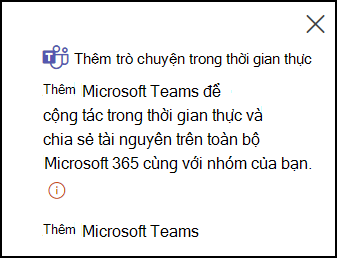
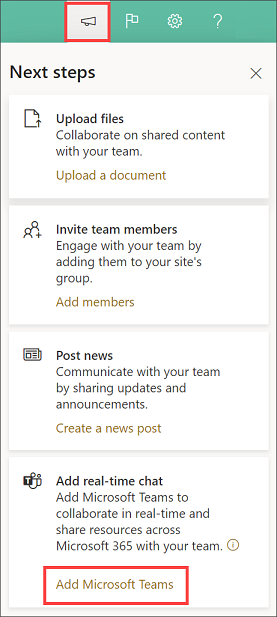
Hoặc bạn có thể tìm thấy Thêm điểm nhập trò chuyện trong thời gian thực trong pa-nen "Các bước tiếp theo", có thể truy nhập vào phần trên cùng bên phải của site nhóm của bạn.
3. Chọn Thêm Microsoft Teams để mở bảng điều khiển hướng dẫn chủ sở hữu site qua một chuyến dẫn nhanh về giá trị của việc thêm chức năng Microsoft Teams vào site SharePoint của họ.
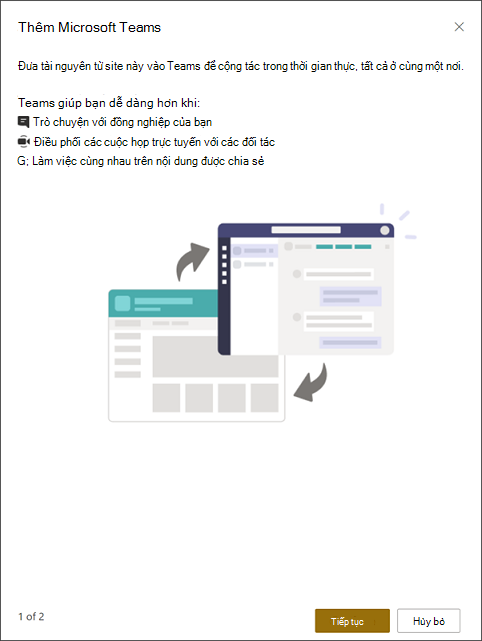
4. Chọn Tiếp tục để xem các tùy chọn để thêm tài nguyên SharePoint dưới dạng tab trong Teams. Chọn các trang SharePoint, bài đăng tin tức, danh sách và thư viện tài liệu để thêm vào Microsoft Teams, cho phép nhóm của bạn làm việc ở một nơi.
Lưu ý
Lưu ý rằng thư viện tài liệu mặc định của site nhóm được chọn sẵn và không thể bỏ chọn. Thư viện này sẽ sẵn dùng như một phần của tab Files trong kênh Teams. Trang chủ trên site của bạn cũng sẽ được chọn trước, nhưng bạn có thể bỏ chọn trang đó. Chọn tài nguyên từ phần Được đề xuất để xem các tài nguyên được sử dụng nhiều nhất trong site nhóm của bạn.
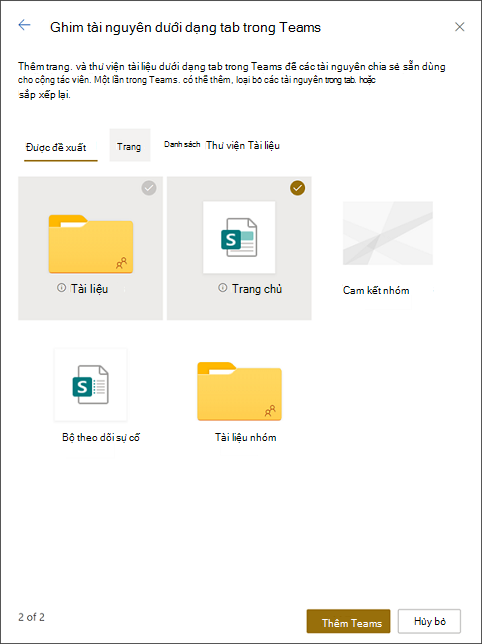
5. Chọn Thêm nhóm để tạo kênh Nhóm mới của bạn, trong đó chứa các tài nguyên đã chọn dưới dạng tab. Sau khi tạo thành công nhóm, Microsoft Teams sẽ tự động khởi chạy và đưa bạn tới kênh Nhóm mới tạo.
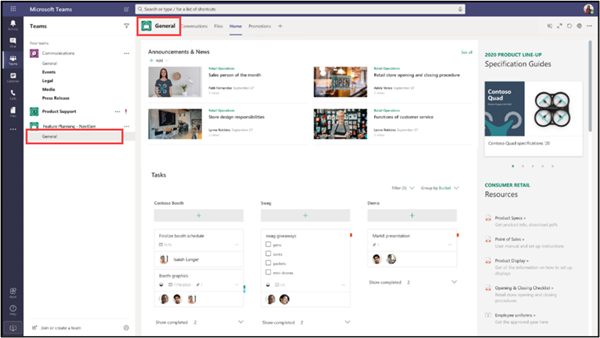
6. Tìm các tài nguyên bạn đã chọn làm tab trong kênh Chung của nhóm mới của bạn.
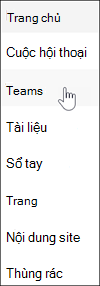
7. Một liên kết đến kênh Teams bây giờ sẽ xuất hiện trong dẫn hướng site của site nhóm SharePoint của bạn.
Việc cần làm nếu bạn không thấy Thêm cuộc trò chuyện trong thời gian thực
-
Lưu ý
Chức năng này sẽ được giới thiệu dần, đầu tiên cho các tổ chức có tùy chọn bản phát hành mục tiêu được chọn trong Trung tâm Office 365 Admin. Bạn có thể không thấy tính năng này, hoặc tính năng này có thể trông khác với mô tả ở đây.
Hãy đảm bảo rằng bạn đang làm việc với site nhóm chứ không phải site giao tiếp.
Đảm bảo bạn có quyền ở mức "chủ sở hữu site" đối với site trong panel quyền site .
Đảm bảo site nhóm được kết nối với nhóm Microsoft 365. Kết nối Nhóm Microsoft 365 với site nhóm hiện có của bạn , sau đó tiếp tục làm theo các bước ở trên.
Nếu Nhóm Microsoft 365 của bạn đã có nhóm, hãy thêm nhóm đó vào dẫn hướng site.
Xem thêm tài nguyên
Nhóm Microsoft 365 vào site nhóm hiện có của bạn
Thêm trang hoặc danh sách SharePoint vào kênh trong Teams
Cộng tác trên các tệp trong Microsoft Teams
Sáu điều cần biết về trò chuyện trong Microsoft Teams