
Trong Microsoft SharePoint Designer 2010, bạn có thể nhanh chóng và dễ dàng thêm trang vào một site SharePoint và sau đó tùy chỉnh các trang đó trong trình duyệt hoặc trong SharePoint Designer. Khi tạo trang mới, bạn có một vài lựa chọn về kiểu trang mà bạn có thể tạo: Trang Phần Web, trang ASPX hoặc trang HTML.
Lưu ý
Có một loại trang khác được gọi là trang phát hành thường được sử dụng trên các site phát hành trong Microsoft SharePoint Server 2010.
Bài viết này mô tả cách tạo trang site trong SharePoint Designer 2010.
Trong bài viết này
- Loại trang mà bạn thêm vào một site
- Tạo Trang Phần Web
- Tạo trang từ trang cái
- Tạo các trang ASPX hoặc HTML độc lập
- Các bước tiếp theo
Loại trang mà bạn thêm vào một site
Khi bạn làm việc trên site của mình trong SharePoint Designer 2010, bạn sẽ thường xuyên thêm các trang hỗ trợ cho thiết kế hoặc chức năng của site. Trong hầu hết các trường hợp, bạn sẽ muốn thêm trang cho dạng xem và biểu mẫu tùy chỉnh của mình. Như vậy, khi bạn tạo một dạng xem hoặc biểu mẫu mới cho danh sách hoặc thư viện từ trang tóm tắt trong SharePoint Designer 2010, một trang site mới sẽ tự động được tạo (còn được gọi là các trang dạng xem danh sách hoặc các trang biểu mẫu danh sách). Tìm hiểu thêm về dạng xem danh sách và biểu mẫu danh sách trong phần Xem Thêm .
Ngoài những mục này, bạn có thể thêm các trang site cho các mục đích khác, chẳng hạn như tạo các dạng xem và biểu mẫu cho nguồn dữ liệu bổ sung hoặc chỉ định các trang nơi người dùng site có thể thêm hoặc tùy chỉnh các Phần Web. Trong những trường hợp này, bạn có thể tạo trang site mới trong SharePoint Designer 2010. Bạn có thể tạo ba loại trang như mô tả ở đây.
| Loại trang | Mô tả |
|---|---|
| Trang Phần Web | Tạo trang ASPX với Vùng Phần Web mà bạn có thể dùng để thêm Phần Web hoặc cho phép người dùng site thêm Phần Web bằng cách dùng trình duyệt. Trang mới có diện mạo và cảm nhận giống như phần còn lại của site, bao gồm các đường viền và các thành phần dẫn hướng Trang sẽ được tự động liên kết với trang cái của site. Khi tạo Trang Phần Web mới, bạn có thể chọn từ một vài mẫu Trang Phần Web với bố trí Vùng Phần Web khác nhau. |
| Trang ASPX | Tạo trang Web ASP.NET hoặc ASPX trống. Nếu tạo trang ASPX, bạn cần thêm các Vùng Phần Web và các thành phần trang cần thiết để trang hoạt động như mong đợi. Nếu bạn tạo trang ASPX từ Trang Site trong SharePoint Designer, trang đó sẽ không được đính kèm vào trang chính và do đó sẽ không hiển thị giao diện, đường viền và dẫn hướng so với phần còn lại của site. |
| Trang HTML | Tạo một trang HTML trống trên site của bạn. Trang HTML bạn tạo không thể xem trực tiếp trên site của mình vì trang không có mã ASP cần thiết theo yêu cầu của site SharePoint. Tuy nhiên, trang có thể được dùng để lưu trữ các tài liệu HTML trên site. |
Lưu ý
Microsoft SharePoint Server 2010 và SharePoint Foundation 2010 sử dụng công nghệ Microsoft ASP.NET để cung cấp nội dung mang tính tương tác và cộng tác theo cách mà các site HTML tĩnh không thể làm được. Khi thêm trang vào site SharePoint, hầu như bạn luôn muốn thêm Trang Phần Web hoặc trang ASPX vì cả hai đều là trang ASP.NET hỗ trợ toàn bộ chức năng SharePoint.
Tạo Trang Phần Web
Trang Phần Web là trang ASPX chứa một hoặc nhiều vùng Phần Web. Mỗi vùng Phần Web hoạt động như một bộ chứa cho một Phần Web. Vùng Phần Web có thể được cấu hình để kiểm soát việc tổ chức và định dạng của Phần Web. Khi bạn tạo Trang Phần Web trong SharePoint Designer 2010, bạn có thể chọn từ một trong vài bố trí có thể. Sau khi tạo Trang Phần Web, bạn có thể sắp xếp lại các vùng Phần Web, thêm dạng xem dữ liệu, biểu mẫu và các Phần Web khác, v.v. Khách truy nhập site cũng có thể thêm và loại bỏ Phần Web nếu họ có quyền chỉnh sửa trên site.
Trang Phần Web cũng được liên kết với trang cái site của bạn và do đó, trang sẽ bao gồm các đường viền site, dẫn hướng và các yếu tố chia sẻ khác để nó trông giống như mọi trang khác trên site.
Lưu ý
Để thêm trang vào trang SharePoint, bạn phải là thành viên của nhóm trang có quyền Thêm và Tùy chỉnh Trang. Quyền này được bao gồm theo mặc định trong mức cấp phép Toàn quyền Điều khiển và Designer.
Để tạo Trang Phần Web, hãy mở site của bạn trong SharePoint Designer 2010 và thực hiện các bước sau đây:
- Trong ngăn Dẫn hướng, bấm Trang Trang.
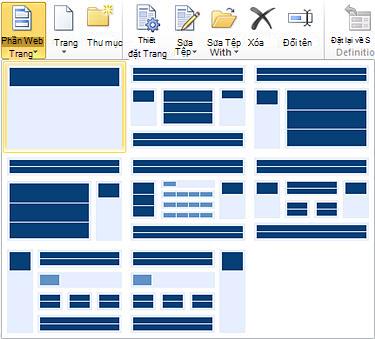
- Trên tab Trang , trong nhóm Mới , hãy bấm Trang Phần Web.
- Chọn bố trí Trang Phần Web dựa trên các bản xem trước được cung cấp.
- Trang Phần Web mới được tạo trong bộ sưu tập các trang của site.
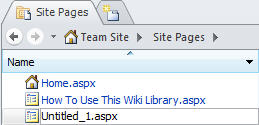
- Bấm vào tên trang (mặc định là Untitled_1.aspx) để đổi tên, nếu cần.
- Để chỉnh sửa trang, bấm vào trang một lần nữa để mở trang tóm tắt rồi bấm vào Chỉnh sửa tệp.
- Trang sẽ mở ra trong trình soạn thảo trang của SharePoint Designer 2010, nơi bạn có thể thêm dạng xem, biểu mẫu và các Phần Web khác vào trang.
Tạo trang từ trang cái
Trong SharePoint Designer 2010, bạn có thể tạo trang ASPX mới dựa trên trang cái hiện có. Nếu bạn chọn phương pháp này để tạo trang trang mới của trang, bạn sẽ cần thực hiện thêm một vài bước để thêm nội dung vào trang. Ví dụ: bạn phải định vị chỗ dành sẵn chính trên trang, nơi bạn có thể thêm nội dung. Sau đó, bạn cần thêm và tùy chỉnh bố trí của Vùng Phần Web để đáp ứng nhu cầu của bạn.
Lưu ý
Để thực hiện những bước này, bạn có thể cần liên hệ với người quản trị site để bật tính năng sửa trang cái trên site. Ngoài ra, việc tạo một trang site mới theo cách này sẽ dẫn đến việc tạo một trang không được lưu trữ trên site, điều mà bạn có thể không muốn vì vấn đề về hiệu suất.
Để tạo một trang site từ trang cái, hãy mở site của bạn trong SharePoint Designer 2010 và thực hiện các bước sau đây:
Trong ngăn Dẫn hướng , bấm Trang Cái.
Tô sáng trang chính mà bạn muốn dùng cho trang của site mới.
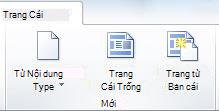
Trên tab Trang Cái, trong nhóm Mới , bấm Trang từ Trang Cái.
Lưu ý
Bạn cũng có thể bấm chuột phải vào trang chính, rồi bấm vào Mới từ Trang Chính trên menu lối tắt hoặc tạo trang mới từ trang chính trên tab Tệp .
Trong hộp thoại Chọn Trang Cái, hãy chọn một trong các tùy chọn sau đây:
- Bấm Trang Chính Mặc định để sử dụng trang chính hiện đang được đặt làm trang chính mặc định của site.
- Bấm Trang Chính Tùy chỉnh để sử dụng trang chính hiện đang được đặt làm trang chính tùy chỉnh của site.
- Bấm Trang Chính Cụ thể để sử dụng trang chính do bạn chọn hiện không được đặt là trang cái mặc định hoặc trang cái tùy chỉnh của site. Bấm Duyệt để định vị và chọn trang chính bạn muốn. (Trang chính phải nằm trong cùng một tuyển tập site với site hiện tại.)
Bấm OK khi hoàn thành.
Trong hộp thoại Trang Phần Web Mới , nhập tên cho trang site và chọn vị trí cho trang đó.
Bấm Có để mở trang trong Chế độ Nâng cao.
Trang sẽ mở ra trong trình soạn thảo trang của SharePoint Designer 2010, nơi bạn có thể thêm dạng xem, biểu mẫu và các Phần Web khác vào trang.
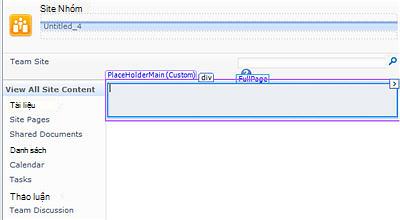
Xác định chỗ dành sẵn cho nội dung mà bạn muốn thêm nội dung tùy chỉnh.
Lưu ý
Để thêm Phần Web vào phần chính của trang, bạn có thể sẽ dùng chỗ dành sẵn cho nội dung PlaceHolderMain. Để thêm nội dung vào chỗ dành sẵn này, bấm vào mũi tên ở bên phải của PlaceHolderMain (Bản cái), rồi bấm vào Tạo Nội dung Tùy chỉnh.
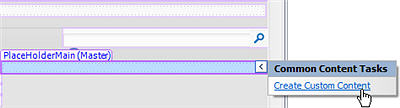
Khu vực nội dung có thể chỉnh sửa được, như có thể nhìn thấy văn bản (Tùy chỉnh) bên cạnh chỗ dành sẵn cho nội dung.
- Bây giờ, bạn có thể thêm nội dung tùy chỉnh vào trang. Ví dụ, bạn có thể thêm các dạng xem tùy chỉnh, biểu mẫu, Phần Web và Vùng Phần Web.
Tạo các trang ASPX hoặc HTML độc lập
Đôi khi bạn có thể muốn tạo một trang ASPX hoặc HTML độc lập thay vì Trang Phần Web hoặc một trang liên kết với trang chính của bạn. Ví dụ: bạn có thể muốn một trang ASPX đóng vai trò là cửa sổ bật lên hoặc một trang hỗ trợ một trang khác trên site. Bạn có thể muốn tạo một trang HTML có thể tải xuống từ site.
Để tạo một trang ASPX hoặc HTML độc lập, hãy mở site của bạn trong SharePoint Designer 2010 và thực hiện các bước sau đây:
Trong ngăn Dẫn hướng, bấm Trang Trang.
Trên tab Trang , trong nhóm Mới , bấm Trang , rồi chọn một trong các tùy chọn sau:
- Bấm ASPX để tạo trang ASPX độc lập trên site của bạn.
- Bấm HTML để tạo một trang HTML độc lập trên site của bạn.
Lưu ý
Vì các trang HTML không chứa công nghệ ASP.NET cần thiết theo yêu cầu của SharePoint, trang có thể không hiển thị đúng cách trên site của bạn.
Trang mới được tạo trong bộ sưu tập các trang của site.
Bấm vào tên trang để đổi tên, nếu cần.
Để chỉnh sửa trang, bấm vào trang một lần nữa để mở trang tóm tắt rồi bấm vào Chỉnh sửa tệp.
Bấm Có để mở trang trong Chế độ Nâng cao.
Lưu ý
Chế độ Nâng cao là trạng thái chỉnh sửa trang trong SharePoint Designer 2010 cho phép bạn sửa toàn bộ nội dung của một trang site, do đó, tùy chỉnh (còn được gọi là không lưu trữ) một trang từ tuyển tập site đó.
Trang sẽ mở ra trong trình soạn thảo trang của SharePoint Designer 2010, nơi bạn có thể thêm văn bản, hình ảnh, nối kết và trong trường hợp trang ASPX, thêm dạng xem, biểu mẫu và các Phần Web khác.
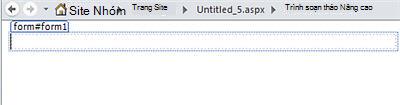
Bạn có thể dùng trang độc lập này như hiện trạng hoặc trong trường hợp trang ASPX, bạn có thể đính kèm trang vào trang cái của site. Tìm hiểu thêm về việc liên kết các trang site với các trang cái trong phần Xem thêm .
Bước tiếp theo
Bạn có thể thêm bao nhiêu trang site vào site SharePoint tùy thích. Bạn có thể tạo các trang để lưu trữ các dạng xem tùy chỉnh, biểu mẫu và các Phần Web khác được khách truy cập site sử dụng. Khi đặt trang site dựa trên trang chính, bạn có thể chọn từ một số trang chính. Tìm hiểu thêm về các trang chính trong phần Xem thêm .
Ngoài các trang của trang, bạn có thể thiết lập một trang có hỗ trợ phát hành, nơi người dùng trang có thể tạo trang phát hành dựa trên bố trí trang và trang cái mà bạn tạo trên trang. Phát hành là một tính năng của Microsoft SharePoint Server 2010. Tìm hiểu thêm trong phần Xem thêm .