Bạn có thể sử dụng Phần Web Trình xem Trang để hiển thị trang Web, tệp hoặc thư mục trên trang SharePoint cổ điển. Bạn nhập siêu kết nối, đường dẫn tệp hoặc đường dẫn thư mục để liên kết đến nội dung.
Lưu ý
- Bạn chỉ có thể dùng Phần Web Trình xem Trang trong một trình duyệt hỗ trợ thành phần HTML IFRAME.
- Để hiển thị tệp hoặc thư mục cần có Microsoft Internet Explorer.
Bạn có thể sử dụng Phần Web Trình xem Trang để hiển thị:
- Một nguồn tin tức Internet yêu thích trong phần tóm tắt tin tức chuyên dụng của trang SharePoint.
- Danh sách các tệp nhóm công việc hiện hoạt trên máy chủ mà bạn muốn xem thường xuyên.
- Tài liệu hoặc bảng tính thường được sử dụng.
Thêm Phần Web vào trang
Để sửa một trang, ít nhất bạn phải có quyền của một thành viên Designer thành viên cho site đó.
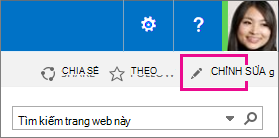
Trên trang mà bạn muốn thêm Phần Web vào, chọn Chỉnh sửa ở góc trên bên phải của trang.
Lưu ý
Nếu lệnh Sửa bị tắt, có thể bạn không có quyền sửa trang. Hãy liên hệ với người quản trị.
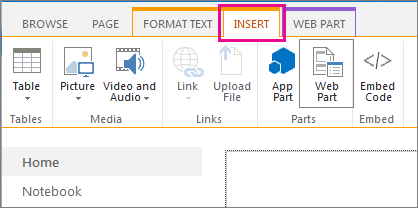
Chọn tab Chèn , rồi chọn Phần Web.
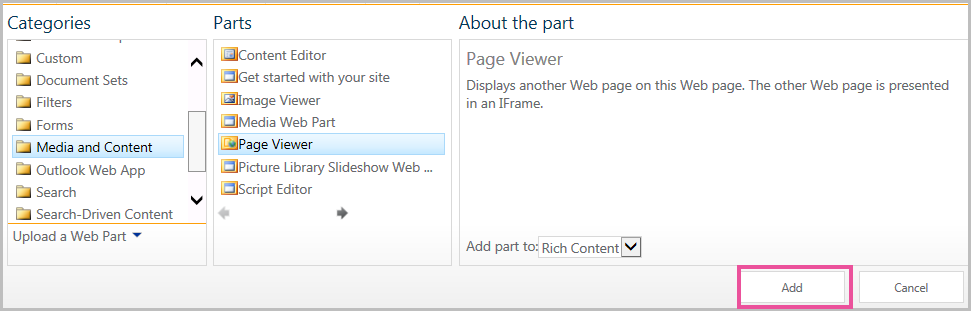
Bên dưới Thể loại, hãy chọn một thể loại, chẳng hạn như Phương tiện và Nội dung, chọn một phần web chẳng hạn như Phần Web Trình xem Trang, rồi chọn Thêm.
Khi bạn đã hoàn tất chỉnh sửa trang, hãy chọn Lưu.
Xác định trang web, thư mục hoặc tệp (thuộc tính tùy chỉnh)
Để sửa thuộc tính của Phần Web Trình xem Trang,
- Nếu bạn chưa cấu hình Phần Web Trình xem Trang, trước khi bạn lưu các chỉnh sửa của mình, hãy chọn mở ngăn công cụ.
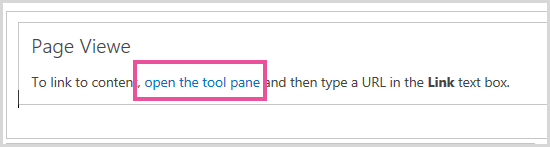
Các thuộc tính Phần Web xuất hiện trong ngăn công cụ. Bạn có thể sử dụng các mô tả sau đây để giúp cấu hình các thuộc tính tùy chỉnh Phần Web PartWeb:
|
Thuộc tính |
Mô tả |
| Nhóm Trang Web, Thư mục, hoặc Tệp |
Xác định loại nội dung mà bạn muốn hiển thị trong Phần Web Trình xem Trang.
Chọn một trong các tùy chọn sau:
-
Trang Web Chọn tùy chọn này nếu bạn muốn hiển thị trang Web dưới dạng nội dung của Phần Web Trình xem Trang. Tùy chọn này tự động nhập Giao thức Truyền Siêu văn bản (http://) vào hộp văn bản Nối kết. Đây là giá trị mặc định.
-
Thư mục Chọn tùy chọn này nếu bạn muốn hiển thị danh sách các tệp trong một thư mục.
-
Tập tin Chọn tùy chọn này để hiển thị nội dung của tệp. Tệp mở ra trong một cửa sổ trình duyệt riêng hoặc bên trong Phần Web nếu ứng dụng mở tệp hỗ trợ kích hoạt cùng dòng cho tệp đó trong cửa sổ trình duyệt.
|
|
Nối kết |
Xác định một siêu kết nối, thư mục hoặc tệp để liên kết đến nội dung mà bạn muốn hiển thị trong Phần Web Trình xem Trang:
- Nếu bạn chọn Trang Web trước đó trong phần này, bạn phải nhập một siêu kết nối hợp lệ. Hai giao thức siêu kết nối hợp lệ mà bạn có thể dùng là:
- Giao thức Truyền Siêu văn bản (http://)
- Giao thức Truyền Siêu văn bản với quyền riêng tư, sử dụng mã hóa (https://) Tầng Ổ cắm An toàn (SSL)
Bạn có thể sử dụng một URL tuyệt đối hoặc URL tương đối. Tuy nhiên, bạn không thể sử dụng đường dẫn tệp.
- Nếu bạn chọn Thư mục trước đó trong mục này, bạn phải nhập một thư mục mạng hoặc thư mục cục bộ hợp lệ. Để hiển thị thư mục cần phải có Microsoft Internet Explorer.
- Nếu bạn chọn Tệp trước đó trong mục này, bạn phải nhập một đường dẫn tệp hợp lệ. Để hiển thị tệp cần phải có Microsoft Internet Explorer. Bạn cũng có thể chọn Duyệt để xác định vị trí của tệp.
|
Tất cả các Phần Web chia sẻ một tập hợp các thuộc tính chung điều khiển hình thức, bố trí và các đặc điểm nâng cao của chúng. Bạn thay đổi các thuộc tính Phần Web trong ngăn công cụ.
Lưu ý
Các thuộc tính Phần Web phổ biến mà bạn thấy trong ngăn công cụ có thể khác với những gì được ghi lại trong phần này vì một số lý do:
- Nhà phát triển Phần Web có thể chọn không hiển thị một hoặc nhiều thuộc tính phổ biến này. Ngoài ra, nhà phát triển Phần Web có thể tạo và hiển thị các thuộc tính bổ sung. Các thuộc tính tùy chỉnh này có thể không được liệt kê trongcác mục Hình thức , Bố trí hoặc Nâng cao của ngăn công cụ.
- Một số quyền và thiết đặt thuộc tính có thể vô hiệu hóa hoặc ẩn các thuộc tính Phần Web.
Đầu Trang
Hình thức
|
Thuộc tính |
Mô tả |
|
Tiêu đề |
Xác định tiêu đề của Phần Web xuất hiện trong thanh tiêu đề của Phần Web. |
|
Chiều cao |
Xác định chiều cao của Phần Web. |
|
Chiều rộng |
Xác định chiều rộng của Phần Web. |
|
Trạng thái Chrome |
Xác định liệu toàn bộ Phần Web có xuất hiện trên trang khi người dùng mở trang hay không. Theo mặc định, thiết đặt trạng thái chrome là Bình thường và toàn bộ Phần Web xuất hiện. Chỉ thanh tiêu đề xuất hiện khi trạng thái được đặt ở chế độ Thu nhỏ. |
|
Kiểu Chrome |
Xác định hiển thị hoặc không hiển thị thanh tiêu đề và đường viền của khung Phần Web. |
Bố trí
|
Thuộc tính |
Mô tả |
|
Ẩn |
Xác định có hiển thị Phần Web hay không khi người dùng mở trang. Nếu hộp kiểm này được chọn, Phần Web chỉ hiển thị khi bạn đang thiết kế trang và có hậu tố (Ẩn) được nối vào tiêu đề.
Bạn có thể ẩn Phần Web. Ví dụ, bạn có thể muốn dùng nó để cung cấp dữ liệu cho Một Phần Web khác thông qua kết nối Phần Web, nhưng bạn không muốn hiển thị Phần Web. |
|
Vùng |
Xác định vùng trên Trang Phần Web nơi có Phần Web.
Lưu ý: Các vùng trên trang không được liệt kê trong danh sách khi bạn không có quyền sửa đổi vùng. |
|
Chỉ mục Vùng |
Xác định vị trí của Phần Web trong một vùng khi vùng đó chứa nhiều hơn một Phần Web.
Để xác định thứ tự, hãy nhập một số nguyên dương vào hộp văn bản.
Nếu Phần Web trong vùng có thứ tự từ trên xuống dưới, giá trị 1 có nghĩa Phần Web sẽ xuất hiện ở trên cùng của vùng. Nếu Phần Web trong vùng có thứ tự từ trái qua phải, giá trị 1 có nghĩa Phần Web sẽ xuất hiện ở bên trái của vùng.
Ví dụ, khi bạn thêm một Phần Web vào một vùng trống có thứ tự từ trên xuống dưới, Chỉ mục Vùng là 0. Khi bạn thêm Phần Web thứ hai vào phần dưới cùng của vùng, Chỉ mục Vùng của Phần Web này sẽ là 1. Để chuyển Phần Web thứ hai lên phần trên cùng của vùng, hãy nhập 0, rồi nhập 1 cho Phần Web đầu tiên.
Lưu ý: Mỗi Phần Web trong vùng phải có một giá trị Chỉ mục Vùng duy nhất. Do vậy, việc thay đổi giá trị Chỉ mục Vùng cho Phần Web hiện tại cũng có thể thay đổi giá trị Chỉ mục Vùng cho các Phần Web khác trong vùng. |
Nâng cao
Quan trọng
Để xem phần Nâng cao trong ngăn công cụ, bạn phải có quyền thích hợp.
|
Thuộc tính |
Mô tả |
|
Cho phép Thu nhỏ |
Xác định Phần Web có thể được thu nhỏ hay không. |
|
Cho phép Đóng |
Xác định có thể loại bỏ Phần Web khỏi trang hay không. |
|
Cho phép Ẩn |
Xác định Phần Web có thể được ẩn hay không. |
| Cho phép Thay đổi Vùng |
Xác định Phần Web có thể được chuyển đến vùng khác hay không. |
|
Cho phép Kết nối |
Xác định Phần Web có thể tham gia các kết nối với các Phần Web khác hay không. |
|
Cho phép Sửa trong Dạng xem Cá nhân |
Xác định các thuộc tính Phần Web có thể được sửa đổi trong dạng xem cá nhân hay không. |
|
Chế độ Xuất |
Xác định mức dữ liệu được phép xuất cho Phần Web này. Tùy thuộc vào cấu hình của bạn, thiết đặt này có thể không khả dụng. |
|
Tiêu đề URL |
Xác định URL của một tệp có chứa thông tin bổ sung về Phần Web. Tệp được hiển thị trong một cửa sổ trình duyệt riêng khi bạn chọn tiêu đề Phần Web. |
|
Mô tả |
Xác định Mẹo Màn hình xuất hiện khi bạn dừng con trỏ chuột trên tiêu đề hoặc biểu tượng Phần Web. Giá trị của thuộc tính này được dùng khi bạn tìm kiếm Phần Web bằng cách dùng lệnh Tìm kiếm trên menu Tìm Phần Web của ngăn công cụ. |
|
URL trợ giúp |
Xác định vị trí của tệp chứa thông tin Trợ giúp về Phần Web. Thông tin Trợ giúp được hiển thị trong một cửa sổ trình duyệt riêng khi bạn chọn lệnh Trợ giúp trên menu Phần Web. |
|
Chế độ Trợ giúp |
Xác định một trình duyệt sẽ hiển thị nội dung Trợ giúp cho Phần Web như thế nào.
Chọn một trong những thao tác sau:
Modal Mở cửa sổ trình duyệt riêng, nếu trình duyệt có khả năng này. Người dùng phải đóng cửa sổ trước khi họ quay lại trang Web.
Không có chế độ Mở cửa sổ trình duyệt riêng, nếu trình duyệt có khả năng này. Người dùng không phải đóng cửa sổ trước khi họ quay lại trang Web. Đây là giá trị mặc định.
Dẫn hướng Mở trang Web trong cửa sổ trình duyệt hiện tại.
Lưu ý: Mặc dù Phần Web Microsoft ASP.NET chỉnh hỗ trợ thuộc tính này, các chủ đề Trợ giúp mặc định của SharePoint chỉ mở trong một cửa sổ trình duyệt riêng. |
|
URL Hình ảnh Biểu tượng Ca-ta-lô |
Xác định vị trí của một tệp có chứa ảnh sẽ được dùng làm biểu tượng Phần Web trong Danh sách Phần Web. Kích thước ảnh phải là 16 x 16 điểm ảnh. |
|
URL Hình ảnh Biểu tượng Tiêu đề |
Xác định vị trí của tệp có chứa ảnh sẽ được sử dụng trong thanh tiêu đề Phần Web. Kích thước ảnh phải là 16 x 16 điểm ảnh. |
|
Nhập Thông báo Lỗi |
Xác định thông báo xuất hiện nếu có vấn đề nhập Phần Web. |
| Đối tượng Mục tiêu |
Người xem có thể được xác định bằng cách sử dụng nhóm SharePoint, danh sách phân phối, nhóm bảo mật hoặc người xem toàn cầu. Phần Web chỉ xuất hiện với những người là thành viên của người xem mà bạn chỉ định ở đây. |
Phần Web Trình xem Trang hiển thị trang Web trong trang SharePoint như thế nào
Nội dung được nối kết của Phần Web Trình xem Trang tách biệt với nội dung khác trên trang bằng thành phần HTML IFRAME. Phần Web Trình xem Trang hiển thị nội dung không đồng bộ so với phần còn lại của trang. Điều này có nghĩa là bạn có thể xem và sử dụng các Phần Web khác trên trang nếu nối kết mất một thời gian dài để trả về nội dung.
Thành phần này đảm bảo rằng mọi thành phần HTML được hiển thị dưới dạng nội dung trong Phần Web Trình xem Trang không xung đột với các thành phần HTML khác trên trang. Ví dụ, trang có thể đã chứa thành phần HTML FORM và trang sẽ không được hiển thị chính xác nếu nội dung được nối kết cũng chứa thành phần HTML FORM không nằm trong thành phần HTML IFRAME.
Các cách bạn có thể dùng Phần Web Trình xem Trang
Bạn có thể dùng Phần Web Trình xem Trang để hiển thị:
- Một nguồn tin tức Internet yêu thích trong phần tóm tắt tin tức chuyên dụng của trang SharePoint.
- Danh sách các tệp nhóm công việc hiện hoạt trên máy chủ mà bạn muốn xem thường xuyên.
- Tài liệu hoặc bảng tính thường được sử dụng.
Phần Web Trình xem Trang hiển thị trang Web trong trang SharePoint như thế nào
Nội dung được nối kết của Phần Web Trình xem Trang tách biệt với nội dung khác trên trang bằng cách sử dụng thành phần HTML IFRAME. Thành phần này đảm bảo rằng mọi thành phần HTML được hiển thị dưới dạng nội dung trong Phần Web Trình xem Trang không xung đột với các thành phần HTML khác trên trang. Ví dụ, trang có thể đã chứa thành phần HTML FORM và trang sẽ không được hiển thị chính xác nếu nội dung được nối kết cũng chứa thành phần HTML FORM không nằm trong thành phần HTML IFRAME.
Phần Web Trình xem Trang hiển thị nội dung không đồng bộ so với phần còn lại của trang. Điều này có nghĩa là bạn có thể xem và sử dụng các Phần Web khác trên trang nếu nối kết mất một thời gian dài để trả về nội dung.
Thêm Phần Web vào trang
Để sửa một trang, ít nhất bạn phải có quyền của một thành viên Designer thành viên cho site đó.
Từ một trang, trong ruy-băng, hãy bấm tab Trang, sau đó bấm vào lệnh Sửa.
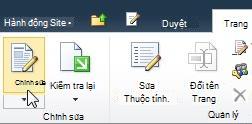
Lưu ý
Nếu lệnh Sửa bị tắt, có thể bạn không có quyền sửa trang. Hãy liên hệ với người quản trị.
Bấm vào trang bạn muốn thêm Phần Web, bấm tab Chèn , rồi bấm Thêm Phần Web.
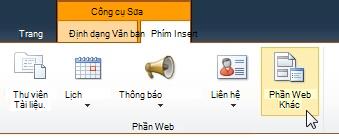
Bên dưới Thể loại, hãy chọn một thể loại, chẳng hạn như Phương tiện và Nội dung, chọn Phần Web mà bạn muốn thêm vào trang, chẳng hạn như Trình soạn thảo Nội dung, rồibấm Thêm.
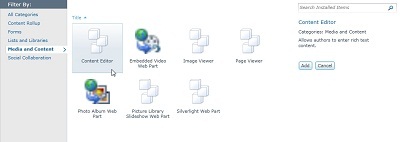
Khi bạn chọn một Phần Web, thông tin về Phần Web sẽ được hiển thị.
Khi bạn đã sửa trang xong, hãy bấm tab Trang, rồi bấm Lưu.
Lưu ý
- Trong SharePoint Foundation 2010, Phần Web trình xem trang nằm trong thể loại Phương tiện và Nội dung.
- Trong Microsoft SharePoint Server 2010Các Phần Web trình xem trang nằm trong thể loại Biên soạn.
Xác định Trang Web, thư mục hoặc tệp (thuộc tính tùy chỉnh)
Để sửa thuộc tính của phần Web trình xem trang,
- Nếu bạn chưa cấu hình Phần Web trình xem trang, trong Phần Web trình xem trang, hãy bấm mở ngăn công cụ.
- Trỏ tới Phần Web, bấm vào mũi tên xuống, rồi bấm Sửa Phần Web.
Các thuộc tính Phần Web xuất hiện trong ngăn công cụ. Bạn có thể sử dụng các mô tả sau đây để giúp cấu hình các thuộc tính tùy chỉnh Phần Web.
|
Thuộc tính |
Mô tả |
| Nhóm Trang Web, Thư mục, hoặc Tệp |
Xác định loại nội dung mà bạn muốn hiển thị trong Phần Web Trình xem Trang.
Chọn một trong các tùy chọn sau:
-
Trang Web Chọn tùy chọn này nếu bạn muốn hiển thị trang Web dưới dạng nội dung của Phần Web Trình xem Trang. Tùy chọn này tự động nhập Giao thức Truyền Siêu văn bản (http://) vào hộp văn bản Nối kết. Đây là giá trị mặc định.
-
Thư mục Chọn tùy chọn này nếu bạn muốn hiển thị danh sách các tệp trong một thư mục.
-
Tập tin Chọn tùy chọn này để hiển thị nội dung của tệp. Tệp mở ra trong một cửa sổ trình duyệt riêng hoặc bên trong Phần Web nếu ứng dụng mở tệp hỗ trợ kích hoạt cùng dòng cho tệp đó trong cửa sổ trình duyệt.
|
|
Nối kết |
Xác định một siêu kết nối, thư mục hoặc tệp để liên kết đến nội dung mà bạn muốn hiển thị trong Phần Web Trình xem Trang:
- Nếu bạn chọn Trang Web trước đó trong phần này, bạn phải nhập một siêu kết nối hợp lệ. Hai giao thức siêu kết nối hợp lệ mà bạn có thể dùng là:
- Giao thức Truyền Siêu văn bản (http://)
- Giao thức Truyền Siêu văn bản với quyền riêng tư, sử dụng mã hóa (https://) Tầng Ổ cắm An toàn (SSL)
Bạn có thể sử dụng một URL tuyệt đối hoặc URL tương đối. Tuy nhiên, bạn không thể sử dụng đường dẫn tệp.
- Nếu bạn chọn Thư mục trước đó trong mục này, bạn phải nhập một thư mục mạng hoặc thư mục cục bộ hợp lệ. Để hiển thị thư mục cần phải có Microsoft Internet Explorer.
- Nếu bạn chọn Tệp trước đó trong mục này, bạn phải nhập một đường dẫn tệp hợp lệ. Để hiển thị tệp cần phải có Microsoft Internet Explorer. Bạn cũng có thể chọn Duyệt để xác định vị trí tệp.
|
Phần Web chia sẻ một tập hợp các thuộc tính chung kiểm soát hình thức, bố trí và các đặc điểm nâng cao của chúng. Bạn thay đổi các thuộc tính Phần Web trong ngăn công cụ.
Lưu ý
Các thuộc tính Phần Web phổ biến mà bạn thấy trong ngăn công cụ có thể khác với những gì được ghi lại trong phần này vì một số lý do:
- Để xem phần Nâng cao trong ngăn công cụ, bạn phải có quyền thích hợp.
- Nhà phát triển Phần Web có thể chọn không hiển thị một hoặc nhiều thuộc tính phổ biến này. Ngoài ra, nhà phát triển Phần Web có thể tạo và hiển thị các thuộc tính bổ sung. Các thuộc tính tùy chỉnh này có thể không được liệt kê trongcác mục Hình thức , Bố trí hoặc Nâng cao của ngăn công cụ.
- Một số quyền và thiết đặt thuộc tính có thể vô hiệu hóa hoặc ẩn các thuộc tính Phần Web.
Hình thức
|
Thuộc tính |
Mô tả |
|
Tiêu đề |
Xác định tiêu đề của Phần Web xuất hiện trong thanh tiêu đề của Phần Web. |
|
Chiều cao |
Xác định chiều cao của Phần Web. |
|
Chiều rộng |
Xác định chiều rộng của Phần Web. |
|
Trạng thái Chrome |
Xác định liệu toàn bộ Phần Web có xuất hiện trên trang khi người dùng mở trang hay không. Theo mặc định, thiết đặt trạng thái chrome là Bình thường và toàn bộ Phần Web xuất hiện. Chỉ thanh tiêu đề xuất hiện khi trạng thái được đặt ở chế độ Thu nhỏ. |
|
Kiểu Chrome |
Xác định hiển thị hoặc không hiển thị thanh tiêu đề và đường viền của khung Phần Web. |
Bố trí
|
Thuộc tính |
Mô tả |
|
Ẩn |
Xác định có hiển thị Phần Web hay không khi người dùng mở trang. Nếu hộp kiểm này được chọn, Phần Web chỉ hiển thị khi bạn đang thiết kế trang và có hậu tố (Ẩn) được nối vào tiêu đề.
Bạn có thể ẩn Phần Web. Ví dụ, bạn có thể muốn dùng nó để cung cấp dữ liệu cho Một Phần Web khác thông qua kết nối Phần Web, nhưng bạn không muốn hiển thị Phần Web. |
|
Hướng |
Xác định hướng của văn bản trong nội dung Phần Web. Ví dụ, tiếng Ả-rập là ngôn ngữ viết từ phải-qua-trái; tiếng Anh và hầu hết các ngôn ngữ châu Âu khác được viết từ trái-qua-phải. Thiết đặt này có thể không sẵn dùng cho tất cả các loại Phần Web. |
|
Vùng |
Xác định vùng trên Trang Phần Web nơi có Phần Web.
Lưu ý: Vùng trên trang sẽ không xuất hiện trên danh sách nếu bạn không có quyền sửa đổi vùng. |
|
Chỉ mục Vùng |
Xác định vị trí của Phần Web trong một vùng khi vùng đó chứa nhiều hơn một Phần Web.
Để xác định thứ tự, hãy nhập một số nguyên dương vào hộp văn bản.
Nếu Phần Web trong vùng có thứ tự từ trên xuống dưới, giá trị 1 có nghĩa Phần Web sẽ xuất hiện ở trên cùng của vùng. Nếu Phần Web trong vùng có thứ tự từ trái qua phải, giá trị 1 có nghĩa Phần Web sẽ xuất hiện ở bên trái của vùng.
Ví dụ, khi bạn thêm một Phần Web vào một vùng trống có thứ tự từ trên xuống dưới, Chỉ mục Vùng là 0. Khi bạn thêm Phần Web thứ hai vào phần dưới cùng của vùng, Chỉ mục Vùng của Phần Web này sẽ là 1. Để chuyển Phần Web thứ hai lên phần trên cùng của vùng, hãy nhập 0, rồi nhập 1 cho Phần Web đầu tiên.
Lưu ý: Mỗi Phần Web trong vùng phải có một giá trị Chỉ mục Vùng duy nhất. Do vậy, việc thay đổi giá trị Chỉ mục Vùng cho Phần Web hiện tại cũng có thể thay đổi giá trị Chỉ mục Vùng cho các Phần Web khác trong vùng. |
Nâng cao
|
Thuộc tính |
Mô tả |
|
Cho phép Thu nhỏ |
Xác định Phần Web có thể được thu nhỏ hay không. |
|
Cho phép Đóng |
Xác định có thể loại bỏ Phần Web khỏi trang hay không. |
|
Cho phép Ẩn |
Xác định Phần Web có thể được ẩn hay không. |
|
Cho phép Thay đổi Vùng |
Xác định Phần Web có thể được chuyển đến vùng khác hay không. |
|
Cho phép Kết nối |
Xác định Phần Web có thể tham gia các kết nối với các Phần Web khác hay không. |
|
Cho phép Sửa trong Dạng xem Cá nhân |
Xác định các thuộc tính Phần Web có thể được sửa đổi trong dạng xem cá nhân hay không. |
|
Chế độ Xuất |
Xác định mức dữ liệu được phép xuất cho Phần Web này. Tùy thuộc vào cấu hình của bạn, thiết đặt này có thể không khả dụng. |
|
Tiêu đề URL |
Xác định URL của một tệp có chứa thông tin bổ sung về Phần Web. Tệp được hiển thị trong một cửa sổ trình duyệt riêng khi bạn bấm tiêu đề Phần Web. |
|
Mô tả |
Xác định Mẹo Màn hình xuất hiện khi bạn dừng con trỏ chuột trên tiêu đề hoặc biểu tượng Phần Web. Giá trị của thuộc tính này được dùng khi bạn tìm kiếm Phần Web bằng cách dùng lệnh Tìm kiếm trên menu Tìm Phần Web của ngăn công cụ. |
|
URL trợ giúp |
Xác định vị trí của tệp chứa thông tin Trợ giúp về Phần Web. Thông tin Trợ giúp được hiển thị trong một cửa sổ trình duyệt riêng khi bạn bấm lệnh Trợ giúp trên menu Phần Web. |
|
Chế độ Trợ giúp |
Xác định một trình duyệt sẽ hiển thị nội dung Trợ giúp cho Phần Web như thế nào.
Chọn một trong những thao tác sau:
-
Modal Mở cửa sổ trình duyệt riêng, nếu trình duyệt có khả năng này. Người dùng phải đóng cửa sổ trước khi họ quay lại trang Web.
-
Không có chế độ Mở cửa sổ trình duyệt riêng, nếu trình duyệt có khả năng này. Người dùng không phải đóng cửa sổ trước khi họ quay lại trang Web. Đây là giá trị mặc định.
-
Dẫn hướng Mở trang Web trong cửa sổ trình duyệt hiện tại.
Lưu ý: Mặc dù Phần Web Microsoft ASP.NET chỉnh hỗ trợ thuộc tính này, các chủ đề Trợ giúp mặc định của SharePoint chỉ mở trong một cửa sổ trình duyệt riêng. |
|
URL Hình ảnh Biểu tượng Ca-ta-lô |
Xác định vị trí của một tệp có chứa ảnh sẽ được dùng làm biểu tượng Phần Web trong Danh sách Phần Web. Kích thước ảnh phải là 16 x 16 điểm ảnh. |
|
URL Hình ảnh Biểu tượng Tiêu đề |
Xác định vị trí của tệp có chứa ảnh sẽ được sử dụng trong thanh tiêu đề Phần Web. Kích thước ảnh phải là 16 x 16 điểm ảnh. |
|
Nhập Thông báo Lỗi |
Xác định thông báo xuất hiện nếu có vấn đề nhập Phần Web. |
