
Quan trọng
Hỗ trợ cho SharePoint Designer 2013 dự kiến sẽ kết thúc vào ngày 14 tháng 7 năm 2026. Hãy tham khảo bài viết chính sách vòng đời cố định để biết thêm thông tin.
SharePoint Designer 2013 là một chương trình thiết kế web và ứng dụng được sử dụng để xây dựng và tùy chỉnh các site và ứng dụng SharePoint. Với SharePoint Designer 2013, bạn có thể tạo các trang giàu dữ liệu, xây dựng các giải pháp hỗ trợ dòng công việc mạnh mẽ và thiết kế diện mạo và cảm nhận cho site của bạn.
SharePoint Designer 2013 mang đến trải nghiệm biên soạn site độc đáo bằng cách cung cấp một nơi để bạn có thể tạo site; tùy chỉnh các cấu phần tạo nên site; thiết kế lô-gic của site xung quanh quy trình kinh doanh; và triển khai site như một giải pháp đóng gói. Bạn có thể thực hiện tất cả điều này mà không cần viết một dòng mã nào.
Lưu ý
Hầu hết thông tin ở đây bao gồm cả SharePoint Designer 2013. SharePoint Designer 2013 được thiết kế dành cho các site SharePoint 2013 trở lên.
Trong các phần sau, bạn sẽ tìm hiểu về SharePoint Designer 2013 và cách bạn có thể bắt đầu sử dụng nó trong tổ chức của mình.
Tải xuống và cài đặt SharePoint Designer 2013
Để có được SharePoint Designer 2013, hãy xem Tải xuống và cài đặt SharePoint Designer 2013.
Trải nghiệm SharePoint Designer 2013
Các site SharePoint đang nhanh chóng trở nên phức tạp hơn khi chúng mở rộng quy mô theo nhu cầu của doanh nghiệp thuộc mọi loại hình và quy mô. Chúng đã chuyển từ một kho lưu trữ tài liệu, danh sách nhiệm vụ và lịch biểu để trở thành những site năng động cao, nhiều dữ liệu, định hướng theo quy trình kinh doanh.
Đối với người thiết kế site, điều này không chỉ có nghĩa là hiểu rõ nhu cầu của doanh nghiệp mà còn hiểu SharePoint và tất cả các phần tạo nên một trong các site của doanh nghiệp. Điều đặc biệt quan trọng là phải hiểu được mối quan hệ giữa nhiều phần di chuyển của site và để có thể quản lý điều này ở một chỗ.
SharePoint Designer 2013 cung cấp một môi trường duy nhất nơi bạn có thể làm việc trên site của mình, các danh sách và thư viện, trang, nguồn dữ liệu, dòng công việc, quyền và nhiều hơn nữa. Bạn không chỉ nhìn thấy những thành phần chính này của site ở một nơi mà còn thấy được mối quan hệ giữa những đối tượng này.
Khuôn khổ này dành cho bạn để bắt đầu thiết kế và xây dựng site giải pháp kinh doanh tùy chỉnh cao. Bắt đầu bằng cách kết nối với các nguồn dữ liệu, cả bên trong và bên ngoài SharePoint. Trình bày thông tin này cho người dùng và cho phép họ gửi thông tin trở lại, bằng cách sử dụng một trang SharePoint hoặc ứng dụng máy khách Office. Tạo dòng công việc tùy chỉnh cao giúp tự động hóa quy trình kinh doanh. Cuối cùng, tùy chỉnh diện mạo và cảm nhận của site để phù hợp với thương hiệu của tổ chức bạn.
Bằng cách cung cấp một môi trường cho các tác vụ này, bạn sẽ dành nhiều thời giờ hơn cho việc thiết kế, xây dựng và tùy chỉnh các giải pháp, đồng thời tốn ít thời giờ hơn để tìm kiếm và cập nhật các cấu phần khác nhau của một site bằng các công cụ và phương pháp khác nhau.
Các phần sau đây khám phá trải nghiệm và giao diện người dùng của SharePoint Designer 2013:
Mở SharePoint Designer 2013
SharePoint Designer 2013 là một chương trình máy khách cài đặt trên máy tính cục bộ của bạn. Nó cũng được tích hợp chặt chẽ với SharePoint. Như vậy, nó có thể được khởi động trực tiếp từ máy của bạn bằng cách sử dụng menu Bắt đầu của Windows và nhiều vị trí khác nhau trong SharePoint, chẳng hạn như nút Sửa trên menu Trang .
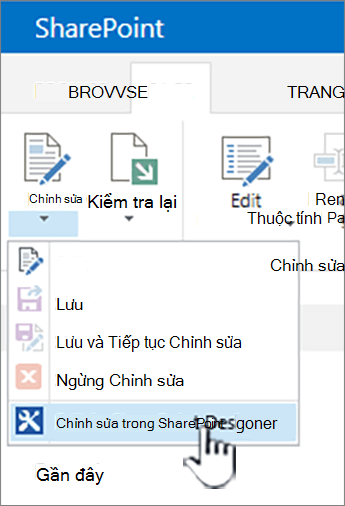
Có một số nơi để bạn có thể mở SharePoint Designer 2013, ví dụ như khi tùy chỉnh danh sách, dạng xem, dòng công việc và trang cái. Nếu bạn chưa cài đặt SharePoint Designer 2013, thì lần đầu tiên bạn khởi động nó từ SharePoint, bạn sẽ được nhắc tải xuống và cài đặt nó từ web. Lần tới khi bạn mở SharePoint Designer 2013, nó sẽ mở ra ngay lập tức. Tính năng này cũng có sẵn trong menu Bắt đầu của Windows .
Lưu ý
Có thể hạn chế hoặc tắt SharePoint Designer 2013 và các tính năng riêng lẻ của nó bằng cách dùng trang Thiết đặt SharePoint Designer. Nếu bạn không thể thực hiện các tác vụ được mô tả trong bài viết này, thì đây có thể là lý do. Hãy liên hệ với người quản trị của bạn để biết chi tiết.
Tab tệp SharePoint Designer 2013
Khi bạn mở SharePoint Designer 2013 từ menu Bắt đầu của Windows, điều đầu tiên bạn thấy là tab Tệp. Bạn có tùy chọn để tùy chỉnh một site hiện có hoặc tạo một site mới trên màn hình này.
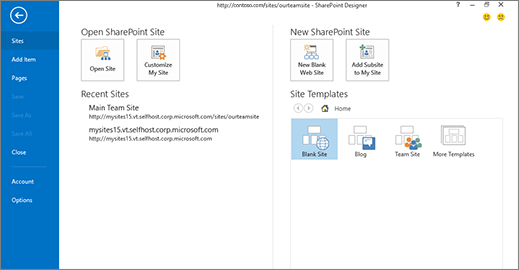
Để tùy chỉnh một site hiện có, bạn có thể duyệt đến một site hiện có, tùy chỉnh Site của Tôi của bạn hoặc chọn một trong các site gần đây mà bạn đã mở trong SharePoint Designer 2013.
Để tạo trang mới, bạn có thể sử dụng mẫu trống, chọn từ danh sách các mẫu hoặc chọn từ một trong các mẫu nổi bật. Từ đây, chỉ cần xác định máy chủ và tên site, rồi tạo site. Site của bạn được tạo và mở trong SharePoint Designer 2013.
Nếu bạn mở SharePoint Designer 2013 từ SharePoint, bạn sẽ không nhìn thấy màn hình này. Thay vào đó, bạn sẽ thấy site của mình đang mở trong giao diện SharePoint Designer 2013.
Giao diện SharePoint Designer 2013
SharePoint Designer 2013 cung cấp một môi trường nơi bạn có thể tạo, tùy chỉnh và triển khai các site và giải pháp SharePoint. Điều này có thể thực hiện được nhờ giao diện người dùng, hiển thị tất cả các cấu phần tạo nên site của bạn và mối quan hệ giữa các cấu phần đó.
Khi lần đầu tiên bạn mở site của mình, bạn sẽ thấy một bản tóm tắt về site, bao gồm tiêu đề, mô tả, quyền hiện tại và site con của site.
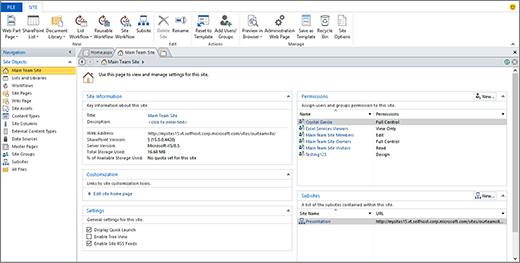
Giao diện ba phần: Dẫn hướng, Tóm tắt và Dải băng
Có ba khu vực chính trong giao diện SharePoint Designer 2013 mà bạn làm việc để thiết kế và xây dựng site:
- Ngăn Dẫn hướng được sử dụng để dẫn hướng đến các phần hoặc cấu phần chính của site của bạn
- Trang Bộ sưu tập và Tóm tắt để xem danh sách loại từng thành phần và tóm tắt của một cấu phần cụ thể.
- Ribbon để thực hiện các hành động trên cấu phần đã chọn.
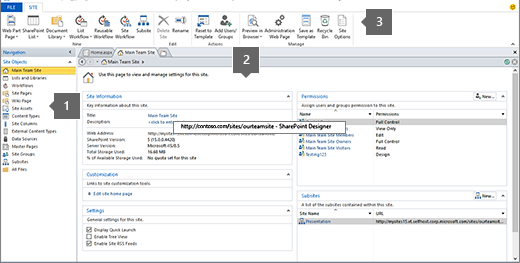
Ngăn Dẫn hướng hiển thị các cấu phần tạo nên trang của bạn - danh sách, thư viện, kiểu nội dung, nguồn dữ liệu, dòng công việc và nhiều hơn nữa. Để sửa một trong các cấu phần, chẳng hạn như danh sách Thông báo, bạn mở Danh sách và Thư viện, thao tác này sẽ đưa bạn đến trang bộ sưu tập hiển thị tất cả các danh sách và thư viện.
Từ đó, bạn có thể mở danh sách Thông báo và thao tác này sẽ đưa bạn đến trang tóm tắt cho danh sách đó. Trên trang tóm tắt, bạn thấy các dạng xem, biểu mẫu, dòng công việc và nhiều hơn nữa được liên kết. Để chỉnh sửa một trong các dạng xem, chỉ cần mở trực tiếp dạng xem đó từ trang này.
Khi dạng xem mở, bạn sẽ nhận thấy rằng Dải băng thay đổi để hiển thị các tác vụ chỉnh sửa phổ biến và phù hợp theo ngữ cảnh nhất cho các dạng xem chỉnh sửa. Nếu bạn đã quen với Ribbon trong các ứng dụng Microsoft Office, bạn sẽ biết rằng việc này giúp cho việc tạo và chỉnh sửa các tác vụ trở nên nhanh chóng và dễ dàng. Khi bạn chỉnh sửa xong, hãy sử dụng nút Quay lại hoặc dẫn hướng kiểu đánh dấu đường dẫn ở đầu trang để quay lại tóm tắt site của bạn.
Giao diện SharePoint Designer 2013 giúp bạn dễ dàng xác định các cấu phần khác nhau của site, truy sâu xuống và sửa một trong những cấu phần đó, rồi trở về dạng xem chính của site.
Mở tab Tệp
Ngoài việc làm việc trên các đối tượng khác nhau của site trong SharePoint Designer 2013, bạn có thể muốn xem và truy nhập các thiết đặt site hoặc ứng dụng lớn hơn. Điều này bao gồm mở site khác, thêm trang, nhập tệp và thay đổi cài đặt ứng dụng của SharePoint Designer 2013. Bạn thực hiện các hành động này trên tab Tệp, đây là màn hình đầu tiên bạn nhìn thấy nếu bạn mở SharePoint Designer 2013 từ menu Bắt đầu của Windows.
Bấm tab Tệp ở phía trên bên trái để đi đến dạng xem này. Bấm Trở lại để trở về giao diện SharePoint Designer 2013.
Các trụ cột tùy chỉnh trong SharePoint Designer 2013
SharePoint Designer 2013 có thể được dùng để tạo và tùy chỉnh các site và giải pháp có chứa lô-gic ứng dụng nhưng không yêu cầu viết mã. Bạn có thể dùng nó để thêm và sửa đổi nguồn dữ liệu, tùy chỉnh danh sách và dạng xem dữ liệu, xây dựng và triển khai dòng công việc kinh doanh, thiết kế thương hiệu công ty và nhiều hơn nữa. Nhưng bạn thực sự bắt đầu khai thác sức mạnh và chức năng của SharePoint Designer 2013 khi bạn biến một site sẵn dùng ngay thành một giải pháp kinh doanh thực sự cho tổ chức của bạn.
Các mục sau đây trình bày các trụ cột tùy chỉnh khi thiết kế và xây dựng giải pháp bằng SharePoint Designer 2013.
Kết nối với dữ liệu bên trong và bên ngoài SharePoint
Với SharePoint Designer 2013, bạn có thể kết nối với nhiều nguồn dữ liệu rồi tích hợp dữ liệu đó vào site và ứng dụng khách Office của bạn. Do đó, người dùng của bạn có thể xem và tương tác với dữ liệu nghiệp vụ trên site của bạn và từ bên trong các chương trình bạn chọn thay vì phải kết nối riêng biệt với các nguồn dữ liệu đó.
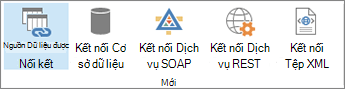
Trực tiếp từ Ribbon, bạn có thể kết nối với cơ sở dữ liệu bên ngoài, Dịch vụ SOAP, Dịch vụ REST và hơn thế nữa.
Kết nối với nguồn dữ liệu là một tính năng mạnh mẽ của SharePoint Designer 2013 vì có rất nhiều tùy chọn được hỗ trợ mà bạn có thể sử dụng để làm cho dữ liệu sẵn dùng cho người dùng của bạn. Với kết nối dữ liệu, bạn có thể tập hợp các danh sách và thư viện, cơ sở dữ liệu bên ngoài và nguồn dữ liệu, dịch vụ web và nhiều hơn nữa.
Đây là bản xem trước của các nguồn dữ liệu bạn có thể kết nối bằng SharePoint Designer 2013.
Danh sách và thư viện
Danh sách và thư viện là nguồn dữ liệu phổ biến mà bạn sẽ sử dụng trên site của mình. Các nguồn dữ liệu này đặc biệt so với các nguồn dữ liệu khác ở chỗ đã là một phần của SharePoint và sử dụng cơ sở dữ liệu giống với SharePoint. Bạn không cần thực hiện thêm bất kỳ bước nào để tạo kết nối với các nguồn dữ liệu này – chỉ cần thêm chúng bằng cách sử dụng bộ sưu tập Danh sách và Thư viện trong SharePoint Designer 2013 hoặc thêm chúng trong trình duyệt. Sau khi bạn tạo một danh sách hoặc thư viện, bạn có thể tùy chỉnh các cột liên kết, kiểu nội dung và các thuộc tính sơ đồ khác của nó.
Dữ liệu nghiệp vụ bên ngoài
Lưu ý
Tính năng này không sẵn dùng trong tất cả các triển khai Công nghệ SharePoint. Để biết thêm thông tin, hãy liên hệ với người quản trị dịch vụ của bạn.
Business Connectivity Services (BCS) là khuôn khổ dựa trên SharePoint cung cấp giao diện tiêu chuẩn cho dữ liệu và quy trình nghiệp vụ hiện có. Với BCS, bạn có thể kết nối các nguồn dữ liệu nghiệp vụ bên ngoài—SQL Server, SAP và Siebel, dịch vụ web và ứng dụng tùy chỉnh—với các site SharePoint và các ứng dụng Office.
Trong SharePoint Designer 2013, bạn kết nối với dữ liệu ngoài bằng cách tạo các kiểu nội dung ngoài. Các loại nội dung ngoài biểu thị dữ liệu trong nguồn dữ liệu ngoài bằng cách lưu trữ các chi tiết về kết nối, các đối tượng được dùng trong ứng dụng nghiệp vụ, các phương pháp tạo, đọc, cập nhật hoặc xóa và các hành động mà người dùng có thể thực hiện trên chính các đối tượng đó.
Loại nội dung ngoài được lưu trong Business Data Catalog. Sau khi tạo kiểu nội dung ngoài, bạn và những người khác trong tổ chức của bạn có thể dễ dàng tạo các danh sách SharePoint, dạng xem, biểu mẫu, dòng công việc và thậm chí cả tích hợp máy khách Office dựa trên nó. Dữ liệu ngoài trở thành một phần của SharePoint giống như bất kỳ cấu phần nào khác, cho phép bạn tạo các giao diện người dùng hoàn toàn tùy chỉnh đối với các nguồn dữ liệu bên ngoài này.
Cơ sở dữ liệu ngoài
Việc thêm một cơ sở dữ liệu dưới dạng nguồn dữ liệu cho phép bạn tích hợp dữ liệu từ một cơ sở dữ liệu khác vào trang của bạn. Bạn có thể kết nối với Microsoft SQL Server, Oracle và mọi cơ sở dữ liệu hỗ trợ giao thức OLE DB hoặc ODBC. Bạn chỉ cần biết tên của máy chủ chứa cơ sở dữ liệu, nhà cung cấp dữ liệu và loại xác thực cần sử dụng. Sau khi thêm và cấu hình cơ sở dữ liệu làm nguồn dữ liệu, bạn sẽ tạo các dạng xem và biểu mẫu cho phép người dùng đọc và ghi dữ liệu trở lại nguồn dữ liệu mà không cần rời khỏi site SharePoint.
Dịch vụ web XML qua SOAP
Giao thức Truy cập Đối tượng Đơn giản (SOAP) là một giao thức để trao đổi thông điệp dựa trên XML, giúp nó có thể kết nối với các nguồn dữ liệu khác nhau bằng cách dùng dịch vụ web XML. Trong SharePoint Designer 2013, bạn có thể sử dụng ứng dụng này để kết nối với nguồn dữ liệu trên một site khác trong tổ chức của mình hoặc một site trên Internet bất kể công nghệ, ngôn ngữ lập trình hay nền tảng của site đó. Bạn có thể sử dụng dịch vụ web XML để hiển thị công cụ chuyển đổi tiền tệ, báo giá chứng khoán, máy tính hoặc dịch vụ thời tiết trên site của mình.
Tập lệnh phía máy chủ thông qua REST
Chuyển trạng thái đại diện (REST) là một kiểu kiến trúc của phần mềm nối mạng tận dụng các công nghệ và giao thức của web, chứ không chỉ là một phương pháp để xây dựng các dịch vụ web. Bạn có thể dùng kiểu này để lấy dữ liệu từ một site bằng cách đọc một tập lệnh được chỉ định phía máy chủ mô tả nội dung. Tương tự như SOAP, bạn có thể sử dụng công cụ này trong SharePoint Designer 2013 để kết nối với nguồn dữ liệu trên một site khác để hiển thị, ví dụ như công cụ chuyển đổi tiền tệ, bảng giá chứng khoán, máy tính tay hoặc dịch vụ thời tiết. Kiểu kết nối dữ liệu này đơn giản hơn SOAP để thực hiện nhưng bị hạn chế trong HTTP.
Tệp nguồn XML
Nếu tổ chức của bạn lưu trữ dữ liệu trong tệp XML, bạn có thể kết nối với những tệp này dưới dạng một nguồn dữ liệu trong SharePoint Designer 2013. Để kết nối với tệp XML như một nguồn dữ liệu, bạn có thể tạo chúng trực tiếp trong SharePoint Designer 2013, nhập chúng từ một vị trí trên máy tính hoặc mạng của bạn, hoặc kết nối với chúng tại một vị trí bên ngoài.
Tạo giao diện giàu dữ liệu
Sau khi thiết lập kết nối với các nguồn dữ liệu cần thiết, bạn đã sẵn sàng tạo các giao diện tương tác, giàu dữ liệu cho người dùng đến các nguồn dữ liệu này. Với SharePoint Designer 2013, bạn có thể tạo giao diện người dùng mạnh mẽ và động cho các nguồn dữ liệu và làm cho chúng sẵn dùng ở một số nơi, bao gồm cả site SharePoint của bạn và các cửa sổ, ngăn và trường tùy chỉnh trong ứng dụng kinh doanh Office.
Các giao diện bạn tạo bao gồm các dạng xem tùy chỉnh, biểu mẫu, Phần web, dẫn hướng, cửa sổ máy khách Office tùy chỉnh và các ngăn tác vụ. Loại tính linh hoạt này cho phép bạn tạo trải nghiệm người dùng hoàn toàn tùy chỉnh cho dữ liệu kinh doanh của mình.
Bạn có thể kết hợp nhiều nguồn dữ liệu vào một dạng xem duy nhất, tạo bảng điều khiển với các dạng xem mục liên quan, thiết kế biểu mẫu tùy chỉnh được thiết kế cho từng vai trò và tùy chỉnh các thanh công cụ và lệnh Dải băng có sẵn liên kết với dữ liệu.
Sau đây là nhiều cách để bạn có thể tùy chỉnh giao diện người dùng được liên kết với dữ liệu của bạn bằng SharePoint Designer 2013.
Dạng xem
Tab xem cho phép bạn xem dữ liệu theo nhiều cách khác nhau. Dù bạn đang xem một danh sách hoặc một thư viện hay một nguồn dữ liệu bên ngoài, bạn có thể sử dụng các dạng xem để hiển thị thông tin liên quan tới bạn và người dùng của bạn. Trong SharePoint Designer 2013, mọi dạng xem bạn tạo sẽ là Dạng xem Dữ liệu hiển thị trong XSLT (Chuyển đổi Ngôn ngữ Biểu phong cách mở rộng) và tận dụng công nghệ ASP.NET của Microsoft. Trong dạng xem, bạn có thể hiển thị và ẩn trường, sắp xếp, lọc, tính toán, áp dụng định dạng có điều kiện và nhiều thao tác khác. Có một số Kiểu Dạng xem mà bạn cũng có thể chọn để nhanh chóng bắt đầu. Cuối cùng, bạn có thể tạo và tùy chỉnh bất kỳ dạng xem nào cho phù hợp với mô hình dữ liệu, người dùng và doanh nghiệp của bạn.
Biểu mẫu
Để thu thập thông tin từ người dùng, bạn tạo ra các biểu mẫu. Với các biểu mẫu nền web được tùy chỉnh cao, người dùng có thể dễ dàng ghi dữ liệu trở lại nguồn dữ liệu. Tương tự như dạng xem, bạn có thể tùy chỉnh diện mạo của trường dựa trên trạng thái của dữ liệu, vai trò người dùng và nhiều nội dung khác. Biểu mẫu có thể được dùng để hiển thị dữ liệu, sửa dữ liệu và tạo dữ liệu, đồng thời, bạn cũng có thể thiết kế biểu mẫu bằng trình soạn thảo biểu mẫu tích hợp sẵn của SharePoint Designer 2013 (dành cho tệp .aspx) hoặc Microsoft InfoPath (đối với tệp .xsn). Bạn có thể tạo và tùy chỉnh các biểu mẫu cho các nguồn dữ liệu cụ thể, chẳng hạn như danh sách nhiệm vụ và chúng có thể được dùng để thu thập thông tin người dùng trong dòng công việc, như được giải thích sau.
Hành động tùy chỉnh
Dùng bộ dựng Hành động Tùy chỉnh trong SharePoint Designer 2013, bạn có thể tạo các hành động tùy chỉnh, chẳng hạn như nối kết, biểu tượng và script cho Ribbon SharePoint, thanh công cụ và menu mục danh sách. Bất cứ khi nào bạn thêm chức năng mới vào site, bạn có thể giúp người dùng khám phá và dùng site dễ dàng hơn bằng cách hiển thị chức năng đó trong menu SharePoint. Bạn cũng có thể dùng các hành động tùy chỉnh để khuyến khích người dùng thực hiện các tác vụ nhất định trên một đối tượng cho trước, chẳng hạn như bắt đầu dòng công việc trên một danh sách.
phần web
Phần web là các đơn vị thông tin mô-đun - một dữ liệu hoặc tính năng khép kín - được thêm vào một trang SharePoint. Các dạng xem và biểu mẫu được mô tả trước đây được lưu trữ trong các Phần web, nhưng ngoài những dạng xem này, bạn có thể thêm Phần web thực hiện một số chức năng và cách thức tương tác với dữ liệu. Người dùng có thể tùy chỉnh thêm các Phần web trong trình duyệt nếu bạn thêm chúng vào vùng Phần web trong SharePoint Designer 2013. Phần web và Trang Phần web là một cách mạnh mẽ và hiệu quả để tùy chỉnh giao diện web cho người dùng của bạn trong SharePoint.
Tích hợp máy khách
Đối với các nguồn dữ liệu ngoài sử dụng kiểu nội dung ngoài, bạn có thể hiển thị thông tin đó trong các ứng dụng máy khách như Microsoft Outlook và SharePoint Workspaces. Bạn có thể tạo một giao diện cho người dùng để đọc, ghi và xóa dữ liệu nghiệp vụ bên ngoài như thể nó là một phần của ứng dụng. Bạn thực hiện điều này với biểu mẫu máy khách, khu vực và ngăn tác vụ. Do đó, người dùng của bạn sẽ được làm việc với dữ liệu nghiệp vụ của họ trên các site và ứng dụng Office mà họ biết rõ nhất và đang dùng.
Dẫn hướng
Dẫn hướng đóng một vai trò quan trọng trong các giao diện mà bạn tạo cho người dùng của mình và đó là khu vực mà bạn quản lý trong toàn bộ SharePoint, chứ không chỉ SharePoint Designer 2013. Ví dụ, bạn có thể tùy chỉnh nối kết dẫn hướng trong một Dạng xem Dữ liệu hoặc biểu mẫu, một Phần web, một dòng công việc hoặc ở cấp độ site, chẳng hạn như thanh nối kết trên cùng hoặc Khởi động Nhanh. Bạn muốn đảm bảo rằng site và tất cả các phần của site có mô hình dẫn hướng được lên kế hoạch tốt để người dùng của bạn có thể làm theo.
Quản lý quy trình kinh doanh
Mỗi quy trình kinh doanh trong một tổ chức bao gồm một tập hợp các hoạt động được liên kết với nhau dựa trên một nhu cầu kinh doanh chung. Dòng công việc được thiết kế xung quanh mô hình này bằng cách cung cấp dòng công việc dựa trên quy tắc bao gồm các điều kiện và hành động. Bạn sắp xếp và chạy một chuỗi các hành động tương ứng với một quy trình công việc dựa trên một chuỗi các điều kiện và hành động.
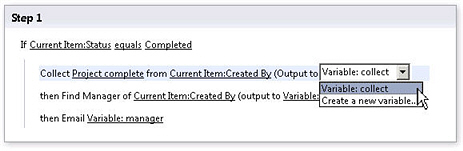
Bạn có thể tạo dòng công việc bằng SharePoint Designer 2013 để quản lý các quy trình kinh doanh từ đơn giản đến phức tạp nhất trong tổ chức. Dòng công việc thực hiện điều này bằng cách tự động hóa cả quy trình ứng dụng kinh doanh và quy trình cộng tác của con người. Dòng công việc cho các quy trình ứng dụng kinh doanh có thể cập nhật một nguồn dữ liệu khi nguồn dữ liệu khác thay đổi; và dòng công việc dành cho quy trình cộng tác của con người có thể gửi tài liệu đến người quản lý của nhân viên để phê duyệt.
Dòng công việc SharePoint giới thiệu lô-gic ứng dụng vào quy trình kinh doanh của bạn mà không yêu cầu bạn viết mã. Điều này có thể thực hiện được bởi trình soạn thảo dòng công việc mạnh mẽ nhưng trực quan trong SharePoint Designer 2013 cho phép lồng lô-gic, bước phụ và nhiều hơn nữa. Ngoài ra, bạn có thể thiết kế và chia sẻ dòng công việc bằng Microsoft Visio với các mẫu lưu đồ có thể xuất sang SharePoint Designer 2013.
Sau đây là các khối dựng của dòng công việc trong SharePoint Designer 2013.
Sự kiện
Sự kiện là điều bắt đầu hoặc khởi tạo một dòng công việc. Một thay đổi đối với nguồn dữ liệu—chẳng hạn như một mục mới được tạo ra hoặc một mục được thay đổi—là một loại sự kiện. Một loại sự kiện khác là sự kiện được kích hoạt bởi người dùng, một người tham gia dòng công việc. Dòng công việc bắt đầu khi nguồn dữ liệu thay đổi thường là một phần của dòng công việc tập trung vào ứng dụng để tự động hóa quy trình kinh doanh, chẳng hạn như sao chép tệp dựa trên trạng thái dữ liệu. Dòng công việc mà người dùng có thể bắt đầu thường là một phần của dòng công việc cộng tác do con người thực hiện, chẳng hạn như phê duyệt nội dung. Dòng công việc có thể được thiết lập để nhận ra cả hai kiểu sự kiện và thậm chí có thể dựa trên sự kết hợp của cả hai.
Điều kiện
Các điều kiện xác định thời điểm dòng công việc chạy hoặc thực hiện hoạt động. Vì dòng công việc được liên kết với một nguồn dữ liệu, điều kiện sẽ xác định sự thay đổi đối với nguồn dữ liệu mà dòng công việc phải diễn ra để dòng công việc xảy ra. Các điều kiện thường bắt đầu bằng mệnh đề "Nếu trường bằng giá trị". Một điều kiện có thể được dùng với nhiều hành động và nhiều điều kiện có thể được dùng với một hành động. Quy tắc kết hợp điều kiện với một hoặc nhiều hành động: Nếu tất cả các mệnh đề trong điều kiện là true, thì hành động liên kết sẽ xảy ra.
Hành động
Hành động là các đơn vị công việc cơ bản nhất trong dòng công việc. Khi bạn thiết kế dòng công việc, bạn xác định trình tự hành động cần thiết, rồi kết hợp chuỗi hành động đó trong Workflow Designer. Bạn có thể thiết lập các hành động này để chúng lần lượt xảy ra (hành động tuần tự) hoặc cả hai cùng một lúc (hành động song song). Dòng công việc có thể chứa bất kỳ số lượng hành động nào được thực hiện bởi chính dòng công việc hoặc những người dự trong dòng công việc. SharePoint Designer 2013 bao gồm một bộ phong phú các hành động có thể tái sử dụng. Với các hành động này, dòng công việc của bạn có thể gửi email, kiểm nhập hoặc kiểm xuất mục trong danh sách, tính toán và nhiều việc khác chẳng hạn.
Trong số các hành động này, có một bộ Hành động Nhiệm vụ đặc biệt, chẳng hạn như Bắt đầu Quy trình Phê duyệt và Bắt đầu Quy trình Phản hồi, chứa một trình soạn thảo dòng công việc riêng biệt được thiết kế đặc biệt cho các quy trình nhiệm vụ con người trong tổ chức. Với các hành động này, bạn có thể tạo và tùy chỉnh dòng công việc phức tạp có thể quản lý hầu như mọi quy trình kinh doanh.
Các bước
Dòng công việc bao gồm một hoặc nhiều bước và bước phụ. Các bước cho phép bạn nhóm các điều kiện và hành động sao cho một bộ quy tắc có thể được đánh giá và thực hiện trước bộ quy tắc thứ hai. Mỗi bước có thể chứa số lượng điều kiện và hành động bất kỳ. Dòng công việc của bạn có thể được thiết kế dưới dạng một chuỗi hành động trong một bước hoặc bước phụ. Các quy tắc trong một bước được xử lý cho đến kết luận trước khi chuyển sang bước tiếp theo, vì vậy bạn muốn nhóm trong cùng bước bất kỳ quy tắc nào cần thiết để thực hiện hành động cụ thể hoặc các hành động mà bạn muốn. Các bước cũng có thể được dùng như một cách để tổ chức dòng công việc của bạn, đặc biệt nếu nó có nhiều hành động và rất ít điều kiện.
Biểu mẫu
Dòng công việc thường chứa các biểu mẫu cho phép bạn thu thập thông tin từ những người dự dòng công việc tại những thời điểm đã xác định trước trong dòng công việc. Chúng cũng cho phép người dự tương tác với các nhiệm vụ liên kết với dòng công việc. Trong dòng công việc, bạn có thể thiết kế biểu mẫu khởi tạo để thu thập thông tin từ người dùng khi họ bắt đầu dòng công việc, biểu mẫu liên kết để liên kết dòng công việc với danh sách hoặc kiểu nội dung, biểu mẫu cho nhiệm vụ tùy chỉnh liên kết với danh sách Nhiệm vụ. Khi thiết kế biểu mẫu, bạn có thể sử dụng ASP. Biểu mẫu dựa trên NET (trang .aspx) trong SharePoint Designer 2013 hoặc biểu mẫu tùy chỉnh (trang .xsn) được thiết kế với Microsoft InfoPath 2010. InfoPath cung cấp nhiều khả năng tùy chỉnh và thương hiệu cho biểu mẫu dòng công việc của bạn.
Biến số
Biến số là một vị trí lưu trữ dữ liệu hoặc bộ đệm ẩn bên trong một dòng công việc. Dùng biến số, bạn có thể lưu trữ các loại dữ liệu khác nhau trong dòng công việc và sau đó, tham chiếu dữ liệu đó bằng tra cứu dòng công việc. Có nhiều kiểu biến số bạn có thể dùng trong dòng công việc. Ví dụ, bạn có thể dùng các biến được tạo bởi tham số biểu mẫu khởi tạo và biến số cục bộ, vốn lưu giữ dữ liệu liên kết với dòng công việc hiện tại. Trong biến cục bộ, bạn có thể sử dụng nhiều kiểu dữ liệu biến, bao gồm Boolean, Ngày/Giờ, ID Mục Danh sách, Số và Chuỗi. Sau khi bạn tạo biến và thiết lập nó thành một giá trị, bạn có thể tham chiếu biến đó trong một điều kiện hoặc hành động ở phần sau của dòng công việc.
Thiết kế và thương hiệu
Lĩnh vực tùy chỉnh cuối cùng được SharePoint Designer 2013 cung cấp là thiết kế và thương hiệu—tức là, lấy diện mạo và cảm nhận của công ty bạn và áp dụng vào site SharePoint của bạn. Bạn có thể kết hợp logo công ty, bảng phối màu, đầu trang và chân trang, đồ họa hỗ trợ, dẫn hướng tùy chỉnh và nhiều hơn nữa. Kết quả là mọi trang trên site có thể được nhận diện ngay là một phần của một site lớn hơn của công ty. Trong SharePoint Designer 2013, bạn thiết kế và tạo thương hiệu cho các site SharePoint bằng cách dùng các trang cái, bố trí trang và biểu định kiểu xếp tầng.
Thiết kế và xây dựng thương hiệu cho một site khác với các trụ cột tùy chỉnh khác, trong đó trọng tâm là tạo giải pháp kinh doanh tùy chỉnh. Xây dựng thương hiệu là thứ mà bạn thường ít thực hiện thường xuyên hơn và ở đầu tuyển tập trang—ví dụ, một mạng nội bộ hoặc cổng thông tin kết nối Internet. Thương hiệu tùy chỉnh đó sau đó được kế thừa bởi các site con được tạo bên dưới thương hiệu. Nỗ lực xây dựng thương hiệu cũng có thể được thực hiện bởi một nhà thiết kế web chứ không phải là một người tạo ra giải pháp.
Vì những lý do này, tất cả các trang cái, bố trí trang và biểu định kiểu xếp tầng đều bị vô hiệu hóa theo mặc định đối với tất cả người dùng ngoại trừ người quản trị tuyển tập site. Bằng cách này, chỉ những người chịu trách nhiệm về thương hiệu trang web mới có quyền truy nhập vào các tệp mạnh mẽ nhưng nhạy cảm này. Tất nhiên, bạn có thể bật lại chúng cho những người dùng cụ thể.
Là một nhà thiết kế site, dưới đây là những cách bạn có thể tạo thương hiệu tùy chỉnh cho site của bạn bằng SharePoint Designer 2013.
Trang cái
Trang cái là một tính năng của ASP.NET và chúng được tích hợp trong SharePoint như một cách để thiết kế bố trí site của bạn ở một nơi và sử dụng lại làm mẫu cho các trang khác trong doanh nghiệp. Mỗi khi bạn xem một trang trên site SharePoint, bạn đang xem hai trang được phối với nhau - một trang chính và một trang nội dung. Trang chính xác định bố trí và dẫn hướng chung (thường tạo thành các phần bên trái, trên cùng và dưới cùng của trang). Trang nội dung cung cấp nội dung dành riêng cho trang. SharePoint Designer 2013 cung cấp một bộ công cụ sửa trang phong phú mà bạn có thể dùng để tùy chỉnh các trang chính của mình và chia sẻ chúng với người khác.
Bố trí trang
Nếu bạn đang làm việc với một site phát hành, bạn cũng thiết kế diện mạo và bố trí của site bằng cách dùng bố trí trang. Bố trí trang đóng vai trò là mẫu cho các trang phát hành do người dùng trong tổ chức của bạn tạo. Ngoài trang cái, chúng cung cấp cấu trúc và điều khiển chi tiết cho trang phát hành, chẳng hạn như chỉ định vị trí có thể đặt tiêu đề, nội dung văn bản và đồ họa trên trang. Các trang phát hành sử dụng cơ sở hạ tầng phát hành trong SharePoint và chúng giúp bạn hợp lý hóa việc biên soạn và phát hành nội dung dựa trên trình duyệt mà không phải trả toàn bộ chi phí thường đi kèm với quy trình.
Biểu định Kiểu Xếp tầng
Giống như hầu hết các trang web và ứng dụng web, SharePoint sử dụng biểu định kiểu xếp tầng (CSS) để áp dụng màu, đồ họa và vị trí cho các đối tượng khác nhau tạo nên các trang trên một trang. Trong nhiều trường hợp, có nhiều biểu định kiểu được áp dụng cho một trang. Để tùy chỉnh các kiểu này, bạn có thể sửa đổi trực tiếp trong trang chính, bố trí trang hoặc trang của site hoặc sửa đổi trực tiếp các kiểu trong tệp CSS đính kèm vào trang – cả hai điều này bạn đều có thể thực hiện bằng cách dùng các công cụ chỉnh sửa CSS mạnh mẽ trong SharePoint Designer 2013. Bạn cũng có thể tùy chỉnh chủ đề SharePoint của mình bằng cách dùng tệp CSS. Bằng cách tùy chỉnh tệp CSS, bạn thay đổi giao diện hoặc "giao diện" của site SharePoint để site phù hợp với diện mạo công ty của bạn.
Triển khai các giải pháp SharePoint tùy chỉnh
Tất cả mọi thứ cho đến thời điểm này đều tập trung vào cách bạn có thể sử dụng SharePoint Designer 2013 để tạo ra các giải pháp kinh doanh thực sự. Bạn đã thấy rằng bạn có thể kết nối và tích hợp với dữ liệu cả bên trong và bên ngoài SharePoint, tạo giao diện người dùng mạnh mẽ cho dữ liệu này, quản lý quy trình kinh doanh bằng quy trình làm việc và tạo thương hiệu cho site sao cho phù hợp với diện mạo và cảm nhận của công ty bạn.
Nhưng bây giờ bạn cần phải làm một số việc với các giải pháp của mình – chẳng hạn như triển khai nó cho một máy chủ khác hoặc trong toàn doanh nghiệp, mở nó trong Visual Studio để tùy chỉnh thêm, hoặc lưu nó ngoại tuyến để mang theo trên đường đi. Bạn cần một cách để biến giải pháp của mình thành một gói và đây là lúc tùy chọn Lưu dưới dạng Mẫu xuất hiện.
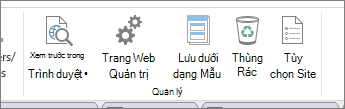
Khả năng lưu giải pháp dưới dạng mẫu là một tính năng mạnh mẽ của SharePoint. Mẫu được lưu dưới dạng một Gói Giải pháp Web (tệp .wsp) chứa toàn bộ nội dung site của bạn, bao gồm các nguồn dữ liệu và cấu trúc, các dạng xem và biểu mẫu, dòng công việc và các Phần web.
Mẫu cũng rất chi tiết. Bạn có thể đang làm việc trên một phần cụ thể của site, như danh sách, dạng xem, hoặc dòng công việc. Bạn cũng có thể lưu các thành phần này dưới dạng các cấu phần riêng lẻ làm mẫu, như một cách hoàn toàn mới để cộng tác trong việc phát triển giải pháp.
Hoàn thành chu kỳ giải pháp kinh doanh trong SharePoint
Khi bạn dành nhiều thời gian hơn cho SharePoint Designer 2013, bạn sẽ nhanh chóng nhận ra rằng mình có thể thực hiện được nhiều thao tác hơn là tùy chỉnh site cơ bản. Bạn có thể tạo những giải pháp kinh doanh thực sự bao gồm các kết nối dữ liệu, giao diện người dùng nhiều dữ liệu, dòng công việc tùy chỉnh và xây dựng thương hiệu trang hoàn chỉnh. Bạn có thể xây dựng toàn bộ trên SharePoint và bạn có thể theo dõi vòng đời phát triển ứng dụng kết thúc bằng một giải pháp có thể triển khai.