
Quan trọng
Bắt đầu từ giữa tháng 9 năm 2023, phần web Twitter không còn khả dụng trong hộp công cụ phần web trong các trang SharePoint. Bất kỳ trang nào đã có phần web Twitter không bị ảnh hưởng bởi thay đổi này, nhưng do thay đổi trong điều khoản sử dụng của Twitter đối với quyền truy cập của bên thứ ba, người dùng có thể thấy thông báo lỗi.
Bài viết này mô tả phần web Twitter, nơi bạn có thể hiển thị các tweet có liên quan đến bạn hoặc đối tượng của bạn ngay trên trang của bạn.
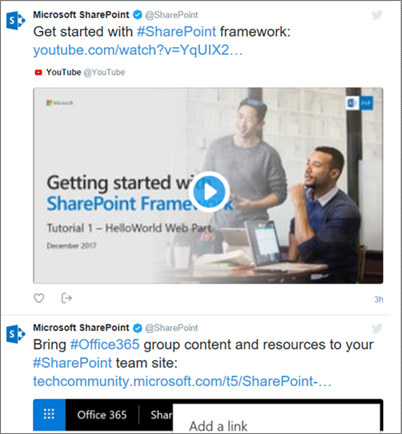 Tìm hiểu cách:
- Thêm phần web Twitter – Không khả dụng sau tháng 9 năm 2023
- Hiển thị tweet từ người dùng
- Hiển thị tweet từ bộ sưu tập
- Đặt tùy chọn hiển thị
Lưu ý
- Nếu bạn không nhìn thấy phần web này trong hộp công cụ phần web, người quản trị của bạn có thể đã tắt nó.
- Phần web Twitter không sẵn dùng trong SharePoint Server 2019.
- Twitter không còn hỗ trợ trình duyệt Internet Explorer 11 nữa. Để phần web này hoạt động đúng cách, hãy sử dụng trình duyệt được Twitter hỗ trợ.
Thêm phần web Twitter – Không khả dụng sau tháng 9 năm 2023
- Truy nhập trang bạn muốn thêm phần web Twitter.
- Nếu bạn chưa vào chế độ chỉnh sửa, hãy bấm Chỉnh sửa ở phía trên cùng bên phải của trang.
- Di chuột lên trên hoặc xuống dưới phần web hiện tại hoặc dưới vùng tiêu đề, bấm vào
 , rồi chọn phần web Twitter .
Hiển thị tweet từ người dùng
- Trong hộp bên dưới Thêm tên người dùng hoặc liên kết Twitter cho tweet hoặc bộ sưu tập, nhập tên người dùng hoặc địa chỉ web Twitter cho các tweet bạn muốn nhận. Ví dụ:
Tweet từ nguồn cấp dữ liệu người dùng
@microsoft -
Một tweet duy nhất từ người dùng
https://twitter.com/SharePoint/status/950761587236728832
Hiển thị tweet từ bộ sưu tập
Nhận kết quả từ bộ sưu tập
Bạn có thể hiển thị kết quả từ bộ sưu tập Tweet mà bạn quản lý và quản lý.
- Nếu bạn chưa có bộ sưu tập, bạn có thể tạo một bộ sưu tập bằng TweetDeck Để biết hướng dẫn, hãy xem các tính năng nâng cao của tweetdeck và cuộn xuống mục về Bộ sưu tập.
- Khi bạn đã tạo bộ sưu tập của mình, hãy nhấp vào biểu tượng Bộ lọc ở đầu bộ sưu tập để truy nhập vào menu, sau đó nhấp vào Chia sẻ và Xem trên twitter.com.
- Từ Twitter, sao chép địa chỉ web của bộ sưu tập. Nó sẽ có dạng như thế này:
https://twitter.com/Contoso/timelines/951928001880408064 - Trong ngăn thuộc tính phần web Twitter trên trang SharePoint của bạn, hãy dán liên kết cho tuyển tập, trong hộp bên dưới Thêm tên người dùng Twitter hoặc liên kết cho tweet hoặc bộ sưu tập. Ví dụ:
Đặt tùy chọn hiển thị
- Bên dưới Hiển thị dưới dạng, chọn Danh sách hoặc Lưới.
- Bật hoặc tắt Hiển thị đầu trang và Hiển thị viền.
- Đặt Màu chủ đề thành Tối hoặc Nhạt.
- Nhập số lượng tweet tối đa bạn muốn hiển thị trong hộp Số Tweet tối đa được hiển thị .
Lưu ý
Người quản trị quen thuộc với SharePoint PowerShell có thể ẩn phần web này khỏi hộp công cụ phần web bằng cách sử dụng lệnh Set-SPOTenant [-DisabledWebPartIds <Guid>]. Xem tham chiếu PowerShell cho Set-SPOTenant để biết thêm thông tin.