
Quan trọng
Hỗ trợ cho ứng dụng đồng bộ OneDrive cho Doanh nghiệp cũ với SharePoint Online đã kết thúc. Nếu bạn nhìn thấy biểu  này trên thanh tác vụ của mình, hãy đọc bài viết này để tìm hiểu thêm.
Nếu tổ chức của bạn có đăng ký Microsoft 365 dành cho cơ quan hoặc trường học hoặc sử dụng SharePoint Server 2019 và Teams, bạn có thể đồng bộ các tệp Microsoft SharePoint và Teams vào một thư mục trên máy tính của mình. Điều này cho phép bạn làm việc trực tiếp trong File Explorer và truy nhập tệp ngay cả khi bạn ngoại tuyến. Và khi bạn trở lại trạng thái trực tuyến, mọi thay đổi đối với các tệp đó đều sẽ tự động đồng bộ.
Lưu ý
Để biết thông tin về cách đồng bộ tệp trên macOS, hãy xem Đồng bộ tệp với OneDrive trên Mac OS X.
Bạn có hai tùy chọn khi đồng bộ tệp trong thư viện SharePoint và Teams. Bạn có thể thêm lối tắt đến thư viện và thư mục vào OneDrive hoặc sử dụng nút Đồng bộ trong thư viện tài liệu.
Cả hai tùy chọn đều cho phép về cơ bản giống nhau—người dùng có thể truy cập các tệp trên máy tính cục bộ của họ trong Explorer hoặc Finder. Tuy nhiên, việc thêm lối tắt OneDrive cho phép truy nhập nội dung trên mọi thiết bị, trong khi đó đồng bộ có liên quan đến một thiết bị cụ thể. Ngoài ra, các phím tắt OneDrive cung cấp hiệu suất được cải thiện so với việc sử dụng nút đồng bộ.
Chúng tôi khuyên bạn nên sử dụng các phím tắt OneDrive làm tùy chọn linh hoạt hơn khi có.
Thiết lập đồng bộ hóa
Gần góc trên bên trái của trang trình duyệt, chọn công cụ khởi động ứng dụng Microsoft 365:
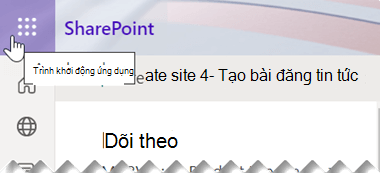
Từ menu mở ra, chọn SharePoint hoặc Teams, rồi chọn site có tệp bạn muốn đồng bộ.
Chọn Tài liệu hoặc dẫn hướng đến thư mục con mà bạn muốn đồng bộ.
Chọn Đồng bộ. (Bạn chỉ cần thực hiện điều này một lần trên một máy tính để thiết lập đồng bộ trên máy tính đó. Sau khi bạn thiết lập đồng bộ, các tệp sẽ tự động đồng bộ.)
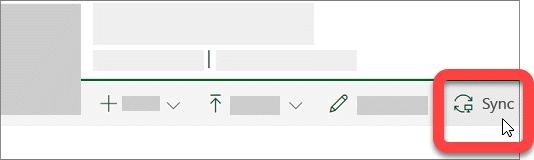
Nếu trình duyệt của bạn yêu cầu quyền sử dụng "Microsoft OneDrive", hãy xác nhận rằng điều này ổn.
Quan trọng
Nếu xuất hiện màn hình cho biết "Bạn muốn đồng bộ thư viện nào?", thì site của bạn chưa được thiết lập để đồng bộ với ứng dụng Đồng bộ OneDrive. Nếu bạn là người quản trị CNTT cho tổ chức của mình, hãy xem Cho phép người dùng đồng bộ tệp SharePoint với ứng dụng Đồng bộ OneDrive mới. Nếu bạn không phải là người quản trị CNTT và màn hình của bạn trông không giống các màn hình trong bài viết này, hãy xem Đồng bộ tệp SharePoint với ứng dụng Đồng bộ OneDrive (Groove.exe) hoặc liên hệ với bộ phận CNTT của bạn.
Sau đó các tệp sẽ đồng bộ vào một thư mục trên PC có tên của tổ chức của bạn (ví dụ: %userprofile%\Contoso). Thư mục này sẽ tự động được thêm vào ngăn bên trái trong File Explorer. Bạn không thể chọn đồng bộ đến một vị trí khác.
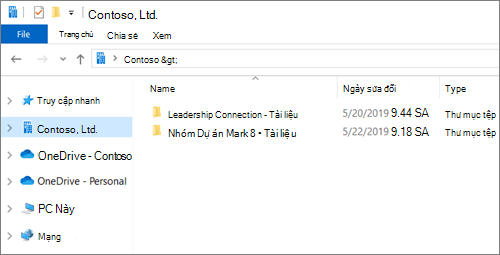
5. Để đồng bộ các tệp trên một máy tính khác, hãy đến máy tính đó và làm lại các bước này.
Lưu ý
- Giờ đây, bạn có thể đồng bộ các tệp SharePoint, Teams và OneDrive được bảo vệ bằng IRM trong tài khoản cơ quan hoặc trường học của mình. Nếu bạn hiện đang đồng bộ vị trí được bảo vệ bằng IRM bằng cách sử dụng Chuyển tiếp từ ứng dụng Đồng bộ OneDrive trước đó, trước tiên hãy ngừng đồng bộ vị trí đó với ứng dụng đồng bộ đó. Sau đó, cài đặt máy khách Dịch vụ Quản lý Quyền (RMS). Khi hoàn tất, mở vị trí SharePoint hoặc Teams hoặc OneDrive trong trình duyệt của bạn và bắt đầu đồng bộ với ứng dụng đồng bộ, chọn Đồng bộ.
- Nếu bạn thấy biểu tượng khóa trên các tệp đã đồng bộ trong File Explorer, điều đó có nghĩa là các tệp được đồng bộ với trạng thái chỉ đọc. Bạn có thể không có quyền chỉnh sửa các tệp hoặc thư viện có thể yêu cầu kiểm xuất hoặc chứa các cột hay siêu dữ liệu bắt buộc. Nếu bạn thay đổi tệp trên máy tính, các thay đổi sẽ không đồng bộ. Để được cấp quyền, hãy liên hệ với người quản trị của bạn.
- Bạn không thể di chuyển sổ ghi chép OneNote từ site này sang site khác trên máy tính của bạn và nếu bạn di chuyển các tệp Office khác giữa các site thì lịch sử phiên bản sẽ bị mất. Để di chuyển các tệp Office, hãy truy nhập site, rồi sử dụng lệnh Di chuyển đến hoặc Sao chép đến .
- Nếu tên site bao gồm một ký tự chẳng hạn như ":" không được hỗ trợ trong tên thư mục trong Windows, tệp trên site không thể được đồng bộ.
- Nếu bạn đã sử dụng ứng dụng đồng bộ OneDrive cho cơ quan hoặc trường học trước đây, cấu trúc thư mục cho các thư mục đã đồng bộ của bạn có thể thay đổi khi bạn bắt đầu đồng bộ với ứng dụng đồng bộ. Trên các máy tính chạy phiên bản Windows cũ hơn mà bạn đã sử dụng ứng dụng Đồng bộ OneDrive trước đây, bạn có thể thấy một thư mục cũ "SharePoint" hoặc "Teams" bên dưới Mục yêu thích trong File Explorer. Để loại bỏ thư mục "SharePoint" hoặc "Teams" thừa, hãy bấm chuột phải và chọn Loại bỏ.
Thay đổi cài đặt đồng bộ hóa
Để thay đổi các thư mục đồng bộ cho một site hoặc để dừng đồng bộ tất cả các tệp trên một site, hãy làm theo các bước sau:
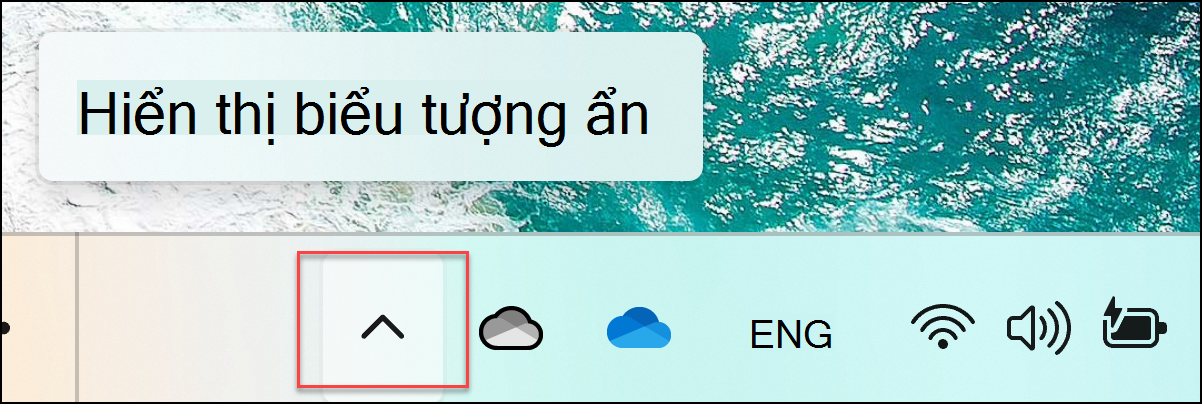
Chọn biểu tượng đám mây OneDrive màu lam trong khu vực thông báo của thanh tác vụ Windows.

(Bạn có thể cần chọn mũi tên Hiển thị biểu tượng ẩn bên cạnh khu vực thông báo để biểu tượng OneDrive xuất hiện. Nếu biểu tượng không xuất hiện trong khu vực thông báo thì có thể OneDrive đang không chạy. Chọn Bắt đầu, nhập OneDrive vào hộp tìm kiếm, rồi chọn OneDrive trong kết quả tìm kiếm.)
Chọn Càiđặt
 > giúp và Cài đặt của OneDrive.
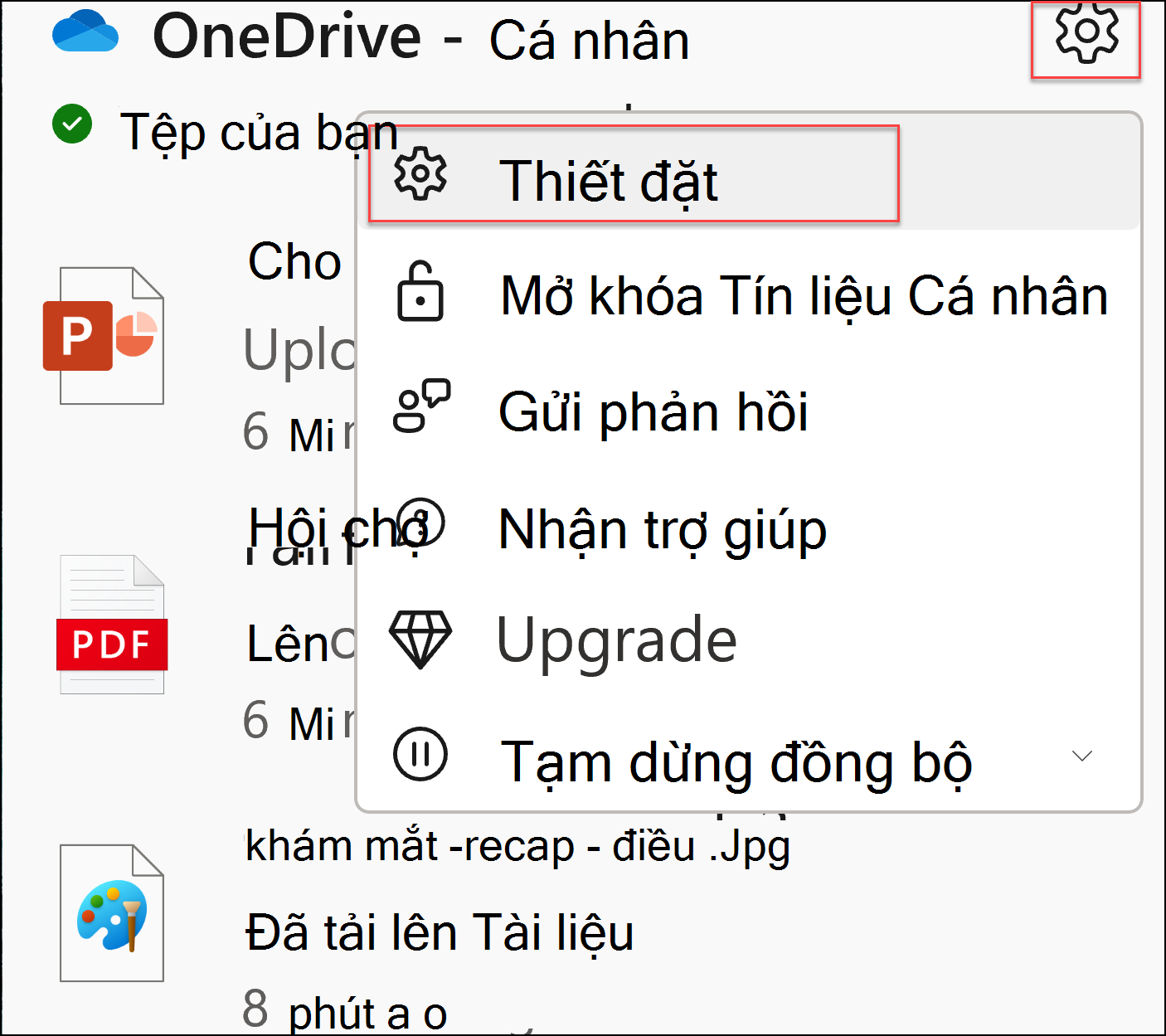
Để xem danh sách tất cả các site đồng bộ của bạn, hãy chọn tab Tài khoản .
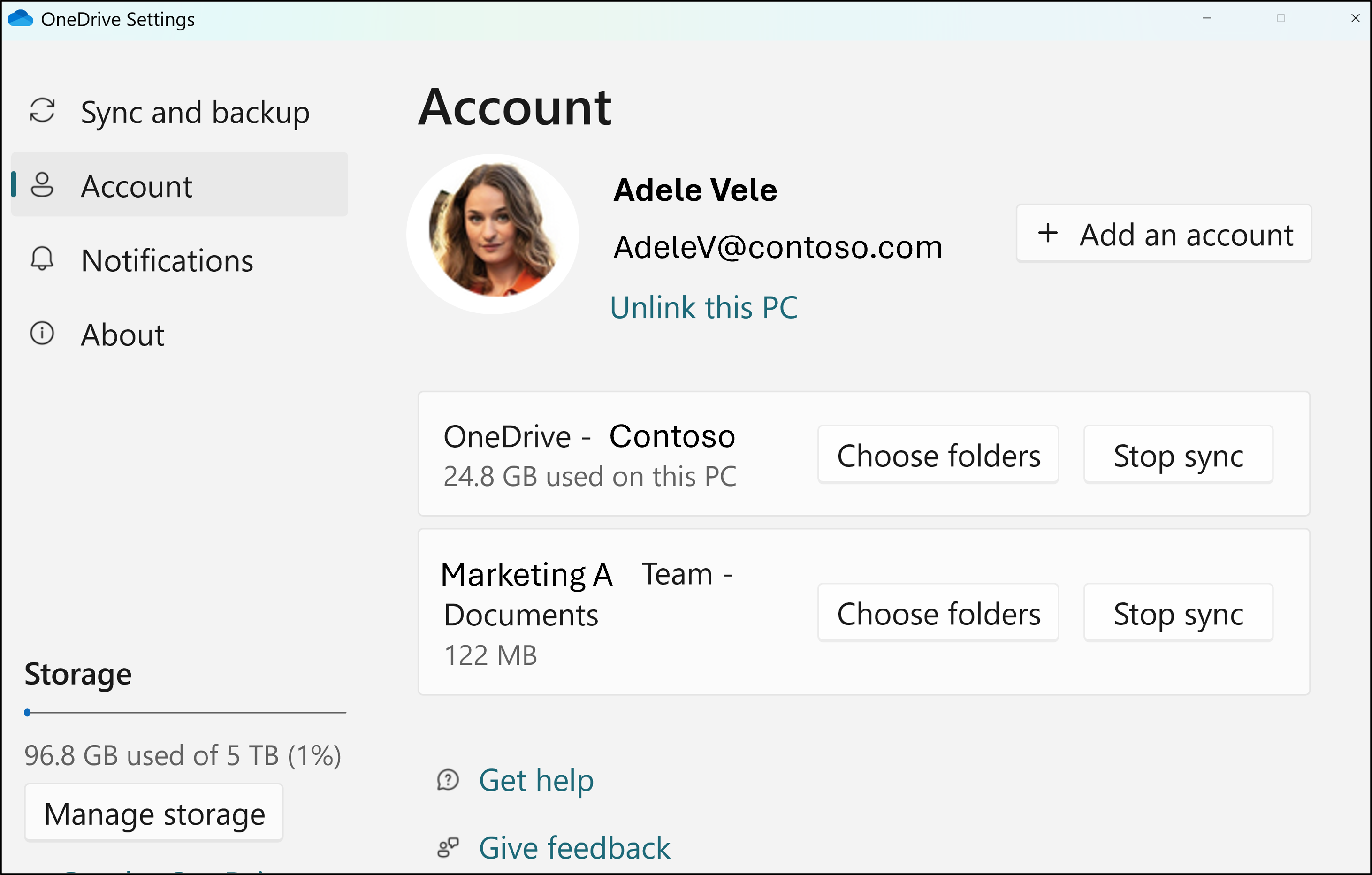
Để thay đổi các thư mục bạn đang đồng bộ, hãy chọn Chọn thư mục cho thư viện đó, rồi chọn các thư mục bạn muốn đồng bộ. Để ngừng đồng bộ một site, hãy chọn Dừng đồng bộ hóa bên cạnh site. (Bản sao của tệp vẫn còn trên máy tính của bạn. Bạn có thể xóa chúng nếu muốn.)
Tìm hiểu thêm
Bạn cần thêm trợ giúp?

|
Liên hệ với Bộ phận hỗ trợ Để được trợ giúp về tài khoản Microsoft và các đăng ký của bạn, hãy truy cập Trợ giúp Thanh toán & Tài khoản. Để được hỗ trợ kỹ thuật, hãy đi tới Liên hệ với bộ phận Hỗ trợ của Microsoft, nhập sự cố của bạn và chọn Nhận trợ giúp. Nếu bạn vẫn cần được trợ giúp, hãy chọn mục Liên hệ với bộ phận hỗ trợ để được chuyển tới tùy chọn hỗ trợ phù hợp nhất. |
|---|---|

|
Người quản trị Người quản trị nên xem Trợ giúp dành cho Người quản trị OneDrive, Cộng đồng kỹ thuật OneDrive hoặc liên hệ bộ phận hỗ trợ Microsoft 365 dành cho doanh nghiệp. |