Ứng dụng cho SharePoint là các ứng dụng nhỏ, dễ sử dụng, độc lập thực hiện các tác vụ hoặc giải quyết các nhu cầu kinh doanh cụ thể. Bạn có thể thêm ứng dụng vào site của mình để tùy chỉnh với chức năng cụ thể hoặc để hiển thị thông tin chẳng hạn như theo dõi thời gian và chi phí. Hoặc bạn có thể thêm ứng dụng thực hiện các tác vụ dựa trên tài liệu khác nhau. Bạn cũng có thể thêm ứng dụng hiển thị tin tức hoặc thông tin từ các trang web bên thứ ba hoặc kết nối với trang web xã hội.
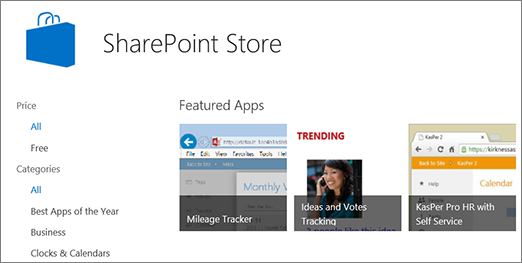
Bạn có thể thêm ứng dụng vào site của mình từ nhiều nguồn khác nhau. Ví dụ, nếu tổ chức của bạn đã phát triển các ứng dụng tùy chỉnh cho mục đích sử dụng nội bộ trong doanh nghiệp, bạn có thể thêm những ứng dụng này bằng cách duyệt các ứng dụng trong Từ tổ chức của bạn. Bạn cũng có thể yêu cầu hoặc mua ứng dụng từ các nhà phát triển bên thứ ba bằng cách duyệt SharePoint store.
Thêm ứng dụng được tổ chức của bạn cho phép
Trên site nơi bạn muốn thêm ứng dụng, hãy vào nút Thiết đặtOffice
 , rồi chọn Thêm ứng dụng.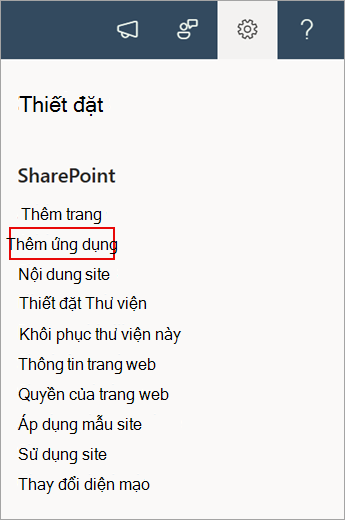
Chọn ứng dụng mà bạn muốn thêm vào trang Ứng dụng của tôi .
Lưu ý
Một số ứng dụng chỉ sẵn dùng trong trải nghiệm cổ điển của SharePoint. Để xem những ứng dụng đó, hãy chọn liên kết trải nghiệm cổ điển bên dưới đầu đề Ứng dụng bạn có thể thêm .
Để chỉ xem các ứng dụng mà tổ chức của bạn đã thêm, hãy chọn Từ tổ chức của tôi ở bên trái dưới Bộ lọc. Ngược lại, để chỉ xem các ứng dụng sẵn có trong SharePoint Store, hãy chọn Từ SharePoint Store ở bên trái.
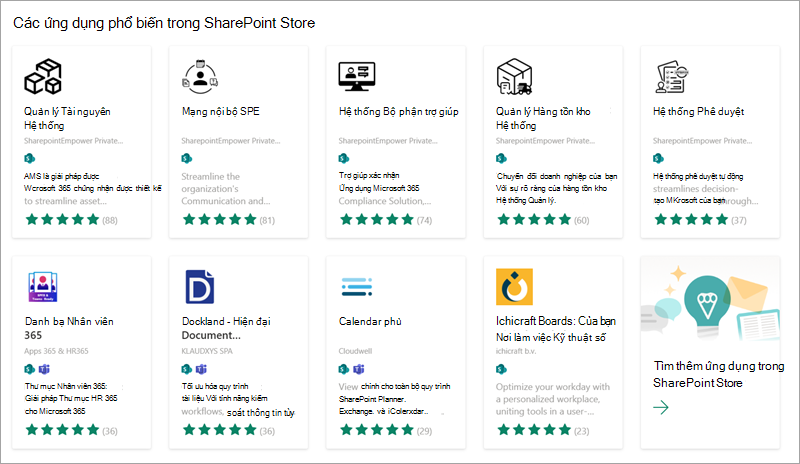
Tìm ứng dụng bạn muốn thêm bằng cách cuộn qua các ứng dụng có sẵn hoặc bằng cách tìm kiếm một ứng dụng cụ thể trong hộp tìm kiếm ở trên cùng, sau đó chọn Khám phá Chi tiết về giá.
Xem lại quyền truy nhập và dữ liệu đối với ứng dụng.
Khi ứng dụng được thêm vào site của bạn, bạn sẽ thấy một thanh thông báo ở đầu trang cho biết Đã thêm ứng dụng thành công. Bạn có thể tìm thấy ứng dụng này trên trang nội dung Site của mình.
Sau khi đã cài đặt một ứng dụng, bạn có thể tìm thấy nó trong trang Nội dung site . Đi tới nút Thiết đặtOffice
, chọn Nội dung site và ứng dụng của bạn sẽ được liệt kê. Bạn có thể sắp xếp cột Loại theo A-Z để giúp bạn tìm Ứng dụng dễ dàng hơn.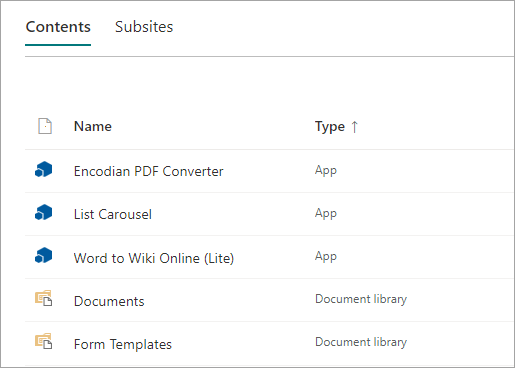
Tùy thuộc vào tác vụ mà ứng dụng thực hiện, nó có thể thực hiện những việc như thêm lệnh vào danh sách và thư viện hoặc có thể bao gồm một phần web mà bạn có thể thêm vào một trang.
Yêu cầu một ứng dụng từ SharePoint Store
Bạn có thể yêu cầu một ứng dụng từ SharePoint Store mà tổ chức của bạn chưa cho phép. Nếu được chấp thuận, bạn sẽ có thể thêm nó vào trang của mình.
Trên site nơi bạn muốn thêm ứng dụng, hãy vào nút Thiết đặtOffice
, rồi chọn Thêm ứng dụng.Ở đầu trang trong thanh menu, chọn SharePoint Store.
Tìm kiếm ứng dụng trong thanh tìm kiếm hoặc chọn một danh mục ở bên trái để cuộn qua các ứng dụng khả dụng.
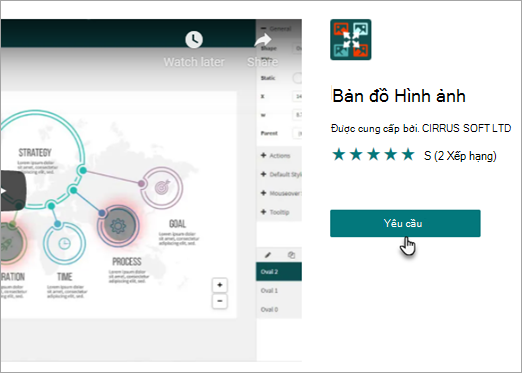
Chọn ứng dụng bạn muốn thêm. Trong một số trường hợp, việc thêm ứng dụng có thể chỉ được hỗ trợ trong trải nghiệm cổ điển SharePointStore. Trong các trường hợp đó, bạn sẽ thấy một liên kết cho bạn cơ hội chuyển sang cửa hàng cổ điển.
Chọn Yêu cầu.
Hoặc bạn có thể thêm lý do cho yêu cầu của mình. Sau đó, chọn Gửi yêu cầu.
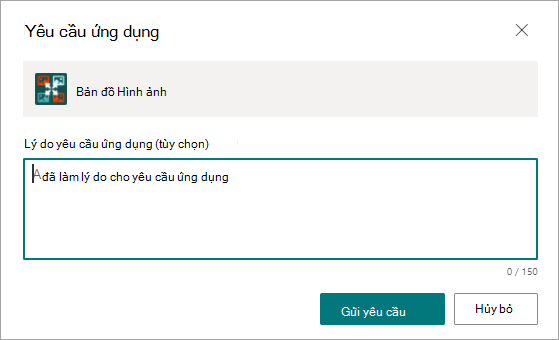
Khi ứng dụng được chấp thuận, bạn sẽ có thể thêm ứng dụng đó vào site của mình.