
Cập nhật gần nhất: 27/03/2026
SỰ CỐ
Bắt đầu từ khoảng ngày 12 tháng 3 năm 2026, Outlook cổ điển có thể gặp sự cố rồi nhắc khởi động ở Chế độ An toàn. Sự cố này xảy ra khi các bản dựng cũ hơn của Outlook cổ điển đang sử dụng phiên bản mới nhất của Cuộc họp Teams Add-In bản dựng 1.26.02603. Ví dụ: sự cố này xảy ra trên Kênh Hiện tại nếu bản dựng Outlook cổ điển bằng hoặc thấp hơn Phiên bản 2402 (Bản dựng 17328.20142), hãy tham khảo Lịch sử cập nhật cho Ứng dụng Microsoft 365 (được liệt kê theo ngày).
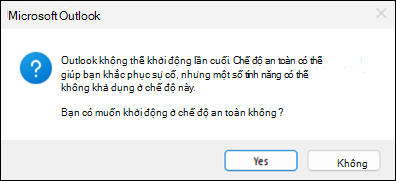
Nhật ký Ứng Trình xem sự kiện sự kiện Sự kiện 1000:
Tên ứng dụng lỗi: OUTLOOK.EXE, phiên bản: 16.0.16924.20150, tem thời gian: 0x654eea05
Tên mô-đun sự cố: MSVCP140.dll, phiên bản: 14.32.31332.0, tem thời gian: 0x8b64702c
Mã lỗi: 0xc0000005
Khoảng bù lỗi: 0x00000000000132f8
Id quy trình lỗi: 0x6E64
Thời gian bắt đầu ứng dụng lỗi: 0x1DCB63FAA284D4E
Đường dẫn ứng dụng lỗi: C:\Program Files\Microsoft Office\root\Office16\OUTLOOK.EXE
Đường dẫn mô-đun lỗi: C:\Program Files\Microsoft Office\root\Office16\MSVCP140.dll
TRẠNG THÁI: ĐÃ KHẮC PHỤC
Sự cố này đang được điều tra vì sự cố Microsoft 365 EX1254044.
Trạng thái Hiện tại: Teams đã phát triển một bản sửa lỗi để khắc phục sự cố với phần bổ trợ cuộc họp Microsoft Teams sẽ được bao gồm trong Microsoft Teams phiên bản 26058.712.4527.9297, sẽ bắt đầu triển khai vào ngày 30 tháng 3 năm 2026.
GIẢI QUYẾT
Để giải quyết ngay sự cố này, vui lòng cập nhật Outlook cổ điển lên bản dựng mới nhất.
Nếu bạn cần kiểm tra bản dựng Office, hãy mở Word outlook ở Chế độ An toàn bằng cách nhấn giữ phím Ctrl khi bạn khởi động Outlook.
Cập nhật Office lên bản dựng mới nhất.
- Làm theo hướng dẫn trong mục Cách cập nhật Microsoft 365 hoặc Office cho Windows để cập nhật Office. Do Outlook gặp sự cố, hãy mởWord chọn Cập nhật Tùy chọn>Tài>> khoảnTệp Ngay.
- Để biết thông tin về cách kiểm tra bản dựng Office bạn đang sử dụng, vui lòng đi tới mục Giới thiệu về Office: Tôi đang sử dụng phiên bản Office nào?
- Để kiểm tra các bản dựng mới nhất của Kênh Microsoft 365 Office, vui lòng đi tới Mục lịch sử cập nhật dành cho Ứng dụng Microsoft 365 (được liệt kê theo ngày).
Bạn cũng có thể thực hiện Sửa chữa Trực tuyến của Office như một giải pháp thay thế. Để biết thêm thông tin, vui lòng đi tới mục Sửa chữa ứng dụng Office.
Tạm thời tắt Phần bổ trợ Cuộc họp Teams nếu bạn cần duy trì sử dụng bản dựng Office cũ hơn mà bạn đang sử dụng.
Mở Outlook ở Chế độ An toàn. Để thực hiện việc này, hãy nhấn giữ phím Ctrl khi bạn khởi động ứng dụng hoặc vui lòng đi tới mục Mở Outlook ở chế độ an toàn và làm theo các bước.
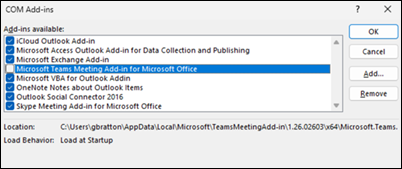
Chọn Phần>bổ trợ Tùy>chọn Tệp>Đi.
Trên hộp thoại Phần bổ trợ COM, bỏ chọn Phần bổ trợ Cuộc họp Microsoft Teams cho Microsoft Office và chọn OK.
Khởi động lại Outlook.
Tài nguyên Bổ sung
Outlook for Windows không phản hồi, treo, đông cứng hoặc ngừng hoạt động
Xem thêm tài nguyên
 các chuyên gia
Kết nối với chuyên gia, thảo luận về tin tức mới nhất cũng như các biện pháp tốt nhất của Outlook và đọc blog của chúng tôi.
 Nhận trợ giúp trong cộng đồng
Đặt câu hỏi và tìm giải pháp từ Nhân viên Hỗ trợ, MVP, Kỹ sư cũng như người dùng Outlook.
 xuất một tính năng mới
Chúng tôi rất mong nhận được đề xuất và phản hồi của bạn! Hãy chia sẻ suy nghĩ của mình. Chúng tôi đang lắng nghe.
Xem Thêm
Các bản sửa lỗi hoặc giải pháp thay thế cho sự cố gần đây trong Outlook for Windows cổ điển