
Cập nhật gần nhất: 11/06/2021
SỰ CỐ
Sau khi phát hành Trình tìm Phòng dựa trên WebView mới, một số người dùng bị thiếu tính năng Thời gian Đề xuất và lịch mini để xem trạng thái sẵn sàng.
TRẠNG THÁI: ĐÃ KHẮC PHỤC
Nhóm Outlook đã cung cấp khóa đăng ký để cho phép hoàn nguyên về Trình tìm Phòng ban đầu. Sau khi Nhóm Outlook giải quyết phản hồi trong Trình tìm Phòng mới, khóa đăng ký này sẽ bị phản đối.
Khóa đăng ký này tắt trải nghiệm Trình tìm Phòng mới và bật Trình tìm Phòng kế thừa với Thời gian Đề xuất.
Khóa đăng ký này hiện sẵn dùng trong:
Kênh hiện tại phiên bản 14026.20244 trở lên
Phiên bản Kênh Beta 14121.10000 trở lên
Kênh nửa năm một lần – 13801.20738 trở lên
Cảnh báo
Tác vụ này có chứa các bước cho bạn biết cách sửa đổi sổ đăng ký. Tuy nhiên, các sự cố nghiêm trọng có thể xảy ra nếu bạn sửa đổi sổ đăng ký không chính xác. Do đó, hãy đảm bảo rằng bạn làm theo các bước sau đây một cách cẩn thận. Để tăng thêm khả năng bảo vệ, hãy sao lưu sổ đăng ký trước khi bạn sửa đổi. Sau đó, bạn có thể khôi phục sổ đăng ký nếu có sự cố xảy ra.
Từ menu Bắt đầu, nhập regedit.exe hộp tìm kiếm, rồi nhấn Enter.
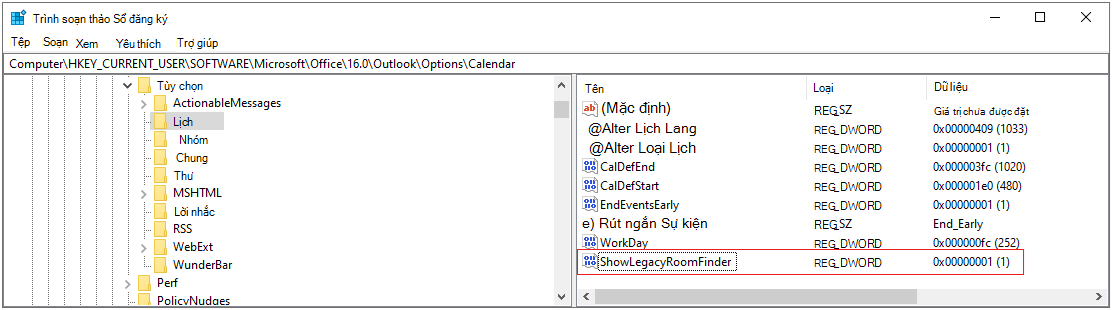
Nếu bạn được nhắc nhập mật khẩu quản trị viên hoặc xác nhận, hãy nhập mật khẩu hoặc cung cấp xác nhận.Trong Trình soạn thảo Sổ đăng ký, dẫn hướng đến:HKEY_CURRENT_USER\SOFTWARE\Microsoft\Office\16.0\Outlook\Options\Calendar
Bấm chuột phải vào Calendar và chọn Giá trị DWord Mới (32 bit).
Đặt Tên thành ShowLegacyRoomFinder , rồi nhấn Enter.
Bấm chuột phải vào khóa mới, chọn Sửa đổi và đặt Dữ liệu giá trị thành 1.
Đóng Trình soạn thảo Sổ đăng ký và khởi động lại Outlook.
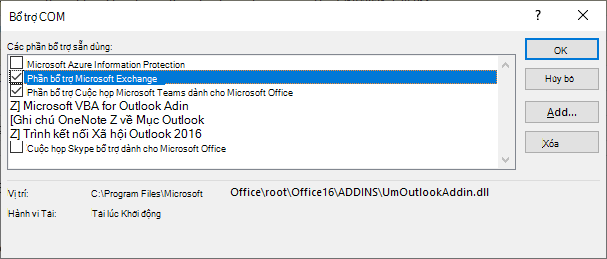
Trong Outlook, chọn Tệp , rồi chọn Quản lý Phần bổ trợ COM.
Bật Phần bổ trợ Microsoft Exchange bằng cách chọn hộp bên cạnh phần bổ trợ đó.
Chọn OK, rồi khởi động lại Outlook.
Xem thêm tài nguyên
 các chuyên gia
Kết nối với chuyên gia, thảo luận về tin tức mới nhất cũng như các biện pháp tốt nhất của Outlook và đọc blog của chúng tôi.
 Nhận trợ giúp trong cộng đồng
Đặt câu hỏi và tìm giải pháp từ Nhân viên Hỗ trợ, MVP, Kỹ sư cũng như người dùng Outlook.
 xuất một tính năng mới
Chúng tôi rất mong nhận được đề xuất và phản hồi của bạn! Hãy chia sẻ suy nghĩ của mình. Chúng tôi đang lắng nghe.