
Cập nhật gần nhất: 28/09/2023
SỰ CỐ
Khi khởi động Outlook trên máy tính, bạn bất ngờ được nhắc với hộp thoại "Outlook đã đóng trong khi bạn có các mục đang mở. Mở lại các mục đó từ phiên cuối cùng của bạn?"
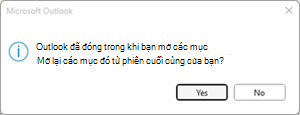
Hành vi này có thể xảy ra nếu bạn đang sử dụng SKU bán lẻ vĩnh viễn Office như Microsoft Office Professional Plus và Office Home and Business bắt đầu từ Phiên bản 2306 (Bản dựng 16529.20154).
Trong hầu hết các trường hợp với Office vĩnh viễn, Tùy chọn Outlook không hiển thị tính năng này nên bạn không thể đặt tính năng này trong giao diện người dùng. Để kiểm tra tùy chọn, hãy làm theo các bước sau:
- Chọn Tệp, rồi chọn Tùy chọn.
- Trong tab Chung , dưới Tùy chọn khởi động, chọn Hỏi tôi xem tôi có muốn khôi phục các mục trước đó từ menu thả xuống không.
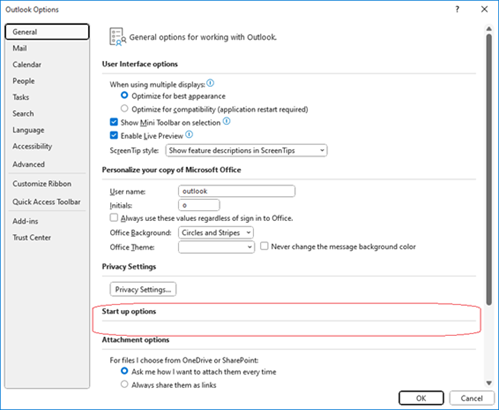
Tính năng này được ghi lại thêm ở đây, Tự động khôi phục các cửa sổ trong Outlook.
TRẠNG THÁI: ĐÃ KHẮC PHỤC
Sự cố này đã được khắc phục trong Phiên bản 2309 Bản dựng 16827.20130. Để cài đặt ngay bản cập nhật, hãy chọn Cập nhật Tùy>chọn Cập nhật>Tài khoản> OfficeNgay.
WORKAROUND
Nếu tùy chọn không xuất hiện trong Tùy chọn Outlook và bạn muốn tắt nó, bạn có thể đặt khóa đăng ký cho thiết đặt như một giải pháp thay thế. Vì tính năng này thường xuyên xuất hiện và biến mất nên điều này có thể hoặc không thể dừng tất cả các lần xuất hiện của sự cố. Vì vậy, đây có thể không phải là một giải pháp toàn diện.
Khóa đăng ký là:
HKEY_CURRENT_USER\Software\Microsoft\Office\16.0\Outlook\Preferences
DWORD: Mở lạiWindowsOption
Giá trị: 1
Cài đặt ánh xạ đến các giá trị sau của sổ đăng ký:
Never reopen previous items = 1
Hỏi xem tôi có muốn mở lại các mục = 0 hay không
Luôn mở lại các mục trước = 2
Các bước để thêm khóa đăng ký tùy chọn để yêu cầu Outlook không bao giờ mở lại các mục trước đó:
Khởi động Trình soạn thảo Sổ đăng ký.
Tạo hoặc chỉnh sửa giá trị đăng ký DWORD sau tại vị trí được chỉ định.
Subkey: HKEY_CURRENT_USER\Software\Microsoft\Office\16.0\Outlook\Preferences
DWORD: Mở lạiWindowsOption
Giá trị: 1Thoát khỏi Trình soạn thảo Sổ đăng ký.
Khởi động lại Outlook.
Tài nguyên Bổ sung
Cách mở Trình soạn Registry trong Windows 10
Cách sao lưu và khôi phục sổ đăng ký trong Windows
Xem thêm tài nguyên
 các chuyên gia
Kết nối với chuyên gia, thảo luận về tin tức mới nhất cũng như các biện pháp tốt nhất của Outlook và đọc blog của chúng tôi.
 Nhận trợ giúp trong cộng đồng
Đặt câu hỏi và tìm giải pháp từ Nhân viên Hỗ trợ, MVP, Kỹ sư cũng như người dùng Outlook.
 xuất một tính năng mới
Chúng tôi rất mong nhận được đề xuất và phản hồi của bạn! Hãy chia sẻ suy nghĩ của mình. Chúng tôi đang lắng nghe.
Xem Thêm
Bản sửa lỗi hoặc giải pháp thay thế cho những sự cố gần đây trong Outlook for PC