
Surface Dial là một công cụ mới cho quá trình sáng tạo giúp bạn luôn được cập nhật thông tin. Nếu bạn có một thiết bị con lăn khác, đây là cách thiết lập và tùy chỉnh tính năng của thiết bị.
Thiết lập
Trên PC của bạn, hãy chọn
 , sau đó chọn Cài đặt,>Thiết bị,>Bluetooth & các thiết bị khác.
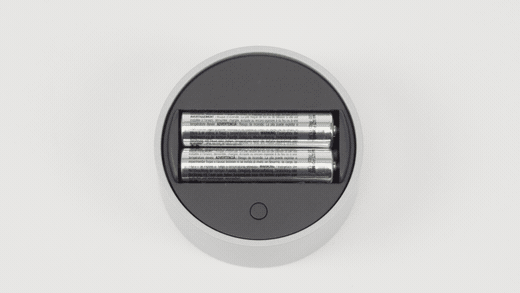
Trên Surface Dial, kéo phần dưới cùng ra để mở ngăn chứa pin. Đảm bảo có hai pin AAA bên trong.
Tháo tấm pin ra khỏi mặt dưới của Surface Dial.
Nhấn và giữ nút bên cạnh pin cho đến khi đèn Bluetooth nhấp nháy – nút này nằm đối diện với nút ở phía bên kia của pin.
Đảm bảo Bluetooth đang bật, sau đó chọn Thêm Bluetooth hoặc Bluetooth thiết bị> khác. Chọn SurfaceDial trong danh sách thiết bị. Nếu bạn thấy bất kỳ hướng dẫn nào khác trên màn hình, hãy làm theo các hướng dẫn đó và sau đó chọn Xong.
Tháo màng bảo vệ khỏi Surface Dial.
Sau khi Surface Dial được ghép nối, bạn sẽ thấy trang Cài đặt Vòng xoay bật lên trong thanh bên.
Nhấn và giữ Surface Dial của bạn để xem các công cụ khác trong menu con lăn. Chuyển núm điều chỉnh tròn sang trái hoặc sang phải để tô sáng công cụ bạn muốn sử dụng. Để chọn nó, hãy nhấn xuống rồi thả ra.
Tùy chỉnh chức năng của Surface Dial
Để thay đổi các công cụ bạn nhìn thấy khi xoay Surface Dial, hãy chọn , sau đó chọn Cài đặt > Vòng quay thiết bị>.
Chọn nút Thêm + để thêm công cụ mới. Có rất nhiều tùy chọn, từ tăng và giảm âm lượng và độ sáng đến thu phóng và cuộn đến chuyển đổi ứng dụng.
Tạo công cụ của riêng bạn
Hoặc thử thêm các công cụ tùy chỉnh của riêng bạn vào Surface Dial — bất kỳ phím tắt nào cũng sẽ hoạt động.
Chọn nút Thêm + và chọn Công cụ tùy chỉnh. Sau đó, chọn phím tắt bạn muốn xem khi xoay trái, phải hoặc bấm vào Surface Dial.
Mẹo
Hãy xem hướng dẫn hữu ích này về phím tắt trong khi bạn chọn những gì bạn muốn Surface Dial của mình thực hiện.
Bạn cần thêm trợ giúp?
Hỗ trợ kỹ thuật

Để được hỗ trợ kỹ thuật, hãy mở ứng dụng Surface, mô tả sự cố của bạn và chọn Nhận trợ giúp.
Hỗ trợ cộng đồng

Cộng đồng có thể giúp bạn đặt câu hỏi và lắng nghe ý kiến từ các chuyên gia có kiến thức phong phú. Hỏi cộng đồng.
Hỗ trợ khác

Nếu bạn không thể sử dụng Surface hoặc có câu hỏi về nội dung khác, hãy mở Nhận trợ giúp để nhận hỗ trợ khác trực tuyến.


