Surface Duo 2 của bạn thích ứng với bạn cũng như những điều bạn muốn làm để làm việc hiệu quả hơn mọi lúc, mọi nơi trong ngày. Dưới đây chỉ là một số cách bạn có thể sử dụng các chế độ khác nhau để khai thác tối đa Surface Duo của mình.
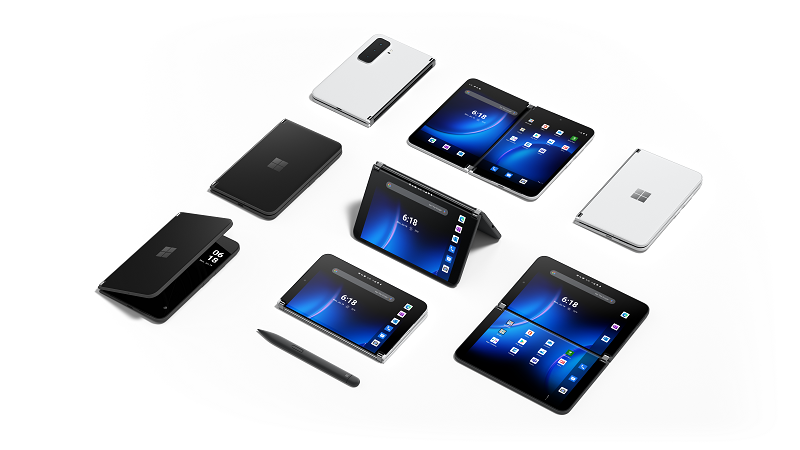
Làm cho cả hai màn hình hoạt động
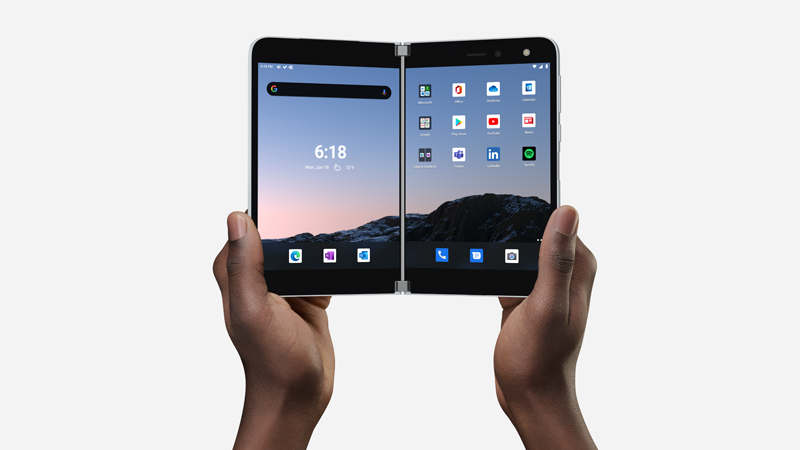
Sử dụng hai ứng dụng cùng một lúc. Đặt một ứng dụng trên một màn hình và một ứng dụng khác ở bên kia. Ví dụ: bạn có thể thực hiện cuộc gọi video Microsoft Teams trên một màn hình với Microsoft PowerPoint trên màn hình kia để ghi chú cho bản trình bày của mình.
Với Microsoft Edge, bạn có thể mở hai cửa sổ trình duyệt cùng một lúc—một trên mỗi màn hình. Nhấn vào Microsoft Edge ở cuối một màn hình, sau đó mở một trang web. Nhấn và giữ một liên kết trên một trang, sau đó nhấn Mở trong cửa sổ khác. Điều này cho phép bạn so sánh các trang web cạnh nhau, điều này rất hiệu quả cho dù bạn đang thực hiện một số nghiên cứu về công việc hoặc trường học, so sánh mua sắm hay chỉ xem các nhà hàng khác nhau để mang đi tối nay.
Các ứng dụng được tạo cho hai màn hình
Một số ứng dụng trên Surface Duo của bạn được nâng cao màn hình kép, nghĩa là các ứng dụng này được tạo dựng cho hai màn hình. Chỉ cần mở một trong các ứng dụng này và kéo nó đến giữa hai màn hình trên Surface Duo để có được chế độ xem hoàn toàn mới.
Ví dụ: khi bạn mở Outlook và kéo nó đến giữa, bạn có thể nhanh chóng xem email khi hộp thư đến của bạn xuất hiện trên một màn hình và thư hoặc tệp đính kèm email mở trên màn hình khác. Bạn không cần phải chuyển qua lại trong ứng dụng nên luôn cập nhật được thông tin khi làm việc. Và nếu muốn, bạn vẫn có thể sử dụng nó chỉ trên một màn hình nếu bạn muốn.
Dưới đây là một số ví dụ về các ứng dụng nâng cao màn hình kép được cài đặt sẵn trên Surface Duo: Microsoft Office (Word, Excel và PowerPoint), Outlook, Microsoft Teams, OneNote, To Do, OneDrive, Microsoft Edge, Camera, Bàn phím Microsoft SwiftKey, Microsoft Solitaire Collection và MSN.
Một số ứng dụng nâng cao màn hình kép sẽ tự động trải rộng trên hai màn hình khi bạn mở chúng (ví dụ: Camera). Nếu bạn muốn các ứng dụng khác tự động trải rộng trên cả hai màn hình khi bạn mở chúng, trong Cài đặt, nhấn vào tính năng của> Surface DuoTự động mở rộng ứng dụng, bật tính năng này lên, sau đó bật các ứng dụng bạn muốn tự động mở rộng.
Mở hai ứng dụng cùng lúc
Sử dụng nhóm ứng dụng để mở hai ứng dụng bạn thường sử dụng cùng một lúc. Sau khi bạn tạo nhóm ứng dụng, một ứng dụng sẽ mở trên một màn hình và ứng dụng khác sẽ mở trên màn hình khác.
- Trên Màn hình chính của bạn, nhấn và giữ ứng dụng đầu tiên bạn muốn đưa vào nhóm ứng dụng, sau đó nhấn vào Nhóm.
- Trên màn hình Chọn ứng dụng khác , nhấn vào ứng dụng khác mà bạn muốn đưa vào nhóm, sau đó nhấn Xong.
- Nhập tên mới cho nhóm ứng dụng và gõ nhẹ OK.
- Gõ nhẹ vào nhóm ứng dụng để mở cả hai ứng dụng đó cùng lúc kể từ nay.
Một số nhóm ứng dụng đã được tạo cho bạn và xuất hiện trên Màn hình chính của bạn.
Kéo và thả giữa các ứng dụng
Tận dụng tối đa hai màn hình bằng cách kéo thông tin giữa các ứng dụng. Bạn có thể kéo văn bản, hình ảnh, danh sách và nhiều nội dung khác từ ứng dụng này sang ứng dụng khác. Ví dụ, xem công thức nấu ăn bạn thích trực tuyến? Chỉ cần chọn danh sách các thành phần trong Microsoft Edge và kéo chúng vào Microsoft To Do, để bạn biết cần chọn gì lần tới khi đến cửa hàng tạp hóa.
Dưới đây là một số ví dụ về các ứng dụng hỗ trợ kéo và thả được cài đặt sẵn trên Surface Duo: Microsoft Office (Word, Excel và PowerPoint), Outlook, Microsoft Teams, OneNote, To Do, OneDrive, Microsoft Edge, Microsoft Solitaire Collection và MSN.
Xoay để có thêm phòng
Xoay Surface Duo của bạn để có thêm không gian khi duyệt web hoặc nhập. Mở Microsoft Edge, kéo Edge đến giữa để phóng to màu trên cả hai màn hình, sau đó xoay Surface Duo của bạn. Sau đó, bạn có thể cuộn trên cả hai màn hình khi duyệt.
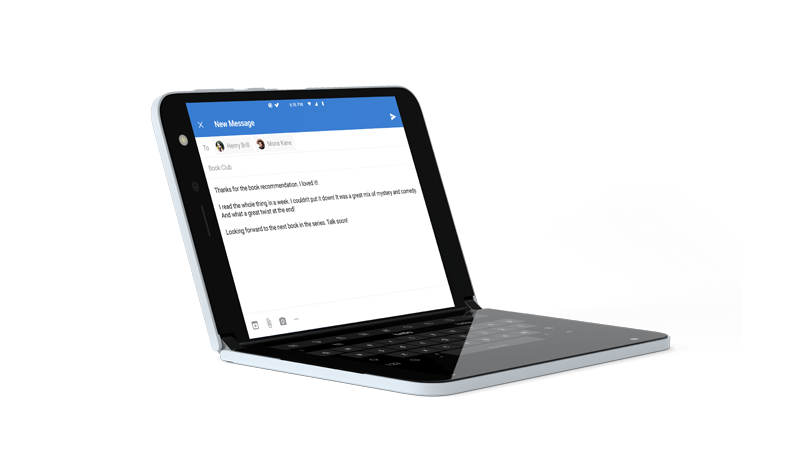
Khi nhập, chỉ cần nhấn vào một vị trí nơi bạn có thể nhập văn bản để hiển thị bàn phím, sau đó xoay Surface Duo của bạn. Tận hưởng dung lượng trống bổ sung khi nhập bằng bàn phím toàn màn hình.
Sử dụng một màn hình duy nhất
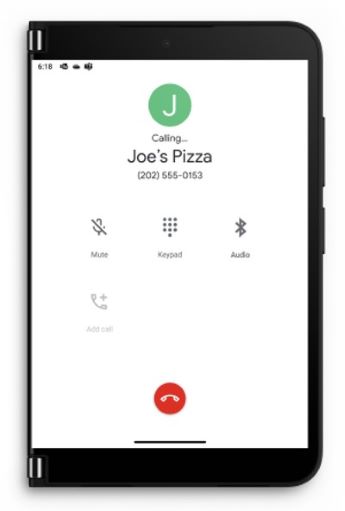
Gập một màn hình về phía sau trên Surface Duo khi bạn chỉ muốn sử dụng một màn hình. Đạt hiệu quả tuyệt vời khi bạn chỉ sử dụng từng ứng dụng một trong mọi lúc, mọi nơi. Khi bạn nhận được một cuộc gọi điện thoại và muốn trả lời cuộc gọi này, chỉ cần gập màn hình bên trái lại và bắt đầu nói trên màn hình bên phải.
Xem các chương trình yêu thích của bạn và thư giãn
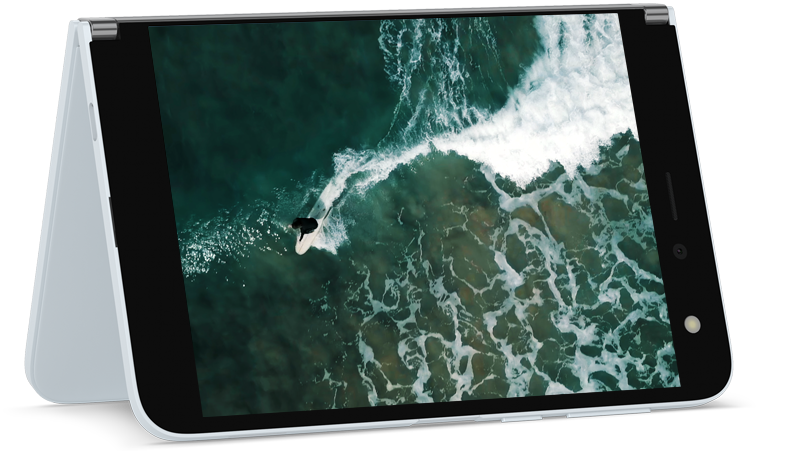
Gập Surface Duo của bạn như một chiếc lều, đặt nó xuống bàn, sau đó ngồi lại và thư giãn. Xem các chương trình hoặc video yêu thích của bạn hoặc sử dụng hình dạng này để trò chuyện trên cuộc gọi video bằng Microsoft Teams.
Sử dụng Surface Duo 2 khi đang đóng
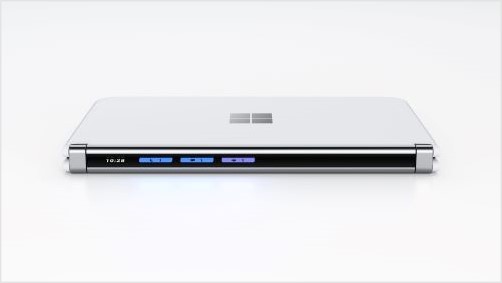
Khi Surface Duo của bạn đóng, Glance Bar giúp bạn luôn cập nhật vào trong ngày. Bạn sẽ thấy thông báo cho các cuộc gọi điện thoại nhỡ, nhiều ứng dụng nhắn tin của bên thứ ba hoặc tin nhắn trong Microsoft Teams. Bạn có thể thay đổi cài đặt Glance Bar trong Cài đặt> Cáctính năng> của Surface DuoGlance Bar.
Bạn muốn kiểm tra thời gian nhanh chóng? Chỉ cần nhấn nút Nguồn. Và nếu bạn cần một chút ánh sáng, hãy nhấn nhanh nút Nguồn hai lần để bật đèn pin—hãy nhấn lại một lần nữa để tắt đèn pin.
Chủ đề liên quan



Bạn cần thêm trợ giúp?
Hỗ trợ kỹ thuật

Để được hỗ trợ kỹ thuật, hãy mở ứng dụng Surface hoặc trình duyệt web, mô tả sự cố của bạn và chọn Nhận trợ giúp.
Hỗ trợ cộng đồng

Cộng đồng có thể giúp bạn đặt câu hỏi và lắng nghe ý kiến từ các chuyên gia có kiến thức phong phú. Hỏi cộng đồng.
Hỗ trợ khác

Nếu bạn không thể sử dụng Surface hoặc có câu hỏi về nội dung khác, hãy mở Nhận trợ giúp để nhận hỗ trợ khác trực tuyến.