
Surface Duo chạy trên Android. Nếu bạn mới sử dụng Android, dưới đây là một số điều để giúp bạn bắt đầu sử dụng Surface Duo sau khi thiết lập. Bạn có thể quen thuộc với rất nhiều thông tin này nếu bạn đã sử dụng Android trước đây. Tuy nhiên, một số trong số đó có thể mới vì Surface Duo đi kèm với một số ứng dụng Microsoft dành cho thiết bị di động đã được cài đặt và chạy, chẳng hạn như Microsoft Launcher và Microsoft SwiftKey.
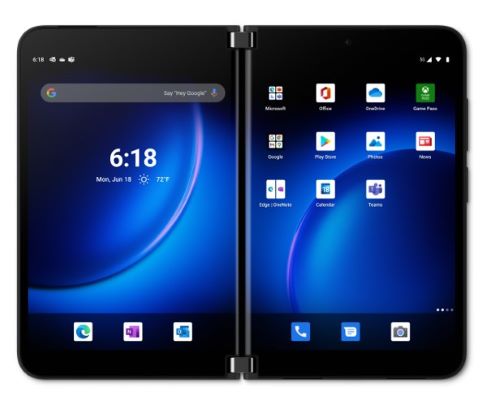
Các cử chỉ cảm ứng cơ bản để làm quen
Có một số cử chỉ cảm ứng bạn sẽ sử dụng trên Surface Duo. Sau đây là tổng quan nhanh về một số tùy chọn phổ biến nhất. Đối với các mẹo và video dẫn hướng khác, hãy mở Mẹo trên Surface Duo của bạn.
| Để | Thực hiện thao tác này |
|---|---|
| Xem tất cả ứng dụng của bạn | Trên Màn hình chính của bạn, trượt nhanh từ dưới lên trên. Nhấn vào ứng dụng để mở. |
| Tìm kiếm mọi thứ, chẳng hạn như ứng dụng, tệp và thông tin trực tuyến | Trên màn hình chính của bạn, trượt nhanh xuống từ giữa, sau đó nhập vào hộp tìm kiếm. |
| Xem thông báo | Trượt nhanh xuống từ phía trên cùng của màn hình. Để mở thông báo hoặc thực hiện thao tác khác, hãy nhấn vào mũi tên Xuống trên thông báo để mở rộng, sau đó nhấn vào thông báo để mở hoặc nhấn vào một hành động. Khi Surface Duo của bạn đóng, bạn sẽ thấy thông báo cho các cuộc gọi và tin nhắn văn bản trên Thanh Xem nhanh trên Surface Duo của bạn. Để biết thêm thông tin, hãy xem Các cách khác nhau để sử dụng Surface Duo. |
| Tìm nhanh các cài đặt chung | Trượt nhanh xuống từ đầu màn hình để xem cài đặt nhanh, sau đó nhấn vào một cài đặt. Trượt nhanh xuống một lần nữa để xem thêm cài đặt hoặc nhấn vào biểu tượng bánh răng Cài đặt ở phía dưới bên phải để mở Cài đặt. |
| Quay lại một màn hình | Khi một ứng dụng đang mở, hãy vuốt từ cạnh màn hình về phía giữa. |
| Truy cập màn hình chính của bạn | Khi một ứng dụng đang mở, hãy trượt nhanh lên từ cuối màn hình. |
| Di chuyển ứng dụng từ màn hình này sang màn hình khác | Khi một ứng dụng đang mở, hãy vuốt lên từ cuối màn hình, sau đó kéo ứng dụng đó sang màn hình khác và buông tay ra. |
| Tối đa hóa ứng dụng trên cả hai màn hình | Khi một ứng dụng đang mở, trượt nhanh lên từ cuối màn hình, sau đó kéo ứng dụng đó đến giữa và buông tay ra. |
Tải xuống ứng dụng từ Cửa hàng Google Play
Vì Surface Duo chạy trên Android nên bạn có thể chọn bất kỳ ứng dụng và trò chơi Android nào trong Cửa hàng Google Play.
1. Nhấn vào Play Store trên Màn hình chính của bạn.
2. Trong Cửa hàng Play, tìm kiếm trò chơi hoặc ứng dụng hoặc duyệt chúng.
Tùy chỉnh và sắp xếp Màn hình chính của bạn
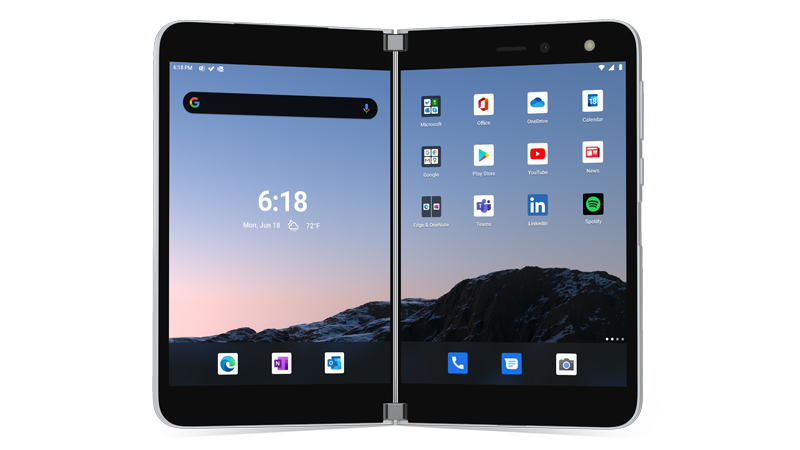
Tùy chỉnh Màn hình chính của bạn để có giao diện theo cách bạn muốn. Surface Duo của bạn được tích hợp sẵn và đang chạy Microsoft Launcher. Dưới đây là một số việc bạn có thể làm để cá nhân hóa màn hình chính và sắp xếp ngăn nắp.
Thêm ứng dụng vào Màn hình chính của bạn
- Trên Màn hình chính, trượt nhanh từ dưới lên để xem tất cả các ứng dụng của bạn.
- Nhấn và giữ một ứng dụng, sau đó nhấn Thêm vào trang chủ.
Tạo thư mục trên Màn hình chính
Đặt ứng dụng vào các thư mục để giúp giữ mọi thứ ngăn nắp để bạn có thể nhanh chóng tìm thấy chúng.
- Trên Màn hình chính của bạn, nhấn và giữ một ứng dụng, sau đó kéo ứng dụng đó lên đầu một ứng dụng khác.
- Gõ nhẹ vào Thư mục, sau đó gõ nhẹ vào thư mục mới có tên Thư mục Chưa có tên để mở nó.
- Nhấn vào văn bản Thư mục chưa có tên, sau đó nhập tên thư mục mới.
Khi nhập tên thư mục mới, bạn có thể nhập bằng cách nhấn vào các phím như bình thường hoặc trượt ngón tay từ chữ cái này sang chữ cái khác trên bàn phím SwiftKey. - Để thêm các ứng dụng khác vào thư mục, hãy gõ nhẹ vào Thêm (+), gõ nhẹ vào bất kỳ ứng dụng nào khác mà bạn muốn thêm vào thư mục, sau đó gõ nhẹ vào Xong.
- Để di chuyển thư mục trên Màn hình chính, chỉ cần nhấn và giữ thư mục, sau đó kéo đến bất cứ đâu bạn muốn.
Thay đổi hình nền và phong cách của bạn
Tùy chỉnh giao diện của Màn hình chính và màn hình khóa bằng cách chọn một ảnh để sử dụng cho hình nền. Chọn từ nhiều hình nền khác nhau—bao gồm cả hình nền dành cho Surface. Sau đó, chọn một bảng màu xác định màu và kiểu xuất hiện ở nhiều nơi trên Surface Duo của bạn.
- Trên Màn hình chính mà không mở bất kỳ ứng dụng nào, hãy nhấn vào bất kỳ vị trí nào và giữ, sau đó nhấn vào Thay đổi hình nền.
- Trên màn hình Hình nền , hãy gõ nhẹ vào Chọn hình nền mới.
- Trên màn hình Chọn hình nền mới , chọn một danh mục, sau đó chọn một ảnh.
- Trên màn hình Chỉnh sửa hình nền , hãy di chuyển hình ảnh để hình ảnh xuất hiện theo cách bạn muốn. Sử dụng hai ngón tay để đổi kích cỡ ảnh, rồi gõ nhẹ vào Tiếp theo.
- Trên màn hình Xem trước , hãy gõ nhẹ vào một trong các tùy chọn ở đó và sau đó gõ nhẹ vào Áp dụng.
- Trên màn hình kiểu Hình nền & , hãy chạm vào Chọn bảng màu, chọn chủ đề Hình nền hoặc Màu chủ đề, sau đó chọn màu bạn muốn.
Thêm tiện ích
Tiện ích hiển thị thông tin từ một ứng dụng ngay trên Màn hình chính của bạn—mà không cần mở chính ứng dụng đó. Với tiện ích, bạn có quyền truy cập nhanh vào những thao tác cơ bản mà một ứng dụng có thể thực hiện.
- Trên Màn hình chính của bạn, nhấn vào bất kỳ đâu và giữ, sau đó nhấn vào Thêm tiện ích.
- Cuộn qua các tiện ích, nhấn và giữ tiện ích bạn muốn, sau đó kéo tiện ích đó đến vị trí bạn muốn tiện ích xuất hiện trên Màn hình chính.
Thay đổi âm lượng và nhạc chuông
Nhanh chóng thay đổi âm lượng cho các âm thanh khác nhau—bao gồm nhạc, cuộc gọi, chuông điện thoại và báo thức.
Tắt tiếng chuông khi có cuộc gọi đến
Đôi khi các cuộc gọi không đến vào thời điểm tốt nhất. Nếu bạn nhận được cuộc gọi đến và cần tắt tiếng chuông, đây là cách thực hiện.
- Trong khi Surface Duo của bạn đang đổ chuông, hãy nhấn nút Giảm âm lượng . Thao tác này sẽ tắt tiếng chuông. Sau đó bạn có thể chấp nhận hoặc từ chối cuộc gọi.
Thay đổi âm lượng cho nhạc
- Trong khi nhạc đang phát, nhấn nút Tăng âm lượng hoặc Giảm âm lượng ở bên phải.
- Kéo con trượt lên hoặc xuống để tăng hoặc giảm âm lượng.
Thay đổi âm lượng cho bất kỳ âm thanh nào vào bất cứ lúc nào
- Nhấn nút Tăng âm lượng hoặc Giảm âm lượng ở bên phải.
- Nhấn vào Cài đặt ở dưới cùng.
- Kéo một hoặc nhiều con trượt để điều chỉnh âm lượng cho phương tiện, cuộc gọi, chuông và báo thức, sau đó gõ nhẹ vào Xong.
Thay đổi nhạc chuông
Bạn có thể thay đổi âm thanh phát ra khi bạn nhận được cuộc gọi đến.
- Nhấn nút Tăng âm lượng hoặc Giảm âm lượng ở bên phải.
- Nhấn vào Cài đặt ở dưới cùng.
- Nhấn vào Cài đặt.
- Gõ nhẹ vào Nhạc chuông điện thoại, chọn nhạc chuông mới trong danh sách, sau đó gõ nhẹ OK.
Chủ đề liên quan
Bạn cần thêm trợ giúp?
Hỗ trợ kỹ thuật

Để được hỗ trợ kỹ thuật, hãy mở ứng dụng Surface hoặc trình duyệt web, mô tả sự cố của bạn và chọn Nhận trợ giúp.
Hỗ trợ cộng đồng

Cộng đồng có thể giúp bạn đặt câu hỏi và lắng nghe ý kiến từ các chuyên gia có kiến thức phong phú. Hỏi cộng đồng.
Hỗ trợ khác

Nếu bạn không thể sử dụng Surface hoặc có câu hỏi về nội dung khác, hãy mở Nhận trợ giúp để nhận hỗ trợ khác trực tuyến.


