
Sử dụng Surface Duo 2 để chụp ảnh và quay video về những khoảnh khắc bạn muốn ghi lại. Với camera ba ống kính động trên Surface Duo, bạn sẽ có thể ghi lại tất cả những khoảnh khắc đặc biệt đó.
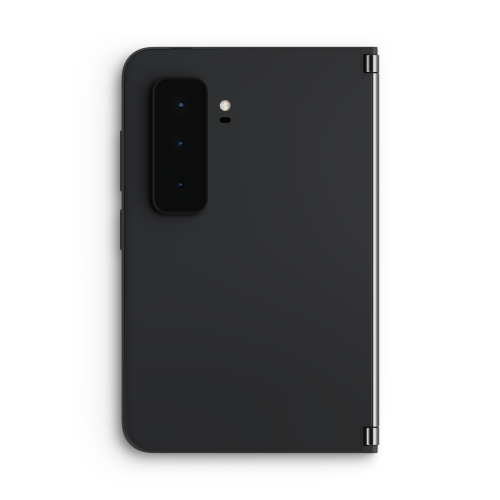
Sau khi chụp ảnh, bạn có thể xem lại và chỉnh sửa bằng cả hai màn hình.
Nhấn vào Ảnh trên màn hình Chính để xem ảnh của bạn.
Mẹo: Bạn có thể mở Camera nhanh chóng bất kỳ khi nào bạn sử dụng Surface Duo – chỉ cần nhấn nhanh Nút Nguồn Vân tay hai lần. Để thay đổi cài đặt bất cứ lúc nào, hãy mở Cài đặt, sau đó nhấn vào các tính năng của> Surface DuoCamera và đèn pin.
Chụp ảnh tự sướng
- Ở cuối Màn hình chính, nhấn vào Camera.
Ứng dụng Camera sẽ tự động mở trên cả hai màn hình khi bạn mở mà không có ứng dụng nào khác đang mở. - Nhấn vào Chuyển đổi camera để sử dụng camera mặt trước, cười và sau đó nhấn vào nút Ảnh .
Chụp ảnh những gì xung quanh bạn
Ở cuối Màn hình chính, nhấn vào Camera.
Ứng dụng Camera sẽ tự động mở trên cả hai màn hình khi bạn mở mà không có ứng dụng nào khác đang mở.Nếu bạn muốn phóng to, hãy gõ nhẹ vào lối tắt .5x, 1x hoặc 2x . Nhấn và kéo sang phải hoặc trái để điều chỉnh nhanh mức thu phóng
Nhấn vào nút Ảnh .
Chế độ Ban đêm sẽ tự động bật khi cần để giúp bạn có được những bức ảnh đó khi không có nhiều ánh sáng. Nếu bạn không muốn sử dụng chế độ Ban đêm, hãy nhấn vào mũi tên xuống ở đầu màn hình, sau đó nhấn vào biểu tượng mặt trăng.Bạn sẽ có thể xem lại mọi lúc, vì camera xuất hiện trên một màn hình và ảnh của bạn sẽ xuất hiện trên màn hình khác.
Chụp ảnh toàn cảnh
- Ở cuối Màn hình chính, nhấn vào Camera.
Ứng dụng Camera sẽ tự động mở trên cả hai màn hình khi bạn mở mà không có ứng dụng nào khác đang mở. - Trong ứng dụng Camera, nhấn vào Ảnh toàn cảnh.
- Nhấn vào nút Ảnh , sau đó từ từ di chuyển Surface Duo sang trái hoặc sang phải và giữ cho Surface Duo càng thẳng càng tốt.
- Gõ nhẹ vào Dừng khi bạn hoàn tất.
Quay video về những gì xung quanh bạn
- Ở cuối Màn hình chính, nhấn vào Camera.
Ứng dụng Camera sẽ tự động mở trên cả hai màn hình khi bạn mở mà không có ứng dụng nào khác đang mở. - Nhấn vào Video.
- Nhấn nút Quay để bắt đầu quay video và nhấn nút Dừng màu đỏ khi bạn hoàn tất.
Mẹo: Bạn muốn chụp ảnh trong khi quay video? Chỉ cần nhấn vào nút Ảnh xuất hiện trong khi bạn đang quay video.
Chỉnh sửa ảnh trong ứng dụng Camera
- Ở cuối Màn hình chính, nhấn vào Camera.
Ứng dụng Camera sẽ tự động mở trên cả hai màn hình khi bạn mở mà không có ứng dụng nào khác đang mở. - Nhấn nút Ảnh . Ảnh của bạn sẽ xuất hiện trên màn hình.
- Chọn ảnh bạn muốn sửa, sau đó gõ nhẹ vào Sửa.
- Thực hiện các chỉnh sửa bạn muốn. Bạn có thể cắt xén ảnh, điều chỉnh màu sắc hoặc thêm bộ lọc.
- Gõ nhẹ Lưu.
Thay đổi cài đặt ảnh và video
- Ở cuối Màn hình chính, nhấn vào Camera.
Ứng dụng Camera sẽ tự động mở trên cả hai màn hình khi bạn mở mà không có ứng dụng nào khác đang mở. - Nhấn vào mũi tên xuống ở trên cùng, rồi nhấn vào Cài đặt. Cài đặt ảnh và video xuất hiện ở phía bên kia.
- Thay đổi các cài đặt ở đó, chẳng hạn như kích cỡ ảnh và video, HDR, định dạng video và các định dạng khác.
- Gõ nhẹ vào Quay lại khi bạn hoàn tất.
Chủ đề liên quan
Bạn cần thêm trợ giúp?
Hỗ trợ kỹ thuật

Để được hỗ trợ kỹ thuật, hãy mở ứng dụng Surface hoặc trình duyệt web, mô tả sự cố của bạn và chọn Nhận trợ giúp.
Hỗ trợ cộng đồng

Cộng đồng có thể giúp bạn đặt câu hỏi và lắng nghe ý kiến từ các chuyên gia có kiến thức phong phú. Hỏi cộng đồng.
Hỗ trợ khác

Nếu bạn không thể sử dụng Surface hoặc có câu hỏi về nội dung khác, hãy mở Nhận trợ giúp để nhận hỗ trợ khác trực tuyến.


