
1 -Translator cho Microsoft SwiftKey là gì?
Trình dịch Microsoft hiện có sẵn để sử dụng từ Bàn phím Microsoft SwiftKey của bạn.
Translator for Microsoft SwiftKey cho phép bạn dịch văn bản bằng hơn 60 ngôn ngữ một cách nhanh chóng và dễ dàng mà không cần rời khỏi bàn phím.
2 - Translator hỗ trợ bao nhiêu ngôn ngữ?
Cũng giống như Trình dịch Microsoft, công cụ dịch thuật thông minh của Microsoft SwiftKey hỗ trợ 60+ ngôn ngữ. Danh sách đầy đủ được cung cấp bên dưới trong Câu hỏi thường gặp
3 - Cách sử dụng Translator
Nhập bằng Bản dịch
Trình dịch Microsoft SwiftKey hoàn hảo cho việc nhắn tin (hoặc bất kỳ tương tác qua lại nào). Hãy lấy ví dụ sau đây cho thấy một hội thoại giữa hai người. Một trong số họ thông thạo tiếng Đức, người kia thì không. Trình dịch Microsoft SwiftKey có thể trợ giúp bằng cách dịch cả khi bạn viết và đọc tin nhắn.
Sao chép văn bản bạn cần dịch.
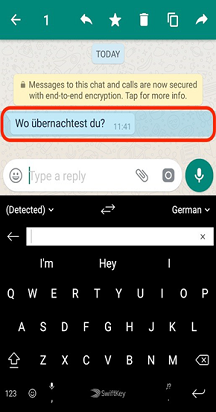
Trình dịch Microsoft SwiftKey sẽ phát hiện ngôn ngữ được sử dụng và hiển thị văn bản đã dịch phía trên bàn phím của bạn.
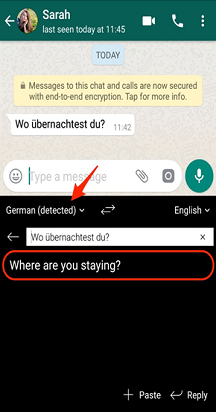
Nhấn 'X' hoặc nhấn 'Trả lời' để xóa thanh dịch.
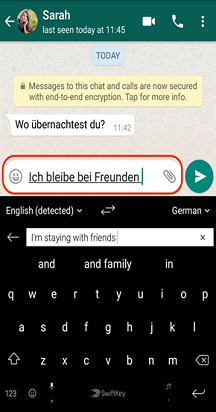
Bây giờ, hãy bắt đầu nhập câu trả lời của bạn - bạn sẽ thấy Trình dịch Microsoft SwiftKey dịch từ ngôn ngữ nhập bản địa sang tiếng Đức một cách nhanh chóng.
Chọn ngôn ngữ
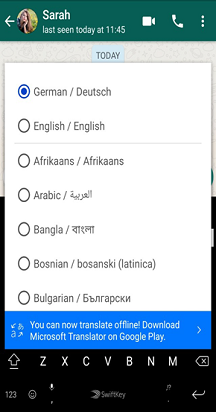
Microsoft SwiftKey Translator làm tốt công việc phát hiện ngôn ngữ được sử dụng. Tuy nhiên, các tùy chọn ngôn ngữ có thể được chỉ định nếu bạn chọn thay đổi đầu vào và đầu ra.
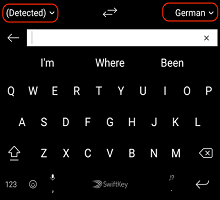
Nhấn vào mũi tên để mở menu bộ chọn ngôn ngữ.
4 -Cách dịch ngoại tuyến
Microsoft SwiftKey Translator đã được thiết kế để hoạt động trực tuyến, nhưng nếu tải xuống ứng dụng Microsoft Translator từ Cửa hàng Google Play, bạn cũng có thể sử dụng ngoại tuyến.
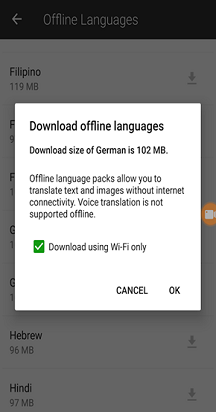
Để sử dụng Translator ngoại tuyến
Tải Microsoft Translator từ Google Play.
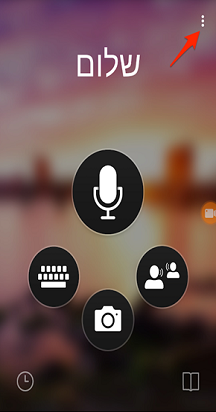
Mở Microsoft Translator.
Nhấn vào dấu ba chấm ở góc bên phải màn hình.
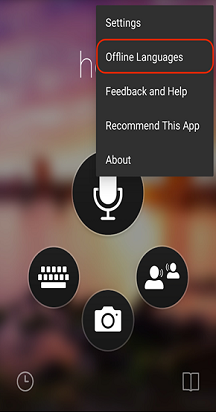
Chọn 'Ngôn ngữ ngoại tuyến' từ menu.
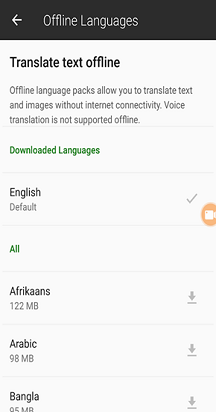
Chọn ngôn ngữ bạn muốn sử dụng ngoại tuyến từ danh sách. Kích thước tệp có thể lớn, vì vậy chúng tôi khuyên bạn nên kết nối với WiFi trước tiên.
5 -Câu hỏi thường gặp
- 60+ ngôn ngữ được cung cấp là gì?
Translator hỗ trợ các ngôn ngữ sau: Tiếng Afrikaans, Tiếng Ả Rập, Tiếng Bangla, Tiếng Bosnia (La-tinh), Tiếng Bulgaria, Tiếng Quảng Đông (Phồn thể), Tiếng Catalan, Tiếng Trung (Giản thể), Tiếng Trung (Phồn thể), Tiếng Croatia, Tiếng Séc, Tiếng Đan Mạch, Tiếng Hà Lan, Tiếng Anh, Tiếng Estonia, Tiếng Fiji, Tiếng Philippines, Tiếng Phần Lan, Tiếng Pháp, Tiếng Đức, Tiếng Hy Lạp, Tiếng Haiti, Tiếng Do Thái, Tiếng Hindi, Tiếng Hmong Daw, Tiếng Hungary, Tiếng Indonesia, Tiếng Ý, Tiếng Nhật, Tiếng Kiswahili, Tiếng Hàn, Tiếng Latvia, Tiếng Lithuania, Tiếng Malagasy, Tiếng Mã Lai, Tiếng Malta, Tiếng Na Uy, Tiếng Ba Tư, Tiếng Ba Lan, Tiếng Bồ Đào Nha, Tiếng Quer'etaro Otomi, Tiếng Rumani, Tiếng Nga, Tiếng Serbia (Hệ Kirin), Tiếng Serbia (La-tinh), Tiếng Slovakia, Tiếng Slovenia, Tiếng Tây Ban Nha, Tiếng Thụy Điển, Tiếng Tahiti, Tiếng Thái, Tiếng Thổ Nhĩ Kỳ, Tiếng Ukraina, Tiếng Urdu, Tiếng Việt, Tiếng Wales và Tiếng Maya Yucatec.
Liên hệ Chúng tôi
Để được trợ giúp thêm, hãy Liên hệ với bộ phận Hỗ trợ tại bộ phận Hỗ trợ Microsoft SwiftKey - Liên hệ với chúng tôi