
Khi có nội dung trên thiết bị di động mà bạn muốn chia sẻ với đồng nghiệp trên màn hình lớn hơn, chỉ cần đi đến Phòng họp Teams. Bạn có thể chiếu nội dung trực tiếp từ thiết bị của mình lên màn hình trên cao mà không cần thiết lập cuộc họp.
Thận trọng
Nếu nội dung bạn muốn chia sẻ là bản trình bày PowerPoint, hãy xem Truyền bản trình bày PowerPoint từ thiết bị di động đến Phòng họp Microsoft Teams.
Trước khi bạn bắt đầu
- Phải cài đặt ứng dụng Teams dành cho thiết bị di động trên thiết bị di động và Bluetooth phải được bật.
- Cả thiết bị di động và thiết bị Phòng họp Teams đều phải kết nối với internet.
- Thiết bị di động phải cách thiết bị phòng trong vòng 10 mét (32,8 feet).
Truyền màn hình thiết bị di động của bạn
Thận trọng
Mọi thứ trên màn hình thiết bị của bạn, bao gồm cả thông báo, đều sẽ được chiếu. Bạn có thể muốn đặt thiết bị thành Không Làm phiền trước khi chia sẻ màn hình.
Trong Teams, nhấn vào Truyền phát trong thanh dẫn hướng.
Nếu bạn không thấy ứng dụng Cast khi mở Teams, hãy nhấn vào biểu tượng Thêm truy nhập.
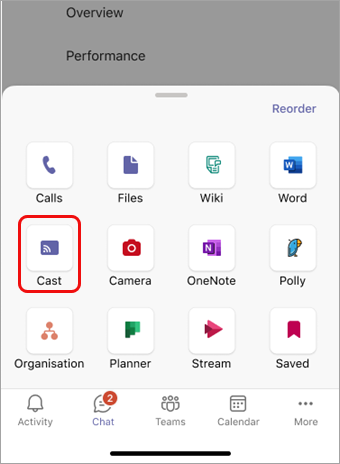
Ứng dụng sẽ tìm kiếm rồi liệt kê các Phòng họp Teams gần đó. Nếu bạn không thấy thiết bị Phòng họp Teams mình muốn, hãy đến gần thiết bị đó hơn.
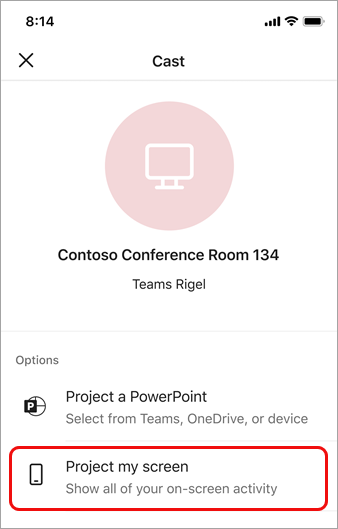
Nhấn vào một Phòng họp Teams có sẵn.

Ứng dụng sẽ kết nối với phòng.
Gõ nhẹ Chiếu màn hình của tôi để chia sẻ mọi thứ xuất hiện trên màn hình.
Chỉ dành cho iOS: Chọn Microsoft Teams trên màn hình tiếp theo.
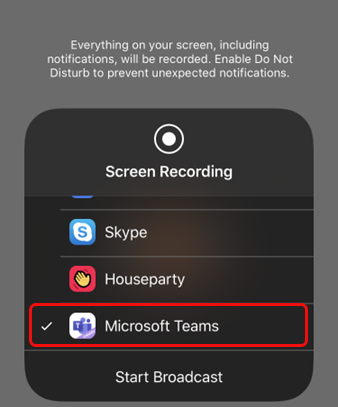
Nhấn vào Bắt đầu Phát rộng trên cùng một màn hình.
Lưu ý
Bạn sẽ không thể trả lời cuộc gọi, tham gia cuộc họp hoặc chuyển sang tài khoản Teams khác trong khi truyền.
Ngừng chiếu
Gõ nhẹ vào biểu tượng viên thuốc ở trên cùng của màn hình.

Nhấn vào Dừng.