
Sử dụng thông báo và tab trong Microsoft Teams để tô sáng nội dung cho cả lớp xem! Sử dụng trong @mention tab Cuộc trò chuyện của kênh hoặc đăng tài liệu quan trọng bằng tab Files. Bạn cũng có thể đánh dấu một tin nhắn là quan trọng để đảm bảo tin nhắn không bị bỏ lỡ.
Thông báo cho cả lớp trong kênh
- Sử dụng ký hiệu @ (như trong hoặc @team) tên nhóm trong thư để gửi thông báo cho cả lớp và nhắc họ xem tin nhắn của bạn. Ví dụ: @team hoặc @Biology 101.
- Việc sử dụng cũng @General sẽ thông báo cho cả lớp của bạn trong kênh Chung.
Mẹo
Chọn Biểu để mở rộng hộp soạn thảo và xem thêm các tùy chọn định dạng văn bản.
Đăng thông báo
Tạo bài đăng thông báo tùy chỉnh và gây chú ý với hình minh họa nền.
Chọn
để mở rộng hộp soạn thảo.Chọn Thông báo làm loại bài đăng của bạn.
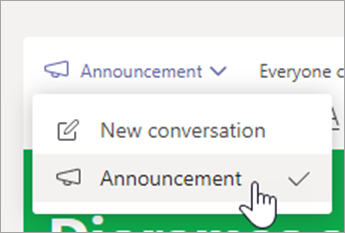
Chọn Chọn một hình minh họa hoặc Tải lên hình ảnh để trang trí cho bài đăng của bạn. Bạn có thể chọn từ các chủ đề Chung, Lớp học hoặc Hoạt động.

Thông báo cho lớp học về bài tập mới
Khi bạn tạo xong bài tập mới, học sinh của bạn sẽ tự động nhận được thông báo. Một bài đăng mới cũng sẽ xuất hiện trong kênh Chung. Bài đăng này sẽ hiển thị thẻ bài tập có ngày đến hạn và liên kết đến chi tiết bài tập.
Kiểm tra xem bạn đã @team bật đề cập trong nhóm lớp của mình hay chưa
Chọn Tùy chọn khác
 trên ô nhóm của bạn.
Chọn Quản lý nhóm.
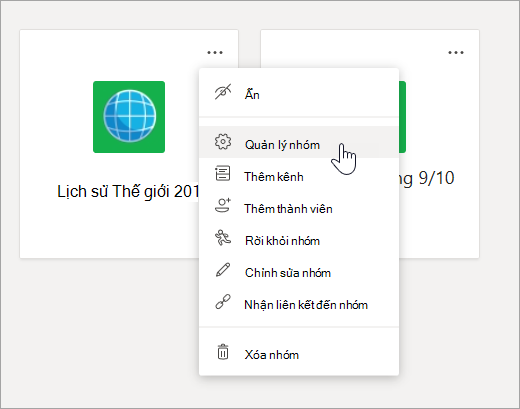
Chọn Thiết đặt, sau đó chọn @mentions.
Ghim các đích đến quan trọng dưới dạng tab
Thông thường, trong một nhóm lớp có một số điểm đến mà học sinh hoặc giảng viên sẽ đến thăm thường xuyên. Dù đó là lịch biểu, giáo trình hay ứng dụng thường được sử dụng hoặc tham chiếu trong lớp, bạn đều có thể ghim nó dưới dạng một tab ở đầu kênh lớp học của bạn để dễ dàng truy cập.
Để ghim nội dung hoặc ứng dụng vào kênh lớp học của bạn:
Chọn kênh trong nhóm của bạn.
Chọn
 ở đầu màn hình.
Chọn ứng dụng hoặc tệp bạn muốn thêm dưới dạng tab.
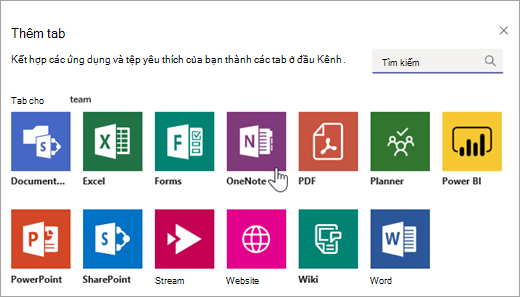
Đặt tên tab của bạn, sau đó chọn Lưu. Chọn Đăng lên kênh về tab này để thông báo cho học viên về tab mới!
Đánh dấu tin nhắn là quan trọng
Nếu bạn muốn học sinh chú ý đến bài đăng của bạn trong kênh hoặc chat, điều tốt nhất bạn nên làm là đánh dấu bài đăng là quan trọng.
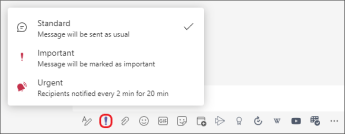
Đối với máy tính để bàn, mở hộp soạn thảo mở rộng bằng cách chọn Biểu . Sau đó, chọn Đặt tùy chọn giao hàng ! > Quan trọng.
Đối với web, mở hộp soạn thảo mở rộng bằng cách chọn Biểu . Sau đó chọn Xem thêm tùy chọn Đánh>dấu là quan trọng.
Việc đánh dấu thông báo hoặc bài đăng là Quan trọng sẽ thêm một dấu chấm than đỏ bên cạnh tin nhắn của bạn và từ "QUAN TRỌNG".
Tìm hiểu thêm
Điều tiết các cuộc thảo luận của lớp trong Microsoft Teams