
Các nhóm nhân viên cho phép nhà quản lý trường học và các giảng viên dễ dàng chia sẻ thông tin và làm việc cùng nhau trong các sáng kiến toàn trường.
Với OneNote Staff Notebooks được tích hợp, nhân viên có thể công bố chính sách trường học cho cả nhóm để truy nhập hoặc tạo kế hoạch phát triển chuyên môn cá nhân. Lãnh đạo là chủ sở hữu nhóm và có thêm hoặc loại bỏ thành viên nhân viên khỏi nhóm.
Lưu ý
Nếu một nhóm nhân viên được tạo trong Microsoft Teams, chỉ chủ nhóm mới có thể thêm hoặc xóa các thành viên của nhóm đó bằng cách sử dụng Microsoft Teams.
Tạo nhóm nhân viên
Chọn Teams trong thanh trượt bên trái để xem các nhóm của bạn.
Chọn Tham gia hoặc tạo nhóm Tạo > nhóm mới.

Lưu ý
- Nếu bạn không thấy tùy chọn Tạo nhóm mới , bạn có thể không có quyền cần thiết để tạo nhóm của riêng mình.
- Kiểm tra với người quản trị CNTT của bạn, người có thể tạo nhóm cho bạn hoặc cấp các quyền đó cho bạn thông qua Trung tâm quản trị Microsoft 365.
Chọn Nhân viên.
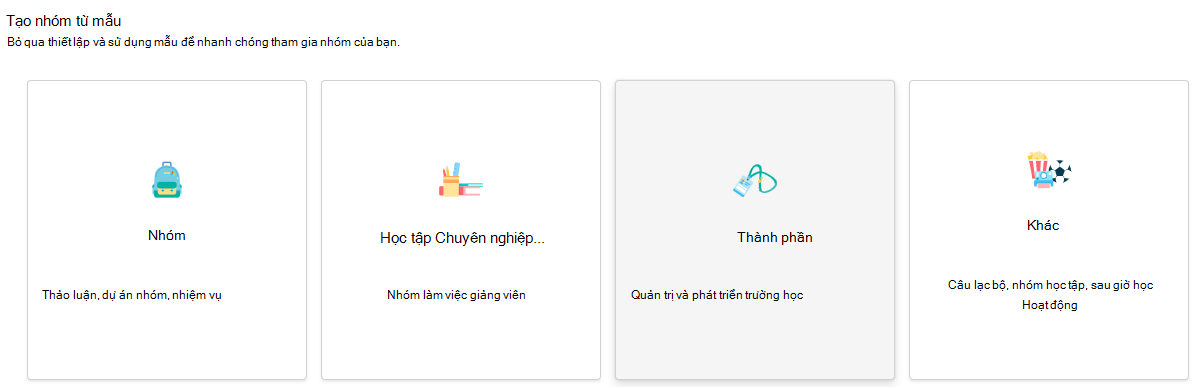
Chọn xem đây là nhóm riêng tư hay công khai .
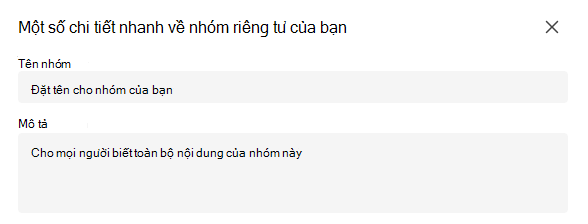
Nhập tên và mô tả không bắt buộc cho nhóm của bạn, rồi chọn Tiếp theo.
Mẹo
Khi thực hiện bước này, bạn cũng có thể tạo nhóm mới với mẫu là nhóm cũ.
Khi đã tạo nhóm nhân viên, hãy làm theo các bước để thêm các giảng viên khác làm thành viên nhóm.