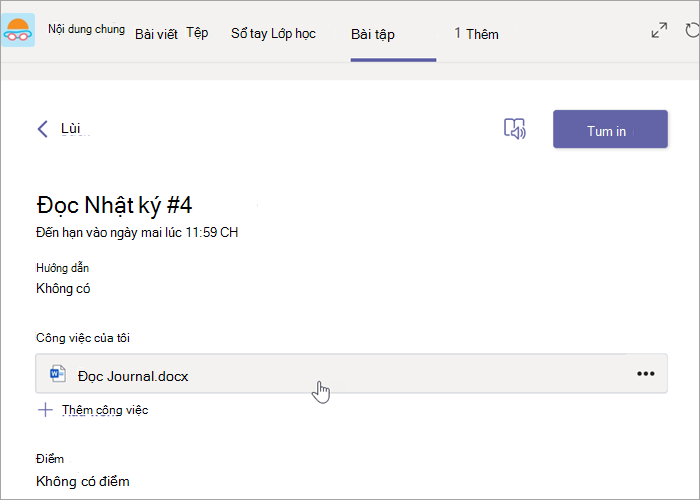
Chỉnh sửa tài liệu Word của bạn trực tiếp trong Microsoft Teams! Mở tài liệu và chọn Thêm tùy chọn Nút . Khi bạn chọn tài liệu, bạn sẽ thấy các tùy chọn về cách bạn có thể mở và sửa tài liệu ngay lập tức. Mọi thay đổi bạn thực hiện đều sẽ tự động lưu.
Để chỉnh sửa tài liệu Word trong Teams:
Mở Microsoft Teams.
Dẫn hướng đến Files để xem tất cả tài liệu của bạn.
Chọn và mở tài liệu Word mà bạn muốn chỉnh sửa.
Lưu ý
Theo mặc định, tài liệu sẽ mở trực tiếp trong Teams, nhưng khi chọn tệp, bạn có thể chọn nút Tùy chọn
trong hàng của tệp, sau đó chọn Mở trong>Word trên máy tính hoặctrình duyệt để mở trong một cửa sổ khác.Để tiếp tục chỉnh sửa trong Word cho web, chọn Thêm tùy chọn
trong tài liệu và chọn Mở trong trình duyệt.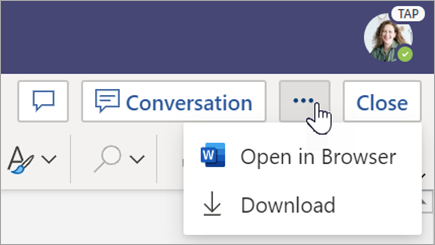
Xem lại tài liệu Word mà học sinh đã nộp. Tài liệu Word được nộp với bài tập sẽ tải ở dạng chỉ đọc theo mặc định. Hãy làm theo các bước dưới đây để chỉnh sửa chúng và chèn chú thích trực tiếp vào tài liệu.
Lưu ý
Nếu học sinh của bạn đã đính kèm một tài liệu .doc Word cũ hơn, bạn có thể được nhắc mở tệp trong ứng dụng trên máy tính trước khi xem hoặc chỉnh sửa tài liệu đó.
Điều hướng đến nhóm lớp của bạn và chọn Điểm.
Tìm bài tập mà học sinh đã nộp và chọn Tùy chọn khác Nút>
Mở bài tập của học sinh.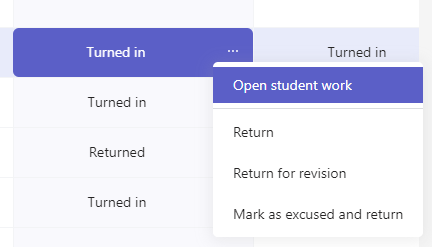
Thao tác này sẽ mở bài tập của học sinh với trường Phản hồi và Điểm mà bạn có thể điền vào.
Để viết chú thích vào chính tài liệu, hãy chọn Chỉnh sửa Tài liệu, rồi chọn Chỉnh sửa trong Ứng dụng trên Máy tính hoặcChỉnh sửa trong Trình duyệt.
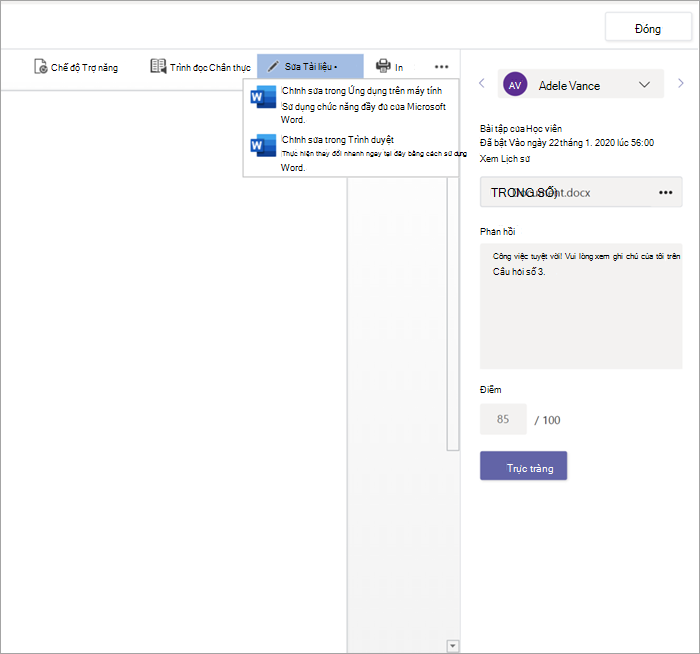
Thêm chú thích. Cho dù bạn đang làm việc trong Teams hay trong ứng dụng Word trên máy tính, thay đổi của bạn sẽ tự động lưu.
Khi bạn đã sẵn sàng, hãy sử dụng các mũi tên để chuyển đến học sinh tiếp theo hoặc chọn Quay lại để trả bài tập cho học sinh cùng với nhận xét và phản hồi của bạn.