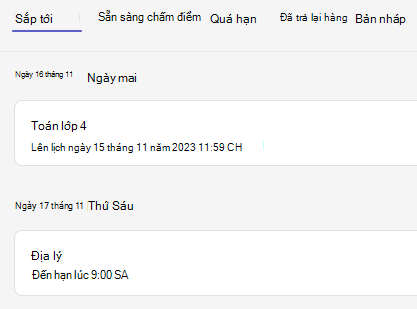
Sắp xếp bài tập trên lớp trước! Tạo bài tập trong Microsoft Teams dành cho Giáo dục Bây giờ, hãy đặt ngày tháng để tự động đăng chúng đến lớp của bạn sau này.
Tạo bài tập mới
Điều hướng đến lớp học mong muốn của bạn và chọn Bài tập.
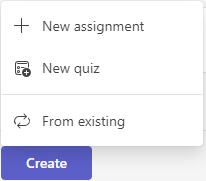
Chọn Tạo bài>tập.
Đặt tiêu đề cho bài tập của bạn—đây là trường bắt buộc.
Phân công bài tập cho nhiều lớp hoặc các học sinh riêng lẻ bằng menu thả xuống. Bài tập của bạn sẽ được đặt mặc định cho Tất cả Học sinh trong lớp học hiện tại.
Lưu ý
Bạn chỉ có thể phân công bài tập cho các học sinh riêng lẻ trong một lớp tại một thời điểm.
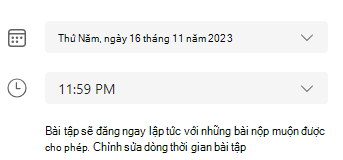
Bên dưới trường Ngày đến hạn và Thời gian đến hạn , chọn Chỉnh sửa đường thời gian bài tập.
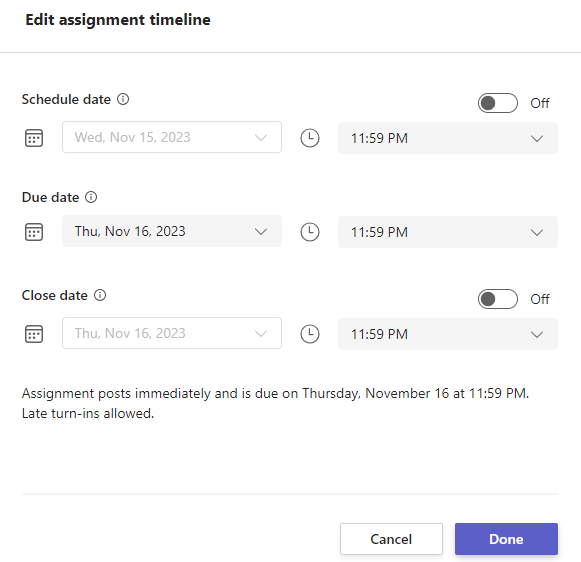
Thao tác này sẽ mở cửa sổ đường thời gian Chỉnh sửa bài tập . Đánh dấu hộp Lên lịch để phân công trong tương lai và chọn ngày bạn muốn đăng bài tập của mình cho học sinh. Bạn cũng có thể điều chỉnh ngày đến hạn và ngày đóng bài tập tại đây. Khi bạn đã hoàn tất việc sửa đổi đường thời gian, hãy chọn Xong.
Hoàn thành thêm các chi tiết vào bài tập của bạn:
- Tên bài tập (bắt buộc)
- Hướng dẫn (tùy chọn)
- Thiết lập điểm số có sẵn bằng bất kỳ mẫu số nào bạn muốn. Ví dụ: 100 điểm hoặc 4.0. (tùy chọn)
- Đính kèm tài nguyên vào bài tập bằng cách chọn Đính kèm hoặc +Mới. Bạn có thể đính kèm một tệp Word, Excel hoặc PowerPoint trống để học sinh của bạn nộp trong bước này (tùy chọn).
- Thêm thể loại (tùy chọn).
- Chọn Thêm bảng thang điểm để thêm bảng thang điểm chấm bài.
Chọn Lên lịch. Học sinh sẽ được thông báo về bài tập mới vào ngày bạn chọn.
Bài tập đã được lên lịch sẽ hiển thị trong danh sách bài tập được phân công của bạn.