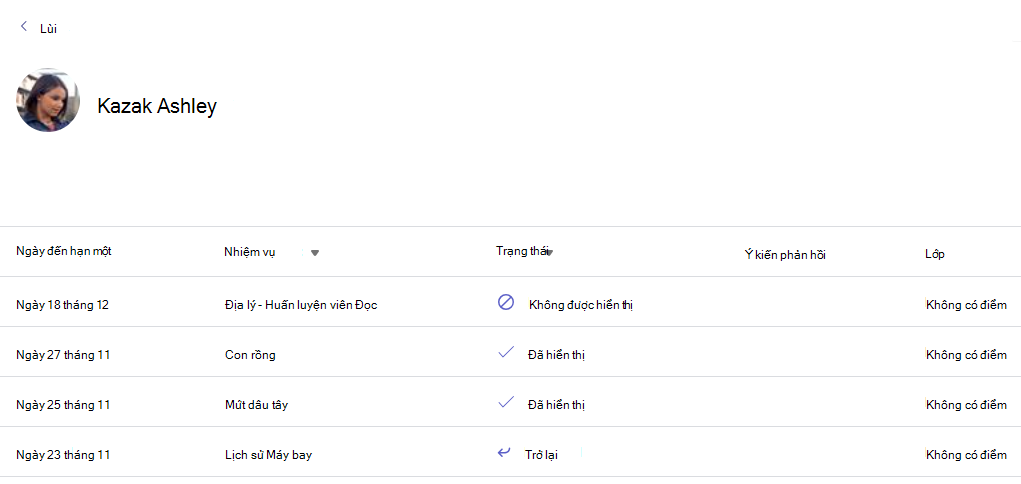
Mỗi nhóm lớp đều có tab Điểm nơi giáo viên có thể xem bài tập cũng như theo dõi tiến độ của từng học sinh trong lớp. Sử dụng tab Điểm để xem tổng quan về lớp học của bạn, truy nhập dữ liệu nhanh chóng và mở hoặc trả lại bài làm của học sinh.
Dẫn hướng tab Điểm
Để mở tab Điểm, điều hướng tới nhóm lớp bạn muốn và chọn Điểm.
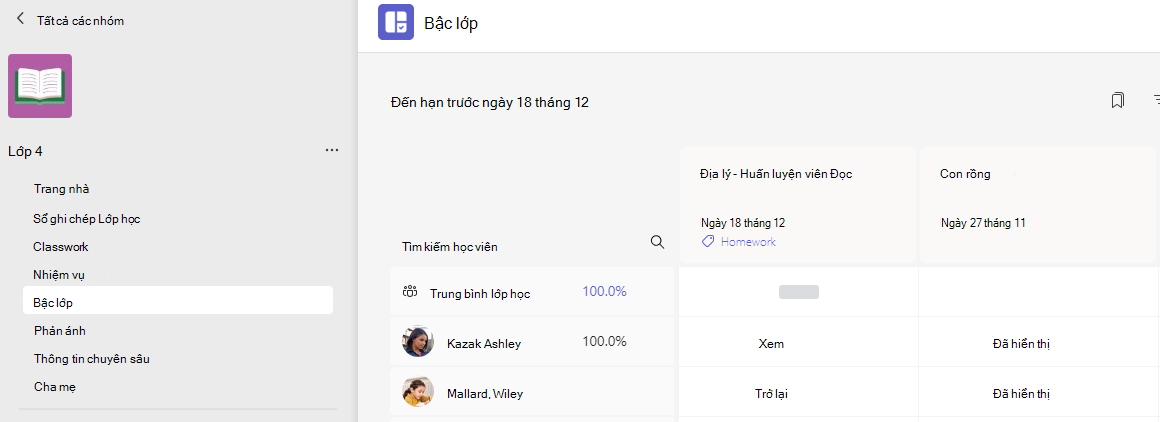
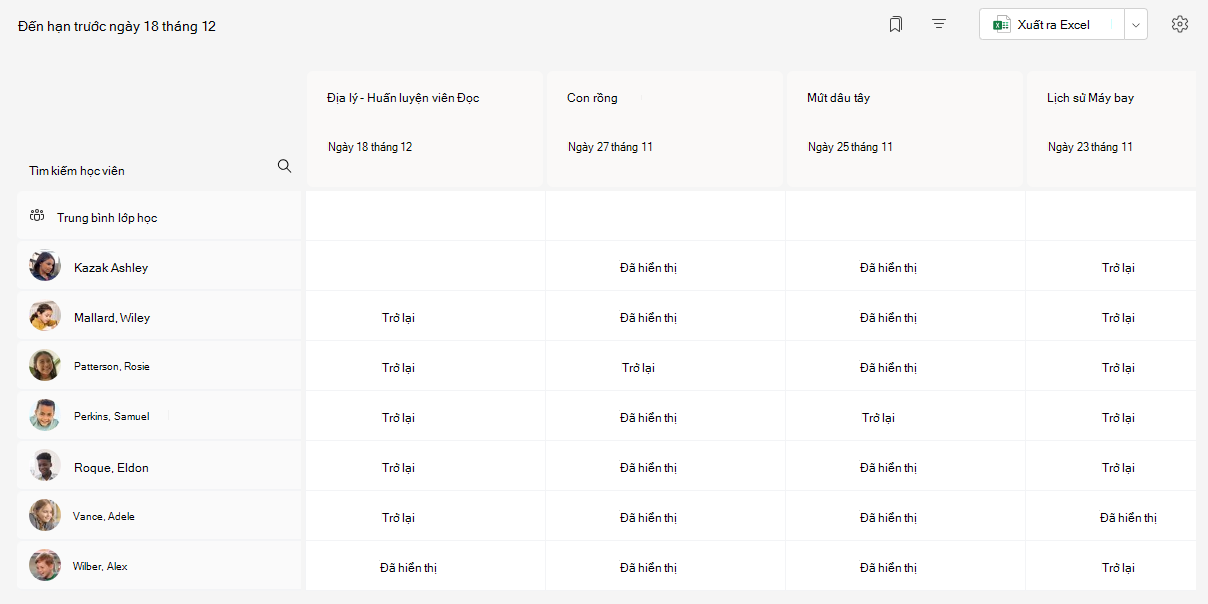
Bạn sẽ thấy học viên xuất hiện trong một cột, với bài tập của họ trong một hàng bên cạnh tên của họ. Các bài tập được liệt kê theo thứ tự theo ngày đến hạn, với ngày gần nhất ở đầu.
Lưu ý
Điểm trung bình của lớp được hiển thị ở đầu danh sách tên học viên và điểm trung bình của mỗi học viên được hiển thị bên cạnh tên của các học viên. Bạn có thể thay đổi phạm vi ngày ở góc trên cùng bên phải để xem điểm trung bình trong một khung thời gian nhất định.
Xem bài tập
Chọn bài tập để mở và xem chi tiết.
Xuất tất cả các điểm trong lớp này dưới dạng tệp .csv bằng cách chọn Xuất sang Excel.
Trạng thái bài tập của học viên
Khi học sinh xem và nộp bài làm việc, bạn sẽ thấy trạng thái trong ô được liên kết với tên và bài tập của các em.
| Đã xem | Học sinh đã mở và xem bài tập. |
|---|---|
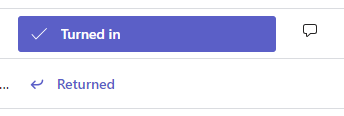
| Đã nộp | Học sinh đã nộp bài tập và bài tập của họ đã sẵn sàng để chấm điểm. |
| Trả về hoặc điểm | Sau khi bạn chấm điểm bài làm của học sinh, điểm được giao sẽ hiển thị. Bạn sẽ thấy Trả về nếu bài tập không có điểm. |
| Giá trị trống | Chưa có hành động nào được thực hiện trên bài tập. |
Thực hiện hành động đối với bài tập của học sinh
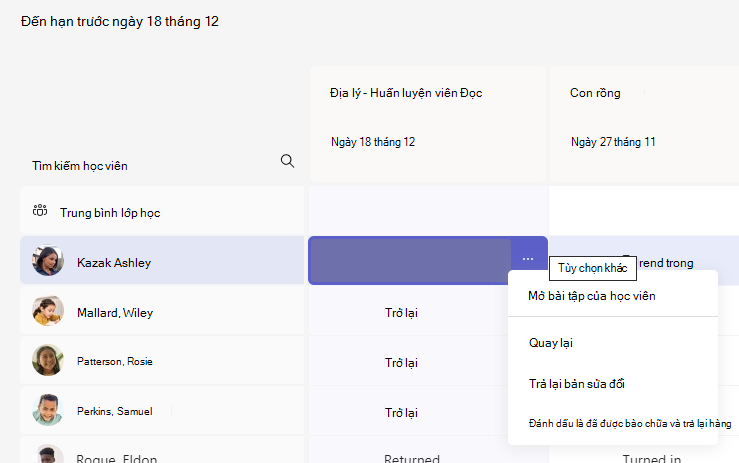
Có thể chỉnh sửa từng ô trong lưới tab Điểm số . Chỉ cần chọn nó để thực hiện thay đổi.
Bạn cũng có thể chọn Tùy chọn khác Biểu  trong ô để mở bài làm của học sinh hoặc chọn Trở lại để nhanh chóng trả lại bài làm đã chấm điểm cho họ.
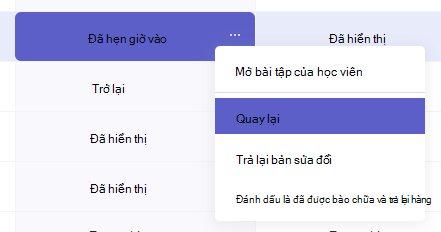
Đánh dấu học sinh của bạn là được miễn bài tập
1. Điều hướng đến tên học sinh trong danh sách Đến .
Mẹo
Chọn mũi tên để sắp xếp học viên theo thứ tự bảng chữ cái tăng dần hoặc giảm dần.
2. Chọn mũi tên thả xuống bên cạnh Return, sau đó chọn Return để sửa đổi.
3. Chọn tùy chọn Đánh dấu là xin phép và quay lại.
4. Một hộp thoại sẽ xuất hiện hỏi xem bạn có muốn đánh dấu bài gửi này là có được miễn phí hay không. Xin lưu ý rằng tất cả các điểm và dữ liệu của bảng thang điểm sẽ bị loại bỏ. Phản hồi vẫn sẽ được chia sẻ với học sinh.
5. Chọn nút Đánh dấu là người xin lỗi.
6. Học viên với bài tập của mình được đánh dấu là xin phép sẽ được đổi trạng thái thành "Đã xin lỗi".
Tìm hiểu thêm về cách chấm điểm, trả lại, giao lại và miễn bài tập cho học sinh.