

Excel Live là một tính năng cộng tác trong Microsoft Teams, nơi các thành viên nhóm có thể chỉnh sửa và khám phá tài liệu Excel trực tiếp trong cửa sổ cuộc họp Teams.
Trong bài viết này
Trình bày với Excel Live
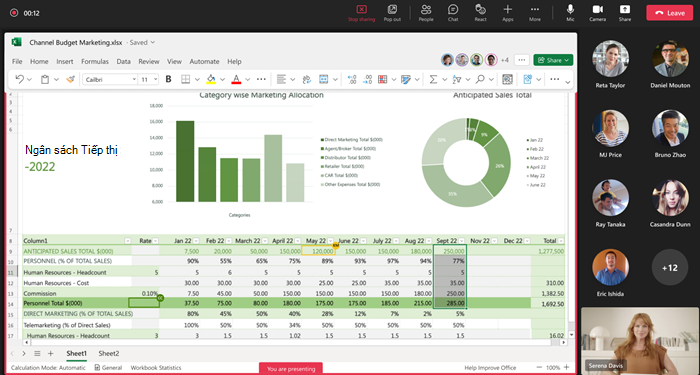
Sử dụng Excel Live để chia sẻ sổ làm việc với nhóm của bạn. Chỉnh sửa và khám phá nội dung cùng người khác trong cửa sổ cuộc họp. Trong khi chia sẻ, bạn thiết lập tốc độ. Người tham gia có thể tự dẫn hướng qua nội dung và đồng bộ với bạn sau đó.
Lưu ý
- Bạn có thể chia sẻ sổ làm việc Excel bằng Teams cho web. Tính năng trình bày trên thiết bị di động không sẵn dùng.
- Bạn sẽ cần phải có đầy đủ quyền chia sẻ đối với một tệp để trình bày nó.
Người thuyết trình
- Trình bày và làm việc cùng nhau trên cùng một tệp, với các thay đổi trong thời gian thực được hiển thị cho tất cả mọi người trong cuộc họp.
- Mọi người cũng có thể thấy nội dung cập nhật của diễn giả đối với tệp, bao gồm sắp xếp và lọc.
- Điều khiển diễn giả không hiển thị cho tất cả mọi người.
Người tham dự
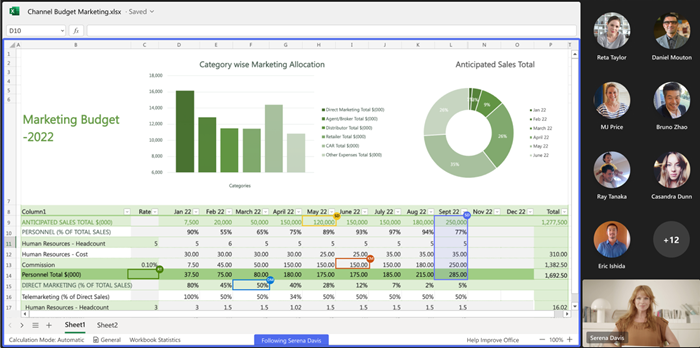
- Người dự cuộc họp có thể theo dõi diễn giả để tự động xem khu vực của tệp đang được hiển thị. Không có hành động nào được yêu cầu khác.
- Sử dụng các điều khiển thu phóng để tối ưu hóa tính dễ đọc. Phóng to một tệp với tư cách người tham gia sẽ không ảnh hưởng đến những người khác.
Cộng tác trong Excel Live
Bất kỳ ai trong phiên Excel Live đều có thể cộng tác trong nội dung chia sẻ. Nếu bạn không đang trình bày, hãy tự mình dẫn hướng qua sổ làm việc được chia sẻ và tham gia cùng diễn giả khi bạn đã sẵn sàng.
Lưu ý
People tham gia cuộc họp từ thiết bị di động có thể theo dõi bản trình bày và khám phá nội dung nhưng không thể chỉnh sửa trực tiếp trong Teams. Nếu bạn muốn sửa sổ làm việc Excel từ thiết bị di động, hãy gõ nhẹ vào Sửa trong cửa sổ cuộc họp để mở sổ làm việc đó trong ứng dụng Excel.
Bắt đầu phiên Excel Live
Để bắt đầu phiên Excel Live:
Mở Microsoft Teams cho máy tính hoặc web.
Tham gia cuộc họp hiện có hoặc bắt đầu cuộc họp mới với các thành viên trong nhóm của bạn.
Lưu ý
Excel Live được hỗ trợ cho các cuộc họp có 25 người được mời trở xuống.
Chọn Chia sẻ trong
 các điều khiển cuộc họp của bạn.
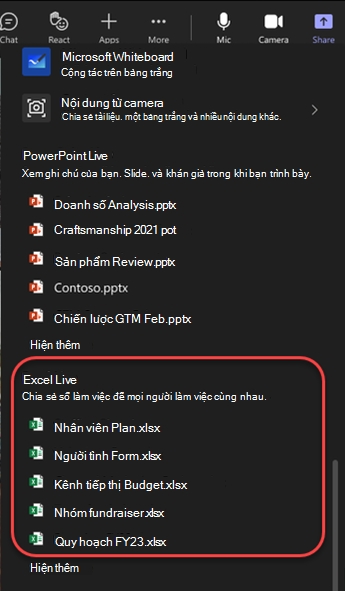
Dưới Excel Live, chọn sổ làm việc Excel mà bạn muốn chia sẻ. Nếu bạn không thể tìm thấy sổ làm việc Excel mà bạn đang tìm kiếm, hãy chọn Duyệt OneDrive hoặc Duyệt máy tính của tôi để xem thêm tệp.
Chọn Chia sẻ để cấp quyền truy nhập và chỉnh sửa sổ làm việc cho người khác trong cuộc họp của bạn.
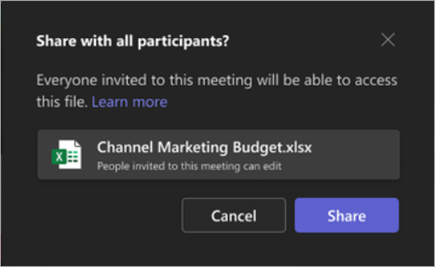
Tất cả người dự cuộc họp được cấp quyền chỉnh sửa tệp. Người dự cuộc họp vẫn giữ được quyền chỉnh sửa tệp ngay cả sau khi cuộc họp kết thúc.
Lưu ý
Những người dự bên ngoài không thuộc tổ chức của bạn sẽ không có quyền truy nhập vào tệp trong chính cuộc họp đó. Họ có thể truy nhập tệp bằng cách mở tệp trong cửa sổ trình duyệt.
Những người dự khách không đăng nhập vào tài khoản Teams cũng sẽ không có quyền truy nhập vào tệp. Tuy nhiên, khách đã có quyền truy nhập vào tệp từ trước có thể mở tệp trong cửa sổ trình duyệt.
Trình bày bằng Excel Trực tiếp trong phòng họp hoặc hội thảo
Các thiết bị hiển thị phòng họp/hội thảo không thể hiển thị nội dung được chia sẻ bằng Excel Live trong cuộc họp. Tất cả người dự trong cuộc họp có thể cộng tác trong Excel Live từ thiết bị tương ứng của họ.
Ghi phiên Excel Live
Các bản ghi cuộc họp Excel Trực tiếp không bao gồm sổ làm việc tương tác được chia sẻ trong cuộc họp. Âm thanh và video được ghi lại giống như trong các cuộc họp khác.
Câu hỏi thường gặp
Tôi không nhìn thấy tệp mà tôi muốn chia sẻ bằng Excel Live trong một cuộc họp. Tôi cần phải làm gì?
Tệp của bạn có thể không ở định dạng hiện đại, như .xlsx hoặc tệp của bạn có thể không phải là tệp Đám mây. Hãy thử tải tệp lên để giải quyết sự cố.
Sau cuộc họp, người tham gia có quyền truy nhập vào các tệp được chia sẻ qua Excel Live trong cuộc họp không?
Có. Người dự có thể truy cập Files được chia sẻ qua Excel Live trong cuộc họp ngay cả sau khi cuộc họp kết thúc. Để thu hồi quyền truy nhập vào tệp được chia sẻ trong khi Excel trực tiếp trong cuộc họp, hãy đi đến tùy chọn Chia sẻ và quản lý quyền truy nhập cho tệp đó và loại bỏ những người dự mà bạn không muốn cấp quyền truy nhập tệp tiếp tục. Bạn cũng có thể ngừng chia sẻ tệp hoặc thư mục của OneDrive hoặc SharePoint, hoặc thay đổi quyền (microsoft.com).
Tôi có thể chia sẻ tệp được bảo vệ bằng mật khẩu bằng Excel Live trong một cuộc họp không?
Không. Chúng tôi không hỗ trợ thao tác đồng tác giả trong tệp có mật khẩu bảo vệ.
Tại sao cuộc họp hiển thị 25 người tham gia trong khi có dưới 25 người dự trong cuộc họp?
Hạn chế sử dụng Excel Live trong cuộc họp là dựa trên số lượng khách mời tham dự cuộc họp, chứ không phải số người dự đã tham gia cuộc họp.