Bài viết này áp dụng cho các nhà quản lý tuyến đầu.
Dạng xem lịch biểu mặc định cho người quản lý trong Ca trên máy tính và web là dạng xem Ca nhóm , hiển thị ca của nhóm bạn. Dạng xem này là nơi bạn tạo và quản lý lịch biểu nhóm của bạn.
Bạn có nhiều tùy chọn để tùy chỉnh dạng xem và lọc lịch biểu theo nhu cầu của mình nhằm giúp bạn lập kế hoạch và đưa ra quyết định nhân sự sáng suốt cho nhóm của mình.
Trong bài viết này
Thay đổi khung thời gian lịch biểu
Xem theo ngày, tuần hoặc tháng
Tùy chỉnh dạng xem theo người hoặc ca
Xem và quản lý xung đột ca làm việc
Thay đổi khung thời gian lịch biểu
Ở phía trên bên trái của lịch biểu, hãy chọn phạm vi ngày, rồi chọn khung thời gian mà bạn muốn xem.
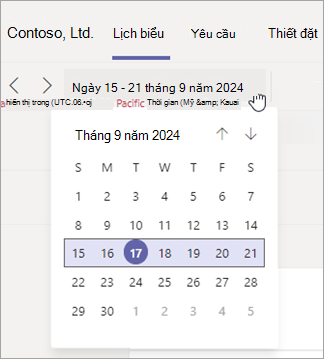
Bạn cũng có thể sử dụng mũi tên 
 để thay đổi khung thời gian.
Xem theo ngày, tuần hoặc tháng
Chuyển nhanh giữa dạng xem ngày, tuần và tháng. Gần phía trên bên phải của lịch biểu, chọn Ngày, Tuần hoặc Tháng để thu hẹp hoặc bung rộng tầm nhìn của bạn.
Tùy chỉnh dạng xem theo người hoặc ca
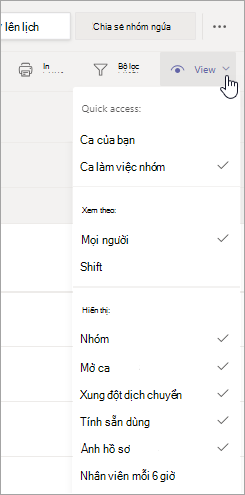
Tùy chỉnh dạng xem theo người hoặc ca và để hiển thị các mục bạn muốn xem. Chọn Dạng xem , rồi chọn thiết đặt dạng xem của bạn.
Lọc lịch biểu
Quản lý lịch biểu lớn dễ dàng hơn bằng cách sử dụng bộ lọc để xem các phần của lịch biểu.
Chọn Bộ lọc, rồi chọn bộ lọc Cờ,Nhóm và/hoặc Thành viên để hiển thị những gì bạn muốn xem.
Xem và quản lý xung đột ca làm việc
Để hiển thị xung đột ca trong Ca, hãy chọn Xem và đảm bảo chọn xung đột Ca. Theo mặc định, thiết đặt này được bật.
Các loại xung đột ca sau đây sẽ tạo cảnh báo trong Ca:
- Xung đột ca chồng lấp: Đây là khi hai hoặc nhiều ca chồng chéo nhau được giao cho cùng một người.
- Xung đột thời gian nghỉ: Một ca được giao cho nhân viên vào ngày giờ khi họ đã phê duyệt nghỉ phép.
- Xung đột về trạng thái sẵn sàng: Một ca được giao cho nhân viên vào ngày giờ không khớp với cài đặt trạng thái sẵn sàng của họ.
Xem xung đột ca làm việc
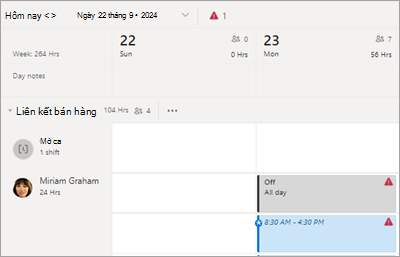
Bạn sẽ thấy các biểu tượng cảnh báo trong lịch biểu nếu xảy ra xung đột khi bạn thêm ca làm việc hoặc phê duyệt yêu cầu. Bạn cũng sẽ thấy các biểu tượng cảnh báo trên tab Yêu cầu nếu yêu cầu ca làm việc hoặc nghỉ phép sẽ dẫn đến xung đột.
Mẹo
Để lọc lịch biểu để xem tất cả các xung đột ca, ở phía trên bên phải của lịch biểu, hãy chọn Lọc>xung đột.
Quản lý xung đột ca
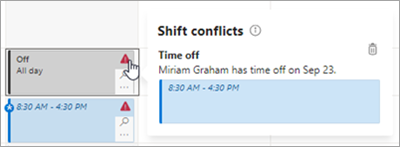
Để quản lý xung đột ca, hãy chọn biểu tượng cảnh báo để xem thêm chi tiết, sau đó thực hiện các thay đổi cần thiết để giải quyết xung đột.