Bài viết này áp dụng cho nhân viên làm việc trực tiếp với khách hàng.
Xem ca của riêng bạn và ca của đồng nghiệp trên lịch biểu nhóm trong Ca.
Trong bài viết này
Xem ca của bạn
Xem ca làm việc của nhóm bạn
Xem ca của bạn
Theo dõi tất cả các ca làm việc sắp tới của bạn trên lịch biểu nhóm.
- Mở ứng dụng Ca
- Nếu đây là lần đầu tiên bạn sử dụng ứng dụng, ca làm việc của bạn là điều đầu tiên bạn nhìn thấy. Khi bạn đang làm những việc khác trong ứng dụng và cần xem ca của mình, hãy quay lại đây.
- Nhấn vào một ca để xem chi tiết của ca đó. Từ đây, bạn có thể hoán đổi hoặc đề nghị tặng nó cho một thành viên nhóm.
Xem ca làm việc của nhóm bạn
Kiểm tra xem ai có ca làm việc vào bất kỳ ngày nào.
- Trên màn hình chính Ca làm việc, hãy tìm tên nhóm của bạn
- Dưới tên nhóm của bạn, hãy gõ nhẹ vào Ca làm việc nhóm Nút
 .
- Nhấn vào ngày bạn quan tâm để xem ai có ca.
- Nhấn vào một ca để xem chi tiết của ca đó.
Nếu bạn đang xem một trong những ca làm việc của riêng mình, bạn có thể hoán đổi nó hoặc đề nghị nó cho một thành viên nhóm.
Trong bài viết này
Xem ca của bạn
Xem ca làm việc của nhóm bạn
Xem ca của bạn
Theo dõi tất cả các ca làm việc sắp tới của bạn trên lịch biểu nhóm.
Mở ứng dụng Ca để xem lịch biểu của bạn.
Nếu bạn đang ở trong nhiều nhóm, bạn sẽ được yêu cầu chọn một nhóm.
Theo mặc định, bạn sẽ thấy dạng xem Ca của bạn . Dạng xem này chỉ hiển thị ca của bạn để bạn không phải trải qua toàn bộ lịch biểu của nhóm để có được điều mình muốn.
- Để thay đổi khung thời gian, hãy chuyển tới góc trên bên trái của lịch biểu, chọn phạm vi ngày và chọn khung thời gian bạn muốn xem.
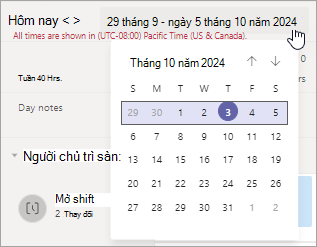
Bạn cũng có thể sử dụng các mũi tên 
 để thay đổi khung thời gian.
- Dùng các nút Ngày, Tuần hoặc Tháng để nhanh chóng thu hẹp hoặc mở rộng tầm nhìn của bạn.
Chọn một ca để xem chi tiết của ca đó. Từ đây, bạn có thể hoán đổi hoặc đề nghị nó cho một thành viên nhóm.
Xem ca làm việc của nhóm bạn
Kiểm tra xem ai có ca làm việc vào bất kỳ ngày nào. Chuyển sang dạng xem ca Nhóm để xem ca của mọi người trong lịch biểu nhóm.
Ở phía trên bên phải của lịch biểu, chọn Xem ca>nhóm.
- Để thay đổi khung thời gian, hãy chuyển tới góc trên bên trái của lịch biểu, chọn phạm vi ngày và chọn khung thời gian bạn muốn xem.
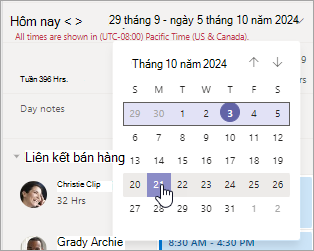
Bạn cũng có thể sử dụng các mũi tên để thay đổi khung thời gian.
- Dùng các nút Ngày, Tuần hoặc Tháng để nhanh chóng thu hẹp hoặc mở rộng tầm nhìn của bạn.
Chọn một ca để xem chi tiết của ca đó.
Nếu bạn đang xem một trong những ca làm việc của riêng mình, bạn có thể hoán đổi nó hoặc đề nghị nó cho một thành viên nhóm.
Dành cho quản trị viên CNTT
Thay đổi cho tổ chức tuyến đầu của bạn

