
Để chèn ảnh:
- Mở menu Tạo bằng cách chọn Tạo (biểu tượng dấu cộng) từ menu bên trái.
- Chọn Hình ảnh.
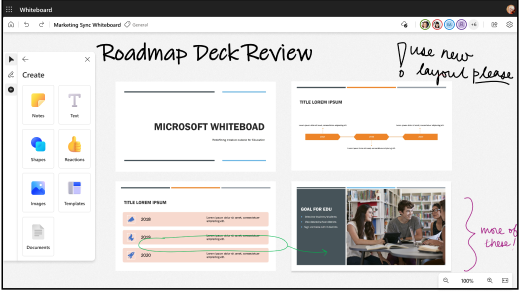
- Chọn Thiết bị của Tôi để mở File Explorer, rồi chọn ảnh bạn muốn tải lên. Chọn Mở.
- Hoặc chọn Hình ảnh Bing để chèn hình ảnh trong kho ảnh dự trữ được phê duyệt. Bạn có thể sử dụng thanh tìm kiếm để tìm hình ảnh hoặc chọn hình ảnh từ một trong các danh mục. Chọn Chèn.
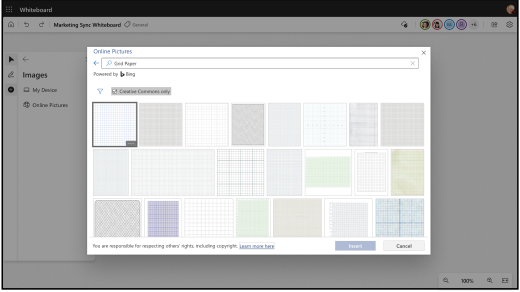
- Ảnh sẽ xuất hiện trên bảng tùy biến. Bấm và kéo một góc của hình ảnh để đổi kích cỡ hình ảnh.
Để chèn tài liệu:
- Mở menu Tạo bằng cách chọn Tạo (biểu tượng dấu cộng) từ menu bên trái.
- Chọn Tài liệu.
- Chọn My Files để mở File Explorer. Bạn có thể thêm các tệp PDF từ PC cục bộ của bạn, cũng như các tệp PDF và PowerPoint qua OneDrive.
- Chọn tệp PDF hoặc PowerPoint bạn muốn tải lên. Bạn cũng có thể chọn tài liệu đã mở gần đây.
- Chọn các trang bạn muốn tải lên hoặc đánh dấu chọn nút Chọn Tất cả để tải lên toàn bộ tài liệu.
- Tài liệu sẽ xuất hiện trên bảng tùy biến. Bấm và kéo một góc của tài liệu để đổi kích cỡ của tài liệu.
Lưu ý
Để chèn ảnh và tài liệu vào Whiteboard, tính năng này yêu cầu phải bật Trải nghiệm được kết nối tùy chọn để hoạt động.
Mẹo
Để giúp những người khiếm thị dễ dàng truy nhập bảng trắng của bạn, hãy đảm bảo thêm văn bản thay thế khi bạn chèn hình ảnh hoặc tài liệu. Chọn hình ảnh, rồi Chỉnh sửa văn bản thay thế. Viết một hoặc hai câu ngắn gọn mô tả hình ảnh.
Lưu ý
Hiện tại, tài liệu có nhãn nhạy cảm hạn chế không được hỗ trợ. Cập nhật nhãn thành Chung hoặc Công khai để có thể chèn tài liệu.