
Tận dụng nhiều hơn nữa trải nghiệm Microsoft Whiteboard của bạn với các mẹo và thủ thuật hữu ích này!
Đừng bắt đầu từ đầu
Bạn không chắc làm thế nào để bắt đầu một bảng mới? Nhận cảm hứng với các mẫu có thể tùy chỉnh, được tạo sẵn của chúng tôi cho các tình huống phổ biến như động não, giáo án, so sánh và đối chiếu, hai sự thật và một lời nói dối, và nhiều hơn nữa!
- Truy cập trang mẫu Whiteboard để biết thêm chi tiết.

Đặt bảng thành chỉ đọc khi cần
Nếu bạn bắt đầu bảng trắng của mình trong một cuộc họp hoặc kênh Microsoft Teams, bạn có thể chọn đặt bảng trắng ở chế độ chỉ đọc bất cứ khi nào bạn muốn đồng nghiệp hoặc học sinh ngừng cộng tác trên đó. Đây là một cách hữu ích để hoàn thiện bảng của bạn (ví dụ, sau khi đã đạt đến hạn chót).
Lưu ý
Chế độ chỉ đọc chỉ sẵn dùng nếu bạn khởi tạo bảng trắng trong cuộc họp hoặc kênh Teams.
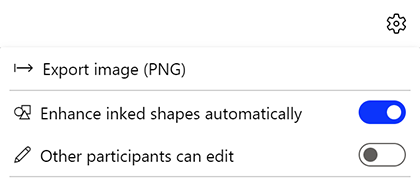
Bạn có thể bật chế độ chỉ đọc cho bảng bạn đã mở bằng cách tắt tùy chọn Người dự khác có thể chỉnh sửa trong menu Cài đặt . Tùy chọn của bạn vẫn có hiệu lực đối với hội đồng quản trị hiện tại, ngay cả sau khi cuộc họp đã kết thúc.
- Hãy xem trang menu Cài đặt để tìm hiểu thêm.
Thúc đẩy sự tương tác bằng tính năng phản ứng
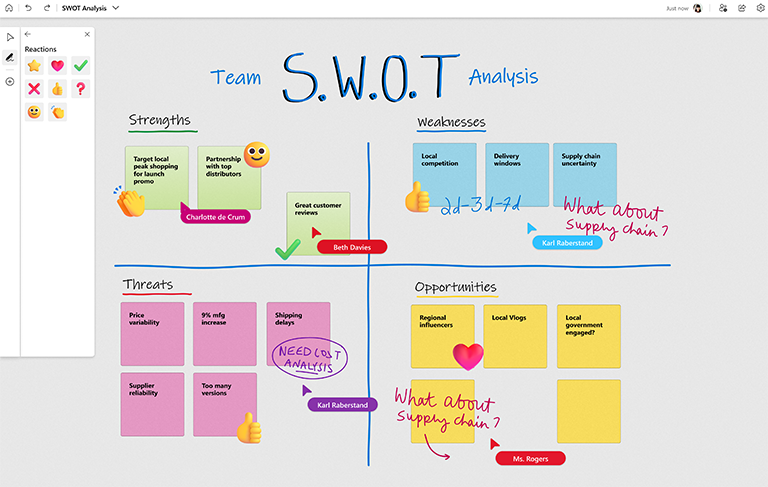
Sử dụng phản ứng để tương tác với người khác cũng như bình chọn cho các ý tưởng cũng như mục trên bảng dùng chung.
Sử dụng công cụ viết tay để có hình ảnh tốt hơn
Nhanh chóng tạo ra các hình hoàn hảo với tính năng nhận dạng hình chữ viết tay. Vẽ các hình quen thuộc và xem Bảng trắng dọn dẹp chúng!

Bạn cần trực quan hóa dòng công việc hoặc quy trình? Sử dụng bút mũi tên để vẽ các mũi tên có màu sắc yêu thích của bạn.

Giữ phím Shift trong khi viết tay để vẽ các đường thẳng hoàn hảo một cách dễ dàng.

Tiết kiệm thời gian với phím tắt
Tăng tốc tương tác của bạn với Bảng trắng bằng cách sử dụng các phím tắt tiện dụng này.
| Chuyển sang chế độ vẽ | Alt + W / Alt + W + 1 |
|---|---|
| Bút 2 | Alt + W + 2 |
| Bút 3 | Alt + W + 3 |
| Bút tô sáng | Alt + H |
| Xóa | Alt + X |
| Chế độ mũi tên | Alt + A |
| Mũi tên đôi | Alt + Shift + A |
| Làm đẹp | Alt + B |
Tiết kiệm thời gian với các hành động bấm chuột phải
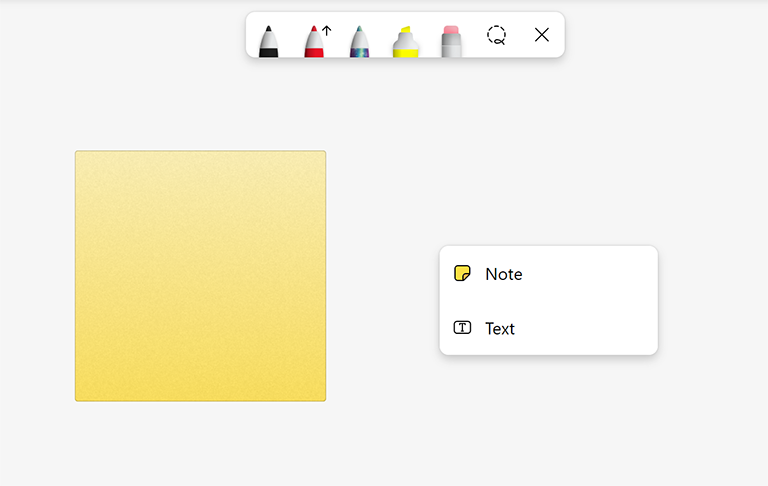
Bấm chuột phải vào vị trí bất kỳ trên bảng của bạn để thêm ghi chú dính hoặc hộp văn bản, rồi di chuyển nó đến vị trí.
Bạn có một vài đối tượng trên bảng của mình? Căn chỉnh nội dung của bạn nhanh chóng bằng các đường dẫn hướng căn chỉnh và đính đối tượng dễ dàng.

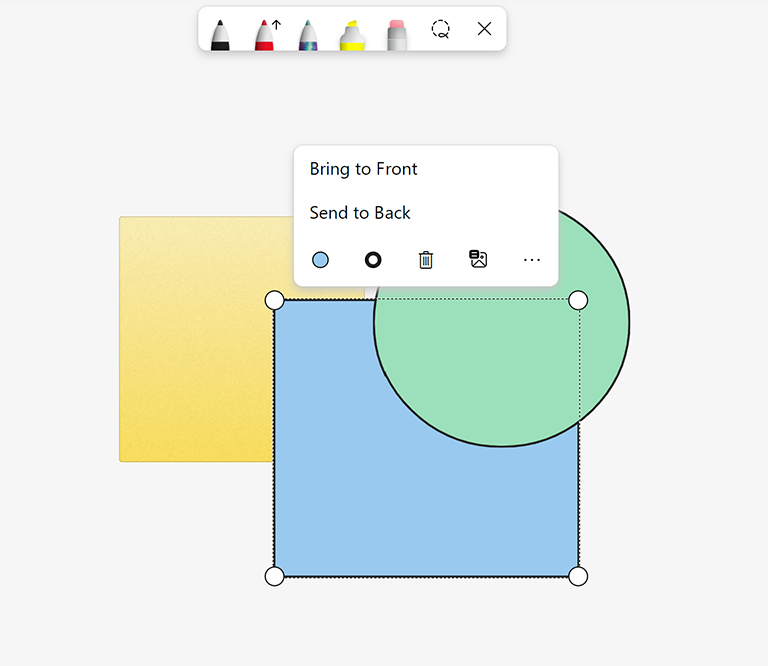
Điều khiển các đối tượng chờm lấp có chủ ý bằng cách bấm chuột phải vào bất kỳ đối tượng nào để đưa đối tượng lên phía trước hoặc đưa đối tượng đó ra phía sau bảng của bạn.
Xem thêm
Hãy xem các hướng dẫn Whiteboard khác của chúng tôi để tìm hiểu thêm!