

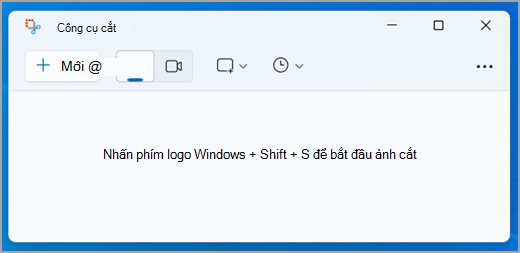
Chụp ảnh tức thời để sao chép từ ngữ hoặc hình ảnh từ tất cả hoặc một phần màn hình PC của bạn. Sử dụng Công cụ Cắt để thay đổi hoặc ghi chú, sau đó lưu và chia sẻ.
Chụp bất kỳ loại ảnh cắt nào sau đây:
| Hình tự do | Vẽ một hình dạng tự do xung quanh một đối tượng. |
|---|---|
| Hình chữ nhật | Kéo con trỏ xung quanh đối tượng để tạo một hình chữ nhật. |
| Cửa sổ | Chọn một cửa sổ, chẳng hạn như cửa sổ trình duyệt hoặc hộp thoại mà bạn muốn chụp. |
| Toàn màn hình | Chụp toàn bộ màn hình. |
| Cắt video | Ghi nhận một video clip chọn hình chữ nhật của bất kỳ phần nào của màn hình bạn thích. |
Khi bạn chụp một hình cắt, hình ảnh sẽ tự động được sao chép vào cửa sổ Công cụ Cắt để bạn thực hiện thao tác thay đổi, lưu và chia sẻ.
Sử dụng các tính năng của Copilot+ PC trong Công cụ cắt
Trên Copilot+ PC, bạn cũng có thể sử dụng các tính năng hoạt động trên nền tảng AI sau:
| Ảnh chụp màn hình hoàn hảo | Ảnh chụp màn hình Perfect tự động điều chỉnh vùng chụp để tạo khung chặt chẽ nội dung trên màn hình, giảm nhu cầu cắt sau khi chụp. |
|---|---|
| Bộ chọn màu | Ghi nhận các giá trị màu chính xác từ mọi nơi trên màn hình. |
Mở Công cụ Chụp hình cắt
Chọn nút Bắt đầu , nhập công cụ cắt, sau đó chọn Công cụ cắt từ kết quả. Bạn có thể sử dụng các phím tắt này để hoàn thành công việc với Công cụ cắt nhanh hơn:
- Nhấn phím
+ logo WindowsShift + S để mở lớp phủ công cụ cắt nhằm chụp ảnh nhanh.
- Nhấn phím
+ logo WindowsShift + R để mở lớp phủ công cụ cắt nhằm quay video clip.
- Nhấn Print Screen (PrtSc) để chụp ảnh tĩnh toàn bộ màn hình của bạn và đặt nó vào bảng tạm.
Làm việc với ảnh chụp màn hình
Trong khi mở Công cụ cắt, chọn một trong các mục sau để tạo và làm việc với ảnh chụp màn hình của bạn.
Tạo ảnh cắt
Trong Công cụ cắt, chọn Chế độ cắt. và chọn kiểu cắt bạn muốn rồi chọn Mới.
- Hình chữ nhật: Cho phép bạn chọn một khu vực hình chữ nhật để chụp.
- Cửa sổ: Cho phép bạn chọn một cửa sổ mà bạn muốn chụp.
- Toàn màn hình: Ngay lập tức chụp ảnh tức thời của toàn bộ màn hình.
- Hình tự do: Cho phép bạn vẽ một hình dạng tự do để chọn khu vực bạn muốn chụp.
Tùy thuộc vào tùy chọn bạn chọn, bạn sẽ thấy toàn bộ màn hình thay đổi đôi chút sang màu xám cho biết bạn đã sẵn sàng chụp ảnh cắt.

Ghi nhận ảnh chụp màn hình hoàn hảo
Lưu ý
- Ảnh chụp màn hình Perfect chỉ có sẵn trên PC chạy Windows 11 AI+ PC.
- Ảnh chụp màn hình Perfect chỉ có sẵn trên Copilot+ PC.
Trong Công cụ cắt, hãy chọn Ảnh chụp màn hình hoàn hảo, sau đó chọn một khu vực hình chữ nhật trên màn hình.
Ảnh chụp màn hình hoàn hảo tự động điều chỉnh vùng chụp để đóng khung nội dung trên màn hình chặt chẽ, giảm nhu cầu cắt xén sau khi quay. Khi được kích hoạt, công cụ sẽ sử dụng một vùng chọn hình chữ nhật để phân tích màn hình hiển thị và đính xung quanh nội dung nổi bật nhất trong chế độ xem. Nó cung cấp các tay cầm cắt để tinh chỉnh tùy chọn và được thiết kế để làm cho việc chụp sạch hơn và hiệu quả hơn với nỗ lực tối thiểu.
Sử dụng Bộ chọn màu
Lưu ý
- Bộ chọn màu chỉ khả dụng trên PC chạy Windows 11 AI + PC.
- Bộ chọn màu chỉ khả dụng trên Copilot+ PC.
Trong Công cụ cắt, chọn Bộ chọn màu, sau đó chọn một màu từ màn hình của bạn và sao chép màu đó vào bảng tạm.
Chú thích cho ảnh cắt
Sau khi chụp một ảnh cắt, bạn có thể:
- Viết hoặc vẽ lên hoặc xung quanh ảnh bằng cách chọn nút Bút hoặc Bút tô sáng .
- Thêm hình dạng hoặc emoji vào ảnh cắt bằng cách chọn nút Hình dạng .
- Chọn Cục tẩy để loại bỏ các đường hoặc hình bạn đã thêm.
- Cắt hình ảnh bằng cách chọn nút Cắt xén hình ảnh .
- Chọn nút Hành động văn bản để trích xuất và sao chép văn bản mong muốn từ ảnh cắt.
- Chọn Hoàn tác hoặc Làm lại để hoàn tác hoặc làm lại chú giải của bạn.
Ghi nhận đoạn video

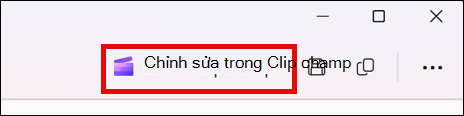
Để quay video cắt, mở Công cụ cắt, chọn nút Ghi, sau đó chọn Mới hoặc nhấn phím + logo WindowsShift + R. Chọn khu vực màn hình bạn muốn ghi, sau đó chọn Bắt đầu. Khi bạn đã hoàn thành, hãy chọn Dừng. Lúc này, bạn có thể lưu bản ghi nguyên trạng hoặc chọn Chỉnh sửa trong Clipchamp để làm việc với bản ghi trong trình biên tập video Clipchamp.
Thêm chú thích hoặc âm thanh vào video cắt
Khi bạn hoàn tất việc quay video cắt, hãy chọn nút Chỉnh sửa trong Clipchamp để thêm Phụ đề hoặc Âm thanh.
Tạo và thêm chú thích
- Dẫn hướng đến tab Phụ đề và chọn nút Chép lời phương tiện .
- Chọn ngôn ngữ của bạn và các tùy chọn bộ lọc từ cửa sổ bật lên.
- Dẫn hướng và chọn Chép lời phương tiện để tạo phụ đề.
Thêm và tách âm thanh khỏi công cụ cắt video
- Chọn tab Âm thanh từ thanh bên.
- Điều chỉnh âm lượng trong phạm vi từ 0 đến 200%.
- Để tải xuống riêng âm thanh, hãy chọn nút Tách âm thanh .
- Để truy cập tệp âm thanh đã tải xuống, nhấn phím logo Windows+ R và nhập "tải xuống" trong hộp thoại.
Để biết thêm thông tin, hãy tham khảo mục Thêm phụ đề và mô tả âm thanh vào video Cắt.
Lưu ý
- Để thêm phụ đề tự động vào đoạn mã, hãy tham khảo Cách sử dụng phụ đề tự động trong Clipchamp.
- Để sử dụng tính năng văn bản thành giọng nói, hãy tham khảo Cách sử dụng tính năng văn bản thành giọng nói.
Lưu ảnh cắt
Sau khi bạn chụp một ảnh cắt, ảnh này sẽ tự động được lưu vào thư mục Ảnh chụp màn hình của bạn. Để thay đổi hành vi lưu tự động hoặc thư mục Ảnh chụp màn hình mặc định, hãy chọn Xem Thêm rồi chọn Cài đặt
 .
.
Bạn cũng có thể lưu một bản sao bổ sung của ảnh cắt đã thu bằng cách chọn nút Lưu dưới dạng , sau đó chọn vị trí và tên tệp và Lưu tệp.
Chia sẻ ảnh cắt
Sau khi bạn chụp ảnh cắt, hãy chọn menu Xem thêm ở phía trên cùng bên phải, sau đó chọn Chia sẻ.
Sao chép hoặc che giấu văn bản
Sau khi bạn đã chụp ảnh cắt, hãy chọn nút Hành động văn bản để kích hoạt tính năng Nhận dạng Ký tự Quang học (OCR). Điều này cho phép bạn trích xuất văn bản trực tiếp từ hình ảnh của mình. Từ đây, bạn có thể chọn và sao chép văn bản cụ thể hoặc sử dụng công cụ để Sao chép tất cả văn bản hoặc Nhanh biên tập bất kỳ địa chỉ email hoặc số điện thoại nào trong mảnh cắt. Tất cả các quy trình nhận dạng văn bản được thực hiện cục bộ trên thiết bị của bạn.
Phím tắt sử dụng trong Công cụ Cắt
| Nhấn các phím sau | Để thực hiện điều này |
|---|---|
| Alt + M | Chọn một chế độ cắt. |
| Alt + N | Tạo một ảnh cắt mới trong cùng một chế độ như ảnh gần đây nhất. |
| Shift + các phím mũi tên | Di chuyển con trỏ để chọn từ các loại ảnh cắt khác nhau. |
| Alt + D | Chụp trễ 1-5 giây |
| Ctrl + C | Sao chép ảnh cắt vào bảng tạm |
| Ctrl + S | Lưu ảnh cắt |
Phóng to, xoay hoặc cắt xén hình ảnh của bạn
Với ảnh chụp mở trong Công cụ cắt, hãy chọn Chỉnh sửa>Chỉnh sửa bằng Vẽ để sử dụng các tính năng chỉnh cỡ, màu, văn bản và nhiều cải tiến khác.
In hình ảnh cắt
Trong thư mục mà bạn đã lưu ảnh cắt của mình, bấm chuột phải vào ảnh cắt. Chọn In từ các tùy chọn và thực hiện các lựa chọn về cách thức in ảnh của bạn.
Đặt Công cụ Cắt trên thanh tác vụ
Trong hộp tìm kiếm trên thanh tác vụ, hãy nhập công cụ cắt. Bạn sẽ thấy ứng dụng Công cụ Cắt và danh sách các hành động mà bạn có thể thực hiện. Chọn Ghim vào thanh tác vụ.
Chụp ảnh màn hình sau một khoảng thời gian
Đầu tiên, xác định menu hoặc các thành phần khác mà bạn muốn chụp. Trong Công cụ Cắt, chọn Độ trễ rồi chọn thời gian, ví dụ như 5 giây. Chọn Chế độ Cắt mong muốn, sau đó chọn Mới để bắt đầu đếm ngược 5 giây. Trong vòng 5 giây, hãy mở menu hoặc định bố cục hình ảnh của bạn. Sau 5 giây, khi bạn thấy màn hình chuyển sang màu xám, hãy sử dụng chuột để vẽ xung quanh khu vực bạn muốn.
