
Bạn không tìm thấy thông tin mình cần?
Hãy dùng thử ứng dụng Nhận Trợ giúp!
Mở ứng dụng Không tìm thấy thông tin mình cần?
Hãy dùng thử ứng dụng Nhận Trợ giúp!
Tóm tắt
Các bản cập nhật Windows cung cấp các tính năng mới nhất và cải tiến bảo mật để giúp giữ cho PC của bạn luôn được cập nhật và an toàn hơn. Trước khi quá trình cài đặt bắt đầu, Windows sẽ kiểm tra để đảm bảo có đủ dung lượng lưu trữ trên thiết bị của bạn cho quá trình cài đặt cũng như cho các tính năng mới và cải tiến bảo mật này. Nếu không có đủ dung lượng, bạn sẽ được nhắc giải phóng dung lượng lưu trữ.
Lưu ý
Nếu PC của bạn sắp hết dung lượng lưu trữ, hãy xem Cách giải phóng dung lượng đĩa trong Windows.
Sử dụng Nhận biết Lưu trữ để giải phóng dung lượng (được đề xuất)
Nhận biết Lưu trữ có thể tự động xóa các tệp tạm thời và giúp giải phóng dung lượng cần thiết cho các bản cập nhật Windows.
- Chọn Càiđặt>Bắt đầu>,Lưu trữ hệthống>.
- Bật Nhận biết Lưu trữ.
- Chọn Đề xuất dọn dẹp, xem lại các tệp được đề xuất, rồi chọn Dọn dẹp.
Sử dụng Đề xuất Dọn dẹp
Các đề xuất dọn dẹp sẽ giúp bạn nhanh chóng tìm thấy tệp mà bạn có thể loại bỏ một cách an toàn.
- Chọn Càiđặt>Bắt đầu>,Lưu trữ hệthống>.
- Chọn Đề xuất dọn dẹp.
- Xem lại các danh mục tệp, chọn các mục bạn muốn loại bỏ, rồi chọn Dọn dẹp.
Sử dụng thiết bị lưu trữ ngoài để hoàn tất việc cập nhật
Nếu thiết bị của bạn không có đủ dung lượng trống, bạn có thể tạm thời sử dụng thiết bị lưu trữ ngoài.
Những gì bạn sẽ cần:
- Thiết bị lưu trữ ngoài có tối thiểu 10 GB dung lượng trống
- Kết nối internet
- Kết nối thiết bị lưu trữ ngoài với PC của bạn.
- Chọn Bắt đầu
 >Cài đặtWindows
 >Update
 .
. - Nếu không có đủ dung lượng đĩa trống để cài đặt các bản cập nhật, bạn sẽ thấy tùy chọn trên tab Windows Update có tên là Khắc phục sự cố. Nếu vậy, hãy chọn Khắc phục sự cố. Thao tác này sẽ khởi chạy một công cụ cho phép bạn cập nhật PC bằng cách sử dụng thiết bị lưu trữ ngoài.
- Trước khi sử dụng thiết bị lưu trữ ngoài để cập nhật, hãy đảm bảo bạn đã sao lưu mọi tệp quan trọng.
- Kết nối thiết bị lưu trữ ngoài của bạn và chọn thiết bị đó từ menu thả xuống.
- Chọn Tiếp theo và làm theo hướng dẫn để hoàn tất cài đặt bản cập nhật.
- Sau khi hoàn tất quá trình cài đặt, bạn có thể tháo thiết bị lưu trữ ngoài ra một cách an toàn.
Nếu ngay cả sau khi đã chọn thiết bị lưu trữ ngoài mà bạn vẫn không có đủ dung lượng trống trên ổ đĩa nội bộ thì bạn vẫn có thể được nhắc giải phóng thêm dung lượng.
Nếu bạn không muốn sử dụng thiết bị lưu trữ ngoài, hãy chọn Tôi không muốn sử dụng thiết bị lưu trữ ngoài.
Câu hỏi thường gặp
Các câu hỏi sau đây liên quan cụ thể đến tình trạng sắp hết dung lượng đĩa và Windows Update. Tìm hiểu thêm về Windows Update.
Làm cách nào để biết khi không có đủ dung lượng đĩa trống để cài đặt các bản cập nhật?
Khi không có đủ dung lượng trống để cài đặt bản cập nhật, một thông báo trong cửa sổ bật lên sẽ nhắc bạn rằng hệ thống cần thêm dung lượng để cài đặt bản cập nhật.
Khi bạn chọn Khắc phục sự cố, bạn sẽ được thông báo về lượng dung lượng bổ sung cần thiết. Bạn cũng sẽ được thông báo rằng bạn có thể sử dụng thiết bị lưu trữ ngoài để không cần giải phóng quá nhiều dung lượng trên ổ đĩa hệ thống.
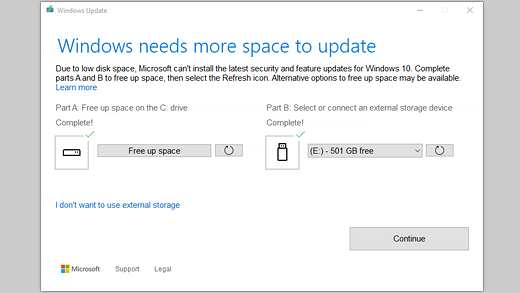
Tổng dung lượng đĩa trống mà thiết bị của bạn cần để hoàn tất một bản cập nhật sẽ khác nhau. Thông thường, bản cập nhật tính năng yêu cầu 6 GB – 11 GB dung lượng trống trở lên, trong khi bản cập nhật chất lượng yêu cầu 2 GB – 3 GB trở lên. Tìm hiểu về sự khác biệt giữa bản cập nhật tính năng và bản cập nhật chất lượng.
Vì sao Windows yêu cầu thêm dung lượng trong quá trình cập nhật?
Bạn cần có dung lượng đĩa để tải xuống bản cập nhật, tải xuống phiên bản mới của mọi tính năng và ngôn ngữ tùy chọn hiện được cài đặt cũng như để áp dụng bản cập nhật. Tạm thời, hệ thống sẽ yêu cầu thêm dung lượng để hỗ trợ xóa bản cập nhật (thường là trong 10 ngày). Dung lượng này có thể được phục hồi sau khi cập nhật xong.
Để thực hiện việc này, hãy chọn Đềxuất Dọn dẹpLưu trữ >Hệ thống
 >trong Cài đặt>Bắt đầu>. Sau khi bạn đã chọn các mục để loại bỏ, hãy chọn nút Dọn sạch cho phần đó.
Bản cập nhật được nén để giảm kích cỡ tải xuống.
Lưu ý
Đối với các thiết bị có dung lượng được dự trữ, bản cập nhật sẽ sử dụng dung lượng được dự trữ trước khi sử dụng dung lượng đĩa khác. Để biết thêm thông tin, hãy xem Cách hoạt động của dung lượng dành riêng trong Windows.
Vì sao dung lượng cần thiết để cập nhật Windows lại khác nhau nhiều như vậy?
Dung lượng cần thiết để hoàn tất bản cập nhật tính năng tùy thuộc vào hai yếu tố: bạn chọn đường dẫn cập nhật nào cũng như kích cỡ của nội dung tùy chọn và các bản cập nhật khác áp dụng cho PC của bạn khi cài đặt bản cập nhật tính năng.
Lưu ý
Đối với các thiết bị có dung lượng được dự trữ, bản cập nhật sẽ sử dụng dung lượng được dự trữ trước khi sử dụng dung lượng đĩa khác. Để biết thêm thông tin, hãy xem Cách hoạt động của dung lượng dành riêng trong Windows.
Windows tuân theo ba đường dẫn cập nhật tính năng khác nhau, tùy thuộc vào dung lượng đĩa hiện có.
-
Đối với những PC có nhiều dung lượng đĩa trống
Windows tự động cố gắng hoàn tất thêm quá trình cập nhật trong nền trong khi bạn sử dụng PC. Tính năng này giúp giảm đáng kể thời gian PC chuyển sang chế độ ngoại tuyến (hoặc không sử dụng) trong quá trình cập nhật, mặc dù PC có thể tạm thời sử dụng thêm dung lượng đĩa để hoàn tất quá trình cập nhật. Tìm hiểu thêm về nỗ lực của chúng tôi nhằm giảm thời gian ngoại tuyến trong quá trình cập nhật (hiện chỉ bằng tiếng Anh). -
Đối với những PC có dung lượng trống giới hạn nhưng vẫn đủ để tự động hoàn tất quá trình cập nhật
Windows sẽ tự động tối ưu hóa để giảm dung lượng đĩa trống cần thiết để cài đặt bản cập nhật. Điều này sẽ dẫn đến thời gian cài đặt ngoại tuyến lâu hơn. -
Đối với những PC không có đủ dung lượng để tự động cài đặt bản cập nhật
Windows sẽ nhắc bạn giải phóng dung lượng đĩa hoặc sử dụng bộ nhớ ngoài để tạm thời gia hạn dung lượng lưu trữ trên PC của bạn. Nếu bạn sử dụng thiết bị lưu trữ ngoài, Windows sẽ không cần nhiều dung lượng trống trên ổ đĩa hệ thống vì thiết bị đó tạm thời sử dụng thiết bị lưu trữ ngoài của bạn.
Trên mỗi đường dẫn cập nhật này, tổng dung lượng đĩa trống cần thiết sẽ khác nhau tùy thuộc vào nội dung tùy chọn được cài đặt và các bản cập nhật khác áp dụng cho PC của bạn. Ví dụ:
Tính năng tùy chọn. Nhiều tính năng tùy chọn có sẵn cho Windows được hệ thống cài đặt sẵn hoặc mua theo yêu cầu hoặc do bạn sử dụng theo cách thủ công. Bạn có thể xem những ứng dụng nào đã được cài đặt trên PC của mình bằng cách đi tới Bắt đầu
>, Cài đặt,>Ứng dụng, >Tính năng tùy chọn.
Những tính năng này có kích cỡ từ dưới 1 MB tới gần 2 GB đối với cổng thông tin Windows Mixed Reality. Bạn có thể giảm dung lượng cần thiết để cài đặt bản cập nhật tính năng trên PC của mình bằng cách gỡ cài đặt các tính năng tùy chọn mà bạn không sử dụng.
Đã cài đặt ngôn ngữ. Windows được bản địa hóa sang nhiều ngôn ngữ. Mặc dù nhiều người chỉ sử dụng mỗi lần một ngôn ngữ, nhưng một số người lại chuyển đổi giữa hai hoặc nhiều ngôn ngữ. Bạn có thể xem ngôn ngữ nào được cài đặt trên PC của mình bằng cách chọn Càiđặt
>Bắt đầu>, Thời gian & ngôn ngữ >& khu vực
 .
.Trong mỗi quá trình cài đặt bản cập nhật, tất cả các tài nguyên ngôn ngữ cũng như mọi tài nguyên nhập, văn bản sang tiếng nói, giọng nói thành văn bản và nhận dạng chữ viết tay được liên kết đều phải được cập nhật. Nội dung cho mỗi ngôn ngữ có thể nằm trong khoảng từ 175 MB đến hơn 300 MB. Bạn có thể giảm dung lượng cần thiết để cài đặt bản cập nhật tính năng trên PC bằng cách gỡ cài đặt ngôn ngữ bạn không sử dụng.
Bản cập nhật trình điều khiển. OEM và các đối tác phần cứng khác đôi khi phát hành đồ họa, mạng, âm thanh và các trình điều khiển khác mới cùng với bản cập nhật HĐH mới. Kích thước của các trình điều khiển này có thể khác nhau đáng kể, tùy thuộc vào PC của bạn và trình điều khiển nào đã được cập nhật.
Bản cập nhật chất lượng HĐH. Trong quá trình cài đặt bản cập nhật tính năng, Windows sẽ tìm cách tải xuống và tự động cài đặt bản cập nhật chất lượng mới nhất để PC của bạn được cập nhật đầy đủ khi bạn bắt đầu sử dụng. Ngay sau khi bản cập nhật tính năng được phát hành, bản cập nhật chất lượng cho bản cập nhật tính năng đó có thể chỉ cần vài trăm MB, nhưng khi triển khai nhiều thay đổi về chất lượng và bảo mật, bản cập nhật chất lượng có thể tăng kích cỡ lên 1 GB trở lên. Nếu PC của bạn thiếu dung lượng đĩa, bạn có thể tải xuống và cài đặt bản cập nhật chất lượng sau khi hoàn tất bản cập nhật tính năng.
Cuối cùng, Windows Update sẽ tạm thời tắt hiberfile.sys, pagefile.sys và các tệp hệ thống khác để sử dụng dung lượng mà các tệp này thường sử dụng để cài đặt bản cập nhật tính năng. Mọi tệp bị tắt để áp dụng bản cập nhật sẽ tự động được bật lại khi hoàn tất quá trình cập nhật. Do các tệp này khác nhau về kích cỡ tùy thuộc vào cách bạn sử dụng PC và dung lượng RAM trên PC của bạn, nên ngay cả trong trường hợp hai PC khác nhau có ảnh HĐH hoàn toàn giống nhau thì dung lượng đĩa trống cần thiết để hoàn tất một quá trình cập nhật vẫn có thể khác nhau.
Sự kết hợp giữa đường dẫn cập nhật và các tính năng nghĩa là cần nhiều dung lượng đĩa trống để hoàn tất một cập nhật. Dưới đây là một vài ví dụ về PC cập nhật lên Windows 11:
| Được tối ưu hóa để giảm thời gian ngoại tuyến | Được tối ưu hóa cho dung lượng đĩa tối thiểu | Được tối ưu hóa cho dung lượng đĩa tối thiểu với thiết bị lưu trữ bên ngoài | |
|---|---|---|---|
| Tính năng tùy chọn tối thiểu, ngôn ngữ và bản cập nhật | 20 GB | 5,5 GB trở lên | 4,5 GB trở lên |
| Nhiều tính năng tùy chọn, ngôn ngữ và bản cập nhật | 20 GB trở lên | 13,75 GB trở lên | 7 GB trở lên |
Ổ đĩa cứng của tôi sắp đầy. Làm thế nào để biết Windows của tôi đã được cập nhật?
Windows Update tự động cung cấp các bản cập nhật cho thiết bị đủ điều kiện. Để kiểm tra kỹ nhằm đảm bảo rằng thiết bị của bạn đã được cập nhật, hãy chọn Bắt đầu>Cài đặtWindows>Update , rồi chọn Kiểm tra bản cập nhật.
Tìm hiểu thêm về Windows Update
Nếu tôi đang cân nhắc mua một thiết bị mới, tôi nên ghi nhớ điều gì khi nghĩ về các bản cập nhật Windows và dung lượng lưu trữ?
Windows 11 yêu cầu bộ xử lý 64 bit để chạy.
Khi cân nhắc nên sử dụng phần cứng lưu trữ nào trong thiết bị của bạn, đừng chỉ quan tâm đến dung lượng lưu trữ của phần cứng. Thông thường, tốc độ của thiết bị lưu trữ quan trọng hơn kích thước của thiết bị. Các thiết bị có phần cứng lưu trữ chậm, chẳng hạn như những thiết bị được ghi nhãn "HDD" thường chậm hơn đáng kể so với những thiết bị sử dụng phần cứng lưu trữ nhanh hơn, chẳng hạn như các thiết bị được ghi nhãn "SSD" hoặc "eMMC".
Tôi có cần phải xóa tất cả các tệp khỏi ổ đĩa cứng của mình trước khi cập nhật không hay chỉ cần xóa một số nội dung?
Bạn không cần xóa mọi tệp khỏi ổ đĩa cứng của mình để cập nhật thiết bị, nhưng bạn sẽ cần giải phóng đủ dung lượng để hoàn tất quá trình cập nhật.