
Tóm tắt
Nếu gần đây bạn đã cài đặt Windows Update và bản cập nhật đó khiến thiết bị của bạn gặp lỗi hoặc các sự cố khác, hãy gỡ cài đặt bản cập nhật để tìm cách giải quyết sự cố.
Quan trọng
Trước khi gỡ cài đặt bản cập nhật bảo mật, hãy đảm bảo bạn hiểu rõ các rủi ro. Nếu bạn đang sử dụng Windows 11, trước tiên hãy thử cài đặt lại phiên bản Windows của bạn .
Gỡ cài đặt bản cập nhật từ Cài đặt
ChọnCài đặt
 >Bắt đầu
 >,Windows Update
 .
.Trong Tùy chọn khác, chọn Lịch sử cập nhật.
Trong Cài đặt có liên quan, chọn Gỡ cài đặt bản cập nhật.
Từ danh sách, chọn bản cập nhật bạn muốn xóa, rồi chọn Gỡ cài đặt.
Lưu ý
Không thể gỡ cài đặt một số bản cập nhật.
Gỡ cài đặt bản cập nhật khỏi Windows RE
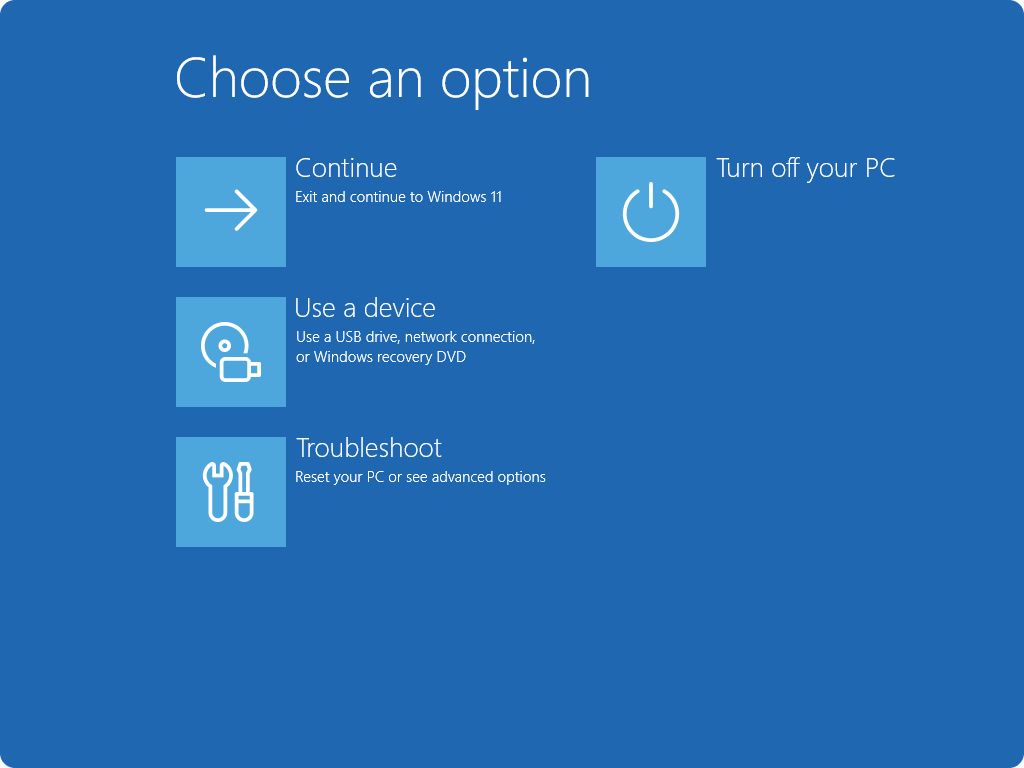
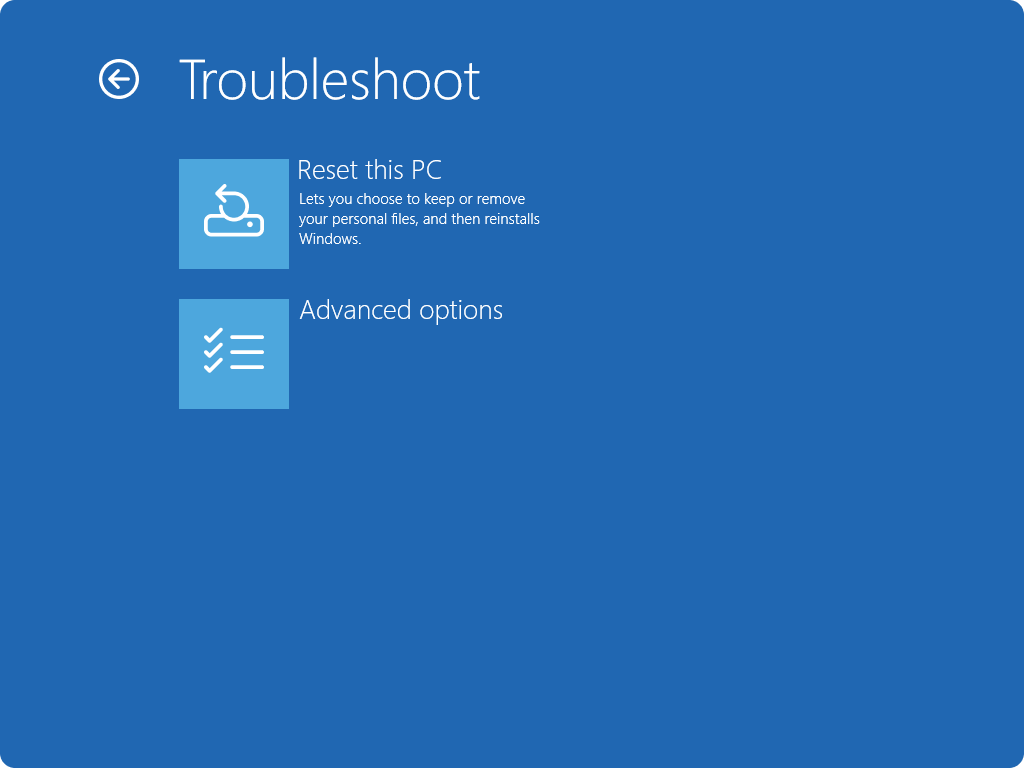
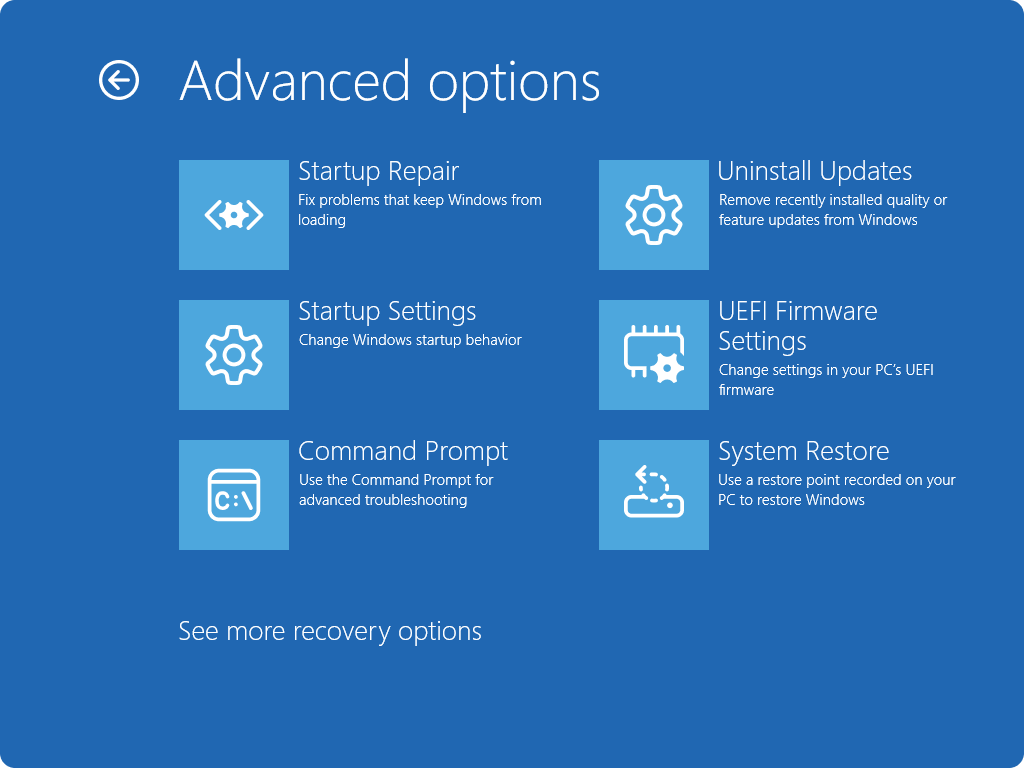
Nếu bạn không thể truy cập Windows và muốn gỡ cài đặt bản cập nhật, bạn có thể gỡ cài đặt từ Windows RE. Các bước thực hiện như sau:
- Truy nhập vào Môi trường Phục hồi Windows.
- Sau khi đã ở trong Windows RE, hãy chọn Khắc phục sự cố>Tùy chọn nâng> caoGỡ cài đặt bản cập nhật.
- Chọn Gỡ cài đặt bản cập nhật chất lượng mới nhất hoặc Gỡ cài đặt bản cập nhật chất lượng mới nhất.
 > Windows Update.