Tóm tắt
Chúng tôi đã đơn giản hóa việc liên tục cập nhật Windows với các tính năng và cải tiến mới nhất — đồng thời ít bị gián đoạn và khởi động lại khi bạn sử dụng PC nhiều nhất.
Tin vui là bạn không phải làm gì để tải bản cập nhật mới nhất, vì các bản cập nhật này sẽ tự động tải xuống và cài đặt khi có sẵn (trừ khi bạn đang sử dụng kết nối bằng gói dữ liệu theo lưu lượng sử dụng, các bản cập nhật sẽ không tải xuống cho đến khi bạn nhận được).
Đôi khi, PC của bạn có thể cần khởi động lại để hoàn tất cài đặt các bản cập nhật. Bạn có thể đặt giờ hoạt động để cho chúng tôi biết thời gian bạn thường sử dụng PC của mình nhằm giúp ngăn chặn hiện tượng khởi động lại xảy ra vào thời điểm không phù hợp.
Có hai cách để đặt giờ hoạt động trong Windows 11.
Yêu cầu Windows tự động điều chỉnh giờ hoạt động dựa trên hoạt động của thiết bị
- ChọnCài đặt
 >Bắt đầuTùy
 >chọn nâng caoWindows Update
 >.
>.
- Chọn Giờ hoạt động, sau đó chọn Tự động từ danh sách thả xuống Điều chỉnh giờ hoạt động .
Chọn giờ hoạt động của riêng bạn
- ChọnCài đặt>Bắt đầuTùy>chọn nâng caoWindows Update>.
- Chọn Giờ hoạt động, sau đó chọn Thủ công từ menu thả xuống Điều chỉnh giờ hoạt động .
Lưu ý
Hỗ trợ cho Windows 10 đã kết thúc vào ngày 14 tháng 10 năm 2025
- Sau ngày 14 tháng 10 năm 2025, Microsoft sẽ không còn cung cấp các bản cập nhật phần mềm miễn phí từ Windows Update, hỗ trợ kỹ thuật hoặc bản sửa lỗi bảo mật cho Windows 10. PC của bạn vẫn hoạt động được, nhưng chúng tôi khuyên bạn nên chuyển sang Windows 11.
-
Tìm hiểu thêm
Tóm tắt
Chúng tôi đã đơn giản hóa việc liên tục cập nhật Windows với các tính năng và cải tiến mới nhất — đồng thời ít bị gián đoạn và khởi động lại khi bạn sử dụng PC nhiều nhất.
Tin vui là bạn không phải làm gì để tải bản cập nhật mới nhất, vì các bản cập nhật này sẽ tự động tải xuống và cài đặt khi có sẵn (trừ khi bạn đang sử dụng kết nối bằng gói dữ liệu theo lưu lượng sử dụng, các bản cập nhật sẽ không tải xuống cho đến khi bạn nhận được).
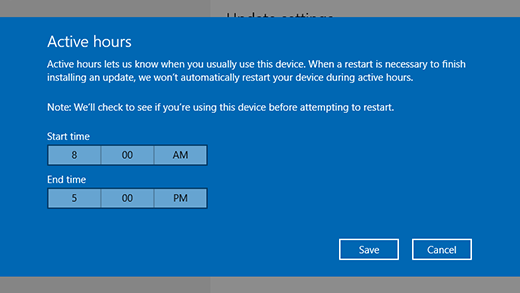
Đôi khi, PC của bạn có thể cần khởi động lại để hoàn tất cài đặt các bản cập nhật. Bạn có thể đặt giờ hoạt động để cho chúng tôi biết thời gian bạn thường sử dụng PC của mình nhằm giúp ngăn chặn hiện tượng khởi động lại xảy ra vào thời điểm không phù hợp.
Có hai cách để đặt giờ hoạt động trong Windows 10.
Yêu cầu Windows tự động điều chỉnh giờ hoạt động dựa trên hoạt động của thiết bị
- Chọn Bắt đầu, rồi chọn Cài đặt
 >Cập nhật & Bảo mật
 >Windows Update, rồi chọn Thay đổi giờ hoạt động.
- Bật Tự động điều chỉnh giờ hoạt động cho thiết bị này dựa trên hoạt động. Sau đó, chọn Lưu.
Chọn giờ hoạt động của riêng bạn
- Chọn Bắt đầu, rồi chọn Cài đặt>Cập nhật & Bảo mật>Windows Update, rồi chọn Thay đổi giờ hoạt động.
- Bên cạnh giờ hoạt động hiện tại của bạn, chọn Thay đổi. Chọn thời gian bắt đầu và thời gian kết thúc cho giờ hoạt động của bạn. Sau đó, chọn Lưu.