Tóm tắt
Chế độ nguồn trong Windows cho phép bạn chọn giữa thời lượng pin tốt hơn, hiệu suất tốt hơn hoặc trải nghiệm cân bằng. Thay đổi chế độ nguồn cho phù hợp với những gì bạn đang làm, chẳng hạn như làm việc mà không cần nguồn điện, xem video hoặc chạy các ứng dụng đòi hỏi hiệu năng cao.
Để thay đổi chế độ nguồn:
Chọn Cài đặt > Bắt đầu>: Nguồn hệ thống > & pin.
Trong chế độ Nguồn, chọn tùy chọn bạn muốn dùng Cắm vào hoặc Bật pin:
-
Hiệu quả năng lượng tốt nhất - Tiết kiệm pin.
-
Cân bằng - Cân bằng giữa hiệu suất và pin.
-
Hiệu suất tốt nhất - Tối đa hóa hiệu suất.
Lưu ý
Nếu bạn không thể thay đổi chế độ nguồn, một kế hoạch nguồn tùy chỉnh có thể được chọn. Mở Panel điều khiển > Tùy chọn nguồn điện hệ thống và bảo mật>, sau đó chọn Cân bằng.
Lưu ý
-
Hỗ trợ cho Windows 10 đã kết thúc vào ngày 14 tháng 10 năm 2025
- Sau ngày 14 tháng 10 năm 2025, Microsoft sẽ không còn cung cấp các bản cập nhật phần mềm miễn phí từ Windows Update, hỗ trợ kỹ thuật hoặc bản sửa lỗi bảo mật cho Windows 10. PC của bạn vẫn hoạt động được, nhưng chúng tôi khuyên bạn nên chuyển sang Windows 11.
-
Tìm hiểu thêm
Tóm tắt
Chế độ nguồn trong Windows cho phép bạn chọn giữa thời lượng pin tốt hơn, hiệu suất tốt hơn hoặc trải nghiệm cân bằng. Thay đổi chế độ nguồn cho phù hợp với những gì bạn đang làm, chẳng hạn như làm việc mà không cần nguồn điện, xem video hoặc chạy các ứng dụng đòi hỏi hiệu năng cao.
Để thay đổi nhanh chế độ nguồn, hãy chọn biểu tượng Pin trên thanh tác vụ, rồi kéo thanh trượt đến chế độ nguồn mà bạn muốn.
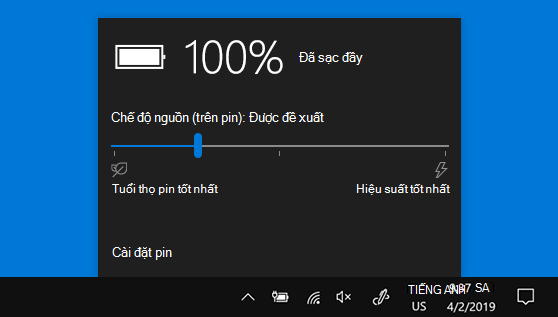
Lưu ý: Cài đặt này không sẵn dùng trên tất cả các PC chạy Windows 10. Điều này tùy thuộc vào phần cứng PC và nhà sản xuất PC của bạn. PC của bạn phải chạy Windows 10, phiên bản 1703 trở lên.
