Windows File Explorer giúp bạn tìm, mở, sắp xếp và quản lý các tệp cũng như thư mục trên PC và trên đám mây.
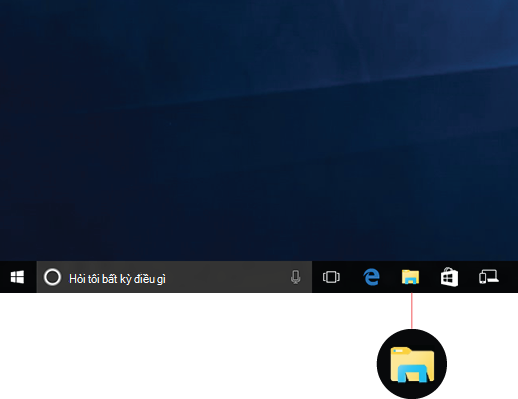
Để mở File Explorer trong Windows 11, hãy chọn ứng dụng đó trên thanh tác vụ hoặc menu Bắt đầu hay nhấn phím + logo WindowsE trên bàn phím.
Cách sử dụng File Explorer:
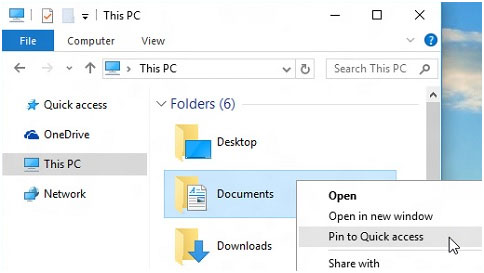
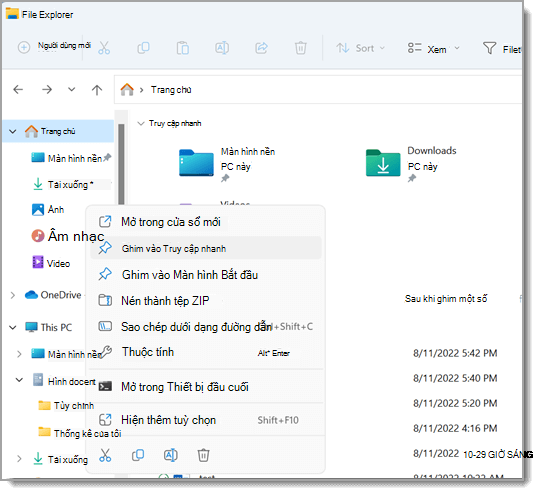
Để ghim một thư mục vào Truy cập nhanh, bấm chuột phải (hoặc nhấn và giữ) vào thư mục và chọn Ghim vào Truy cập nhanh.
Để chia sẻ tệp, hãy chọn tệp đó rồi chọn Chia sẻ
 trên dải băng.
Để di chuyển vị trí của tệp hoặc thư mục, chọn tệp hoặc thư mục đó, rồi chọn Cắt
 trên dải băng. Dẫn hướng đến vị trí mới, sau đó chọn Dán.
Lưu ý
Đối với các tệp và thư mục trong Truy nhập nhanh, bạn sẽ cần bấm chuột phải (hoặc nhấn và giữ) rồi chọn Mở trước khi có thể cắt và dán.
Để thay đổi cách hiển thị các mục của bạn trong File Explorer, hãy chọn Xem trên dải băng, rồi chọn giữa hiển thị biểu tượng, danh sách, chi tiết và hơn thế nữa.
Để giảm khoảng trống giữa các tệp, hãy chọn Dạng xem Thu>gọn.
Để tìm các tệp liên quan từ PC và đám mây của bạn, hãy tìm kiếm từ Trang chủ File Explorer.
Lưu ý
Đăng nhập vào (các) tài khoản đám mây của bạn từCài đặt
 >Bắt đầu> Tàikhoản
 để bật tìm kiếm trên đám mây.
Truy cập nhanh
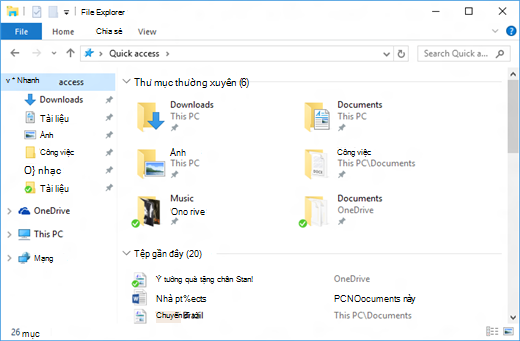
Bắt đầu từ Windows 11, phiên bản 22H2, các thư mục Windows đã biết — Màn hình nền, Tài liệu, Tải xuống, Ảnh, Nhạc và Video — khả dụng theo mặc định dưới dạng thư mục được ghim trong Truy cập nhanh trong cả Trang chủ File Explorer và ngăn dẫn hướng bên trái. Các thư mục mặc định này không còn được hiển thị bên dưới PC này để giữ cho chế độ xem tập trung vào ổ đĩa và vị trí mạng của PC.
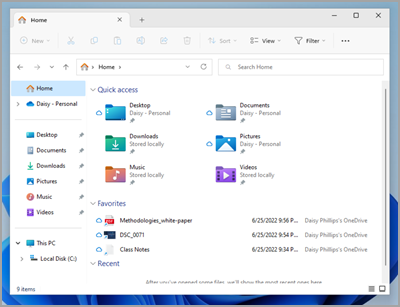
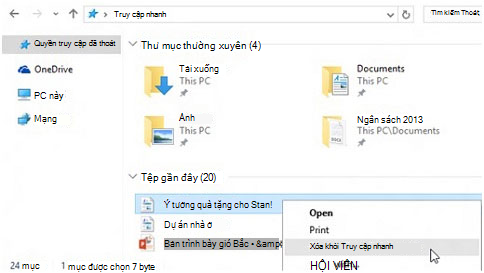
Bạn có thể đặt bất kỳ thư mục nào hiển thị trong Truy cập nhanh để dễ dàng tìm thấy. Chỉ cần bấm chuột phải (hoặc nhấn giữ) vào tệp đó, rồi chọn Ghim vào Truy cập nhanh. Bỏ ghim ứng dụng khi bạn không cần nữa, bằng cách bấm chuột phải (hoặc nhấn giữ) ảnh và chọn Bỏ ghim khỏi Truy cập nhanh.
Khôi phục các thư mục đã biết nếu bạn đã tháo ghim
Nếu bạn bỏ ghim các thư mục Windows đã biết này và quyết định khôi phục chúng sau, đây là một cách dễ dàng để khôi phục chúng trong Truy nhập nhanh trong Trang chủ và trong ngăn điều hướng:
- Chọn Bắt đầu>File Explorer
 hoặc chọn biểu tượng File Explorer trong thanh tác vụ.
 - Chọn Trang chủ
 trong ngăn dẫn hướng bên trái.
 - Chọn Mũi tên lên trong các nút dẫn hướng có sẵn ở bên trái thanh địa chỉ. Dạng xem này hiển thị tất cả 6 thư mục Windows đã biết — Màn hình, Tài liệu, Tải xuống, Ảnh, Nhạc và Video.
- Chọn và giữ (hoặc nhấp chuột phải) vào thư mục bạn muốn khôi phục, rồi chọn Ghim vào Truy cập nhanh từ menu ngữ cảnh.
Thư mục giờ đây sẽ sẵn dùng trong ngăn dẫn hướng và trong Trang chủ File Explorer.
Khôi phục ngăn dẫn hướng bên trái nếu bạn đã ẩn nó
Nếu bạn đã ẩn ngăn dẫn hướng bên trái và muốn hiển thị trong cửa sổ File Explorer, bạn có thể hiển thị lại bằng cách sử dụng các bước sau:
- Chọn Bắt đầu>File Explorer hoặc chọn biểu tượng File Explorer trong thanh tác vụ.
- Chọn Xem từ Thanh Lệnh.
- Chọn Hiển thị, sau đó chọn Ngăn Dẫn hướng.
Ngăn dẫn hướng bây giờ sẽ hiển thị trong cửa sổ File Explorer của bạn.
Menu ngữ cảnh
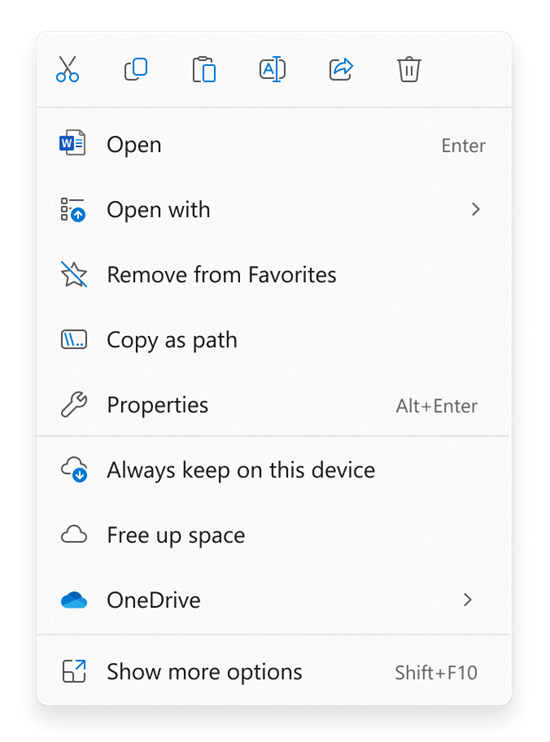
File Explorer có menu ngữ cảnh mới, được sắp xếp hợp lý, giúp bạn truy nhập các lệnh phổ biến dễ dàng hơn. Bấm chuột phải vào một tệp để truy nhập menu ngữ cảnh mới.
Tìm các hành động phổ biến
Bạn có thể tìm thấy Cắt , Sao chép , Dán,Đổi tên
 , Chia sẻ và Xóa ở
 đầu menu ngữ cảnh. Di chuột qua bất kỳ biểu tượng nào để xem tên của biểu tượng đó.
Tìm lệnh từ menu ngữ cảnh của Windows 10 trước
- Bấm chuột phải (hoặc chọn và giữ) vào một tệp hoặc thư mục để mở menu ngữ cảnh.
- Chọn Hiển thị thêm tùy chọn.
Lưu ý
Không phải tất cả các phần mở rộng từ Windows 10 đều sẽ khả dụng trong menu ngữ cảnh của Windows 11 được sắp xếp hợp lý, nhưng chúng sẽ luôn sẵn dùng khi chọn Hiển thị thêm tùy chọn. Một số ứng dụng sẽ cập nhật theo thời gian để tham gia vào menu ngữ cảnh mới. Kiểm tra với nhà phát triển ứng dụng của bạn về tính khả dụng và thời gian cho các ứng dụng cụ thể.
Các tùy chọn phổ biến của File Explorer
Đặt File Explorer để mở trên PC này
Theo mặc định, File Explorer sẽ mở để truy cập nhanh, đổi tên thành Trang chủ File Explorer trong Windows 11, Phiên bản 22H2. Chúng tôi khuyên bạn nên sử dụng Trang chủ làm trang đích trong File Explorer, nơi bạn có thể:
- Truy nhập nhanh chóng vào các tệp Office.com mới nhất và yêu thích của bạn.
- Tìm kiếm và tìm các tệp liên quan từ PC và đám mây nhanh hơn nhiều so với PC này.
Nếu bạn muốn mở File Explorer cho PC này, trên dải băng, chọn Xem thêm >tùy chọn>Mở File Explorer đến, sau đó chọnÁp dụng PC>Này.
Hiển thị phần mở rộng tên tệp
Mở File Explorer từ thanh tác vụ. Chọn Xem Hiện>, sau đó chọn Phần mở rộng tên tệp để xem phần mở rộng tên tệp.
Hiện tệp ẩn
Mở File Explorer từ thanh tác vụ. Chọn Xem,>Chiếu, sau đó chọn Các mục ẩn để xem tệp và thư mục ẩn.
Hiển thị hộp kiểm mục
Mở File Explorer từ thanh tác vụ. Chọn Xem Hiện>, sau đó chọn hộp kiểm Mục để xem hộp kiểm bên cạnh các tệp và thư mục để chọn chúng.