Dưới đây là một số cách bạn có thể làm để kéo dài tuổi thọ pin PC của mình.
Chọn cài đặt tiết kiệm năng lượng
Bạn có thể giúp giảm lượng khí thải carbon của thiết bị đồng thời giúp pin của bạn hoạt động lâu hơn. Mục Đề xuất về năng lượng là nơi nhanh chóng để truy cập khi bạn đang tìm kiếm một bộ sưu tập các cài đặt ảnh hưởng đến mức sử dụng điện năng của mình.
Chọn Bắt đầu , rồi chọn Cài đặt
 > Nguồn hệthống
 >& đề
>& đề >xuất năng lượng pin.
Chọn Áp dụng tất cả hoặc điều chỉnh riêng lẻ cài đặt có khả năng sử dụng nhiều năng lượng hơn mức trung bình, chẳng hạn như độ sáng màn hình, trình bảo vệ màn hình và khoảng thời gian thiết bị có thể không hoạt động trước khi chuyển sang chế độ ngủ hoặc tắt. Để tìm hiểu về từng cài đặt, hãy xem Tìm hiểu thêm về các đề xuất về năng lượng.
Sử dụng trình tiết kiệm năng lượng
Trình tiết kiệm năng lượng tự động quản lý các quy trình hệ thống và mức sử dụng điện năng để cân bằng tối ưu giữa hiệu suất PC và thời lượng pin lâu hơn.
Chọn Càiđặt>Bắt đầu>, Nguồn hệthống> & pin . Nếu bạn muốn bật trình tiết kiệm năng lượng bất cứ khi nào pin giảm xuống dưới mức nhất định, hãy chọn Trình tiết kiệm năng lượng để mở rộng các tùy chọn, sau đó bên cạnh Bật trình tiết kiệm năng lượng khi mức pin đã ở mức pin, hãy chọn mức pin bạn muốn. Để bật trình tiết kiệm năng lượng ngay bây giờ và để nó bật cho đến lần tiếp theo bạn cắm PC, hãy đặt Luôn sử dụng trình tiết kiệm năng lượng thành Bật hoặc chọn biểu tượng Pin trong khu vực thông báo, sau đó chọn cài đặt nhanh Trình tiết kiệm năng lượng .
Thay đổi cài đặt hiển thị
Điều chỉnh một số cài đặt hiển thị trên PC để giúp kéo dài thời lượng pin. Ví dụ:
| Đặt thời lượng hiển thị ngắn hơn cho một màn hình hiện hoạt. |
Chọn Càiđặt>Bắt đầu>, nguồn hệthống>& pin>,Màn hình và chế độ ngủ. Đối với Khi sử dụng nguồn pin, hãy tắt màn hình của tôi sau đó, chọn một thời lượng ngắn hơn.
Mở cài đặt chế độ ngủ của Power & |
| Giảm độ sáng màn hình. |
Chọn Càiđặt>Bắt đầu>Độ sáng màn hình hình >hệ thống> . Bỏ chọn hộp kiểm Tự động thay đổi độ sáng khi ánh sáng thay đổi hoặc Giúp cải thiện pin bằng cách tối ưu hóa nội dung hiển thị và độ sáng (nếu một trong hai thứ xuất hiện), sau đó sử dụng con trượt để đặt độ sáng bạn muốn. >hệ thống> . Bỏ chọn hộp kiểm Tự động thay đổi độ sáng khi ánh sáng thay đổi hoặc Giúp cải thiện pin bằng cách tối ưu hóa nội dung hiển thị và độ sáng (nếu một trong hai thứ xuất hiện), sau đó sử dụng con trượt để đặt độ sáng bạn muốn.
Mở cài đặt Hiển thị |
| Giảm tốc độ làm mới màn hình. |
Tốc độ làm mới cao hơn sẽ mang lại chuyển động mượt mà hơn trên màn hình, nhưng cũng sử dụng nhiều năng lượng hơn. Nếu bạn muốn giảm tốc độ làm mới màn hình, hãy chọnCài đặt>Bắt đầu> Mànhình>Hệ thống>Hiển thị Nâng cao . Đối với Chọn tốc độ làm tươi, hãy chọn tốc độ thấp hơn. |
| Chọn tùy chọn đồ họa tùy chỉnh cho một ứng dụng. |
ChọnCài đặt>Bắt đầu>, Đồ họa hiểnthị>hệ thống>. Trong Tùy chọn tùy chỉnh cho ứng dụng, hãy chọn một ứng dụng, chọn Tùy chọn, sau đó chọn Tiết kiệm năng lượng. |
| Sử dụng nền tối. |
Chọn Càiđặt>Bắt đầu Cá>nhân hóa Nền  > , sau đó chọn ảnh tối hoặc màu đồng nhất tối. > , sau đó chọn ảnh tối hoặc màu đồng nhất tối.
Mở cài đặt Nền |
| Sử dụng chủ đề màu tối. |
ChọnCài đặt>Bắt đầu>Chủ đề Cá nhân hóa>Chủ>đề hiện tại, rồi chọn một chủ đề tối.
Mở cài đặt Chủ đề |
Thay đổi cài đặt nguồn
Điều chỉnh một số cài đặt nguồn của PC để giúp kéo dài thời lượng pin. Ví dụ:
| Cho phép Windows tự động thay đổi một số cài đặt nguồn cho bạn. |
Chọn Bắt đầu,>Cài đặt,>Khắc phục sự cố hệthống>,  >Trình khắc phục sự cố khác , sau đó chọn Chạy bên cạnh Nguồn >Trình khắc phục sự cố khác , sau đó chọn Chạy bên cạnh Nguồn . .
Mở Trình khắc phục sự cố |
| Đặt thời lượng ngắn hơn khi PC của bạn ở chế độ ngủ. |
Chọn Càiđặt>Bắt đầu>, nguồn hệthống>& pin>,Màn hình và chế độ ngủ. Đối với Bật nguồn pin, đặt thiết bị của tôi sang chế độ ngủ sau, hãy chọn thời lượng ngắn hơn.
Mở cài đặt chế độ ngủ của Power & |
| Thay đổi cài đặt hoạt động nền cho một số ứng dụng. |
Một số ứng dụng cho phép bạn quản lý hoạt động nền. Nếu bạn thấy một ứng dụng đang sử dụng nhiều pin khi đang chạy trong nền, bạn có thể thay đổi cài đặt cho các ứng dụng cho phép điều đó. ChọnCài đặt Bắt>đầu>: Nguồn điệnhệ thống>& mức>sử dụng pin. Trong mục Mức sử dụng pin cho mỗi ứng dụng, hãy xem ứng dụng nào có thể sử dụng nhiều pin hơn trong nền. Đối với ứng dụng cho phép bạn quản lý hoạt động nền, hãy chọn Tùy chọn > khácQuản lý hoạt động nền. Trên trang cài đặt cho ứng dụng đó, hãy thay đổi cài đặt Cho phép ứng dụng này chạy trong nền. > khácQuản lý hoạt động nền. Trên trang cài đặt cho ứng dụng đó, hãy thay đổi cài đặt Cho phép ứng dụng này chạy trong nền. |
| Đóng nắp máy tính. |
Hầu hết các máy tính xách tay đều có thể tự động chuyển sang trạng thái ngủ khi bạn đóng nắp. Để đặt tính năng này, hãy chọn Tìm kiếm trên thanh tác vụ, nhập panel điều khiển, sau đó chọn nó trong danh sách kết quả. Trong Panel điều khiển, chọn Tùy chọn> Nguồn Chọnthao tác sẽ thực hiện khi đóng nắp. trên thanh tác vụ, nhập panel điều khiển, sau đó chọn nó trong danh sách kết quả. Trong Panel điều khiển, chọn Tùy chọn> Nguồn Chọnthao tác sẽ thực hiện khi đóng nắp. |
| Chọn chế độ nguồn hiệu quả hơn. |
Chọn Càiđặt>Bắt đầu>, Nguồn hệthống> & pin . Đối với chế độ Nguồn, hãy chọn chế độ nguồn hiệu quả hơn.
Tùy chọn này không khả dụng trên tất cả các PC và tùy thuộc vào phần cứng PC và nhà sản xuất của bạn. |
| Chỉ cần nhấn vào nút nguồn. |
Hầu hết các PC đều cho phép bạn tắt màn hình, tắt, ngủ hoặc ngủ đông chỉ với một lần nhấn nút Nguồn.
Để chọn chức năng của các nút nguồn, hãy chọn Tìm kiếm trên thanh tác vụ, nhập panel điều khiển, sau đó chọn từ danh sách kết quả. Trong Panel điều khiển, chọn tùy chọn Nguồn, rồi Chọn chức năng của các nút nguồn. |
| Chọn các tùy chọn pin khác nhau để phát video bằng pin. |
Chọn Bắt đầu Cài>đặt>Ứng dụng Phát >lại >lại video . Đối với tùy chọn Pin, hãy chọn Tối ưu hóa cho tuổi thọ pin. Để giúp tiết kiệm nhiều pin hơn, hãy chọn hộp kiểm Phát video ở độ phân giải thấp hơn khi sử dụng pin . video . Đối với tùy chọn Pin, hãy chọn Tối ưu hóa cho tuổi thọ pin. Để giúp tiết kiệm nhiều pin hơn, hãy chọn hộp kiểm Phát video ở độ phân giải thấp hơn khi sử dụng pin . |
Những cách khác bạn có thể thực hiện
| Luôn cắm PC của bạn cho đến khi PC đã được sạc đầy. |
Để kiểm tra mức pin của PC, hãy chọn Càiđặt>Bắt đầu> Nguồn hệthống>& pin . Ở trên cùng, bạn có thể thấy mức pin hiện tại và mức pin thay đổi như thế nào trong ngày. |
| Khởi động lại PC. |
Đôi khi, điều này có thể khắc phục các sự cố làm giảm tuổi thọ pin. Chọn Bắt đầu, rồi chọnKhởi động lại nguồn>. nguồn>. |
| Bật chế độ máy bay nếu bạn không cần Internet, Bluetooth hoặc hình thức liên lạc không dây khác. |
ChọnCài đặt>Bắt đầu> Mạng& internet , rồi bật Chế độ , rồi bật Chế độ máy bay. máy bay.
Mở cài đặt Chế độ máy bay |
Chọn cài đặt tiết kiệm năng lượng
Bạn có thể giúp giảm lượng khí thải carbon của thiết bị đồng thời giúp pin của bạn hoạt động lâu hơn. Mục Đề xuất về năng lượng là nơi nhanh chóng để truy cập khi bạn đang tìm kiếm một bộ sưu tập các cài đặt ảnh hưởng đến mức sử dụng điện năng của mình.
Chọn Bắt đầu, rồi chọn Cài đặt> Nguồn hệthống>& đề>xuất năng lượng pin.
Chọn Áp dụng tất cả hoặc điều chỉnh riêng lẻ cài đặt có khả năng sử dụng nhiều năng lượng hơn mức trung bình, chẳng hạn như độ sáng màn hình, trình bảo vệ màn hình và khoảng thời gian thiết bị có thể không hoạt động trước khi chuyển sang chế độ ngủ hoặc tắt. Để tìm hiểu về từng cài đặt, hãy xem Tìm hiểu thêm về các đề xuất về năng lượng.
Sử dụng chế độ tiết kiệm pin
Khi chế độ tiết kiệm pin bật, PC của bạn tạm thời tắt một số ứng dụng tiêu thụ nhiều điện năng, chẳng hạn như email tự động và đồng bộ lịch, bản cập nhật ô cập nhật động và ứng dụng bạn hiện không sử dụng nhiều. Sử dụng chế độ tiết kiệm pin là cách dễ nhất để kéo dài tuổi thọ pin.
Chọn Càiđặt>Bắt đầu>, Nguồn hệthống> & pin . Nếu bạn muốn bật trình tiết kiệm pin bất cứ khi nào pin giảm xuống dưới mức nhất định, hãy chọn Trình tiết kiệm pin, sau đó chọn mức pin bạn muốn. Để bật trình tiết kiệm pin ngay bây giờ và để nó bật cho đến lần tiếp theo bạn cắm PC, hãy chọn Bật ngay bên cạnh Trình tiết kiệm pin hoặc chọn biểu tượng Pin trong khu vực thông báo, sau đó chọn cài đặt nhanh Trình tiết kiệm pin .
Thay đổi cài đặt hiển thị
Điều chỉnh một số cài đặt hiển thị trên PC để giúp kéo dài thời lượng pin. Ví dụ:
| Đặt thời lượng hiển thị ngắn hơn cho một màn hình hiện hoạt. |
Chọn Càiđặt>Bắt đầu>, nguồn hệthống>& pin>,Màn hình và chế độ ngủ. Đối với Khi sử dụng nguồn pin, hãy tắt màn hình của tôi sau đó, chọn một thời lượng ngắn hơn.
Mở cài đặt chế độ ngủ của Power & |
| Giảm độ sáng màn hình. |
Chọn Càiđặt>Bắt đầu>Độ sáng mànhình>hệ thống> . Bỏ chọn hộp kiểm Tự động thay đổi độ sáng khi ánh sáng thay đổi hoặc Giúp cải thiện pin bằng cách tối ưu hóa nội dung hiển thị và độ sáng (nếu một trong hai thứ xuất hiện), sau đó sử dụng con trượt để đặt độ sáng bạn muốn.
Mở cài đặt Hiển thị |
| Giảm tốc độ làm mới màn hình. |
Tốc độ làm mới cao hơn sẽ mang lại chuyển động mượt mà hơn trên màn hình, nhưng cũng sử dụng nhiều năng lượng hơn. Nếu bạn muốn giảm tốc độ làm mới màn hình, hãy chọnCài đặt>Bắt đầu> Mànhình>Hệ thống>Hiển thị Nâng cao . Đối với Chọn tốc độ làm tươi, hãy chọn tốc độ thấp hơn. |
| Chọn tùy chọn đồ họa tùy chỉnh cho một ứng dụng. |
ChọnCài đặt>Bắt đầu>, Đồ họa hiểnthị>hệ thống>. Trong Tùy chọn tùy chỉnh cho ứng dụng, hãy chọn một ứng dụng, chọn Tùy chọn, sau đó chọn Tiết kiệm năng lượng. |
| Sử dụng nền tối. |
Chọn Càiđặt>Bắt đầu Cá>nhân hóa Nền> , sau đó chọn ảnh tối hoặc màu đồng nhất tối.
Mở cài đặt Nền |
| Sử dụng chủ đề màu tối. |
ChọnCài đặt>Bắt đầu>Chủ đề Cá nhân hóa>Chủ>đề hiện tại, rồi chọn một chủ đề tối.
Mở cài đặt Chủ đề |
Thay đổi cài đặt nguồn
Điều chỉnh một số cài đặt nguồn của PC để giúp kéo dài thời lượng pin. Ví dụ:
| Cho phép Windows tự động thay đổi một số cài đặt nguồn cho bạn. |
Chọn Bắt đầu,>Cài đặt,>Khắc phục sự cố hệthống>, >Trình khắc phục sự cố khác , sau đó chọn Chạy bên cạnh Nguồn.
Mở Trình khắc phục sự cố |
| Đặt thời lượng ngắn hơn khi PC của bạn ở chế độ ngủ. |
Chọn Càiđặt>Bắt đầu>, nguồn hệthống>& pin>,Màn hình và chế độ ngủ. Đối với Bật nguồn pin, đặt thiết bị của tôi sang chế độ ngủ sau, hãy chọn thời lượng ngắn hơn.
Mở cài đặt chế độ ngủ của Power & |
| Thay đổi cài đặt hoạt động nền cho một số ứng dụng. |
Một số ứng dụng cho phép bạn quản lý hoạt động nền. Nếu bạn thấy một ứng dụng đang sử dụng nhiều pin khi đang chạy trong nền, bạn có thể thay đổi cài đặt cho các ứng dụng cho phép điều đó. ChọnCài đặt Bắt>đầu>: Nguồn điệnhệ thống>& mức>sử dụng pin. Trong mục Mức sử dụng pin cho mỗi ứng dụng, hãy xem ứng dụng nào có thể sử dụng nhiều pin hơn trong nền. Đối với ứng dụng cho phép bạn quản lý hoạt động nền, hãy chọn Tùy chọn> khácQuản lý hoạt động nền. Trên trang cài đặt cho ứng dụng đó, hãy thay đổi cài đặt Cho phép ứng dụng này chạy trong nền. |
| Đóng nắp máy tính. |
Hầu hết các máy tính xách tay đều có thể tự động chuyển sang trạng thái ngủ khi bạn đóng nắp. Để đặt tính năng này, hãy chọn Tìm kiếm trên thanh tác vụ, nhập panel điều khiển, sau đó chọn nó trong danh sách kết quả. Trong Panel điều khiển, chọn Tùy chọn> Nguồn Chọnthao tác sẽ thực hiện khi đóng nắp. |
| Chọn chế độ nguồn hiệu quả hơn. |
Chọn Càiđặt>Bắt đầu>, Nguồn hệthống> & pin . Đối với chế độ Nguồn, hãy chọn chế độ nguồn hiệu quả hơn.
Tùy chọn này không khả dụng trên tất cả các PC và tùy thuộc vào phần cứng PC và nhà sản xuất của bạn. |
| Chỉ cần nhấn vào nút nguồn. |
Hầu hết các PC đều cho phép bạn tắt màn hình, tắt, ngủ hoặc ngủ đông chỉ với một lần nhấn nút Nguồn.
Để chọn chức năng của các nút nguồn, hãy chọn Tìm kiếm trên thanh tác vụ, nhập panel điều khiển, sau đó chọn từ danh sách kết quả. Trong Panel điều khiển, chọn tùy chọn Nguồn, rồi Chọn chức năng của các nút nguồn. |
| Chọn các tùy chọn pin khác nhau để phát video bằng pin. |
Chọn Bắt đầu Cài>đặt>Ứng dụng Phát>lại video . Đối với tùy chọn Pin, hãy chọn Tối ưu hóa cho tuổi thọ pin. Để giúp tiết kiệm nhiều pin hơn, hãy chọn hộp kiểm Phát video ở độ phân giải thấp hơn khi sử dụng pin . |
Những cách khác bạn có thể thực hiện
| Luôn cắm PC của bạn cho đến khi PC đã được sạc đầy. |
Để kiểm tra mức pin của PC, hãy chọn Càiđặt>Bắt đầu> Nguồn hệthống>& pin . Ở trên cùng, bạn có thể thấy mức pin hiện tại và mức pin thay đổi như thế nào trong ngày. |
| Khởi động lại PC. |
Đôi khi, điều này có thể khắc phục các sự cố làm giảm tuổi thọ pin. Chọn Bắt đầu, rồi chọnKhởi động lạinguồn>. |
| Bật chế độ máy bay nếu bạn không cần Internet, Bluetooth hoặc hình thức liên lạc không dây khác. |
ChọnCài đặt>Bắt đầu> Mạng& internet, rồi bật Chế độ máy bay.
Mở cài đặt Chế độ máy bay |
Sử dụng chế độ tiết kiệm pin
Khi chế độ tiết kiệm pin bật, PC của bạn tạm thời tắt một số ứng dụng tiêu thụ nhiều điện năng, chẳng hạn như email tự động và đồng bộ lịch, bản cập nhật ô cập nhật động và ứng dụng bạn hiện không sử dụng nhiều. Sử dụng chế độ tiết kiệm pin là cách dễ nhất để kéo dài tuổi thọ pin.
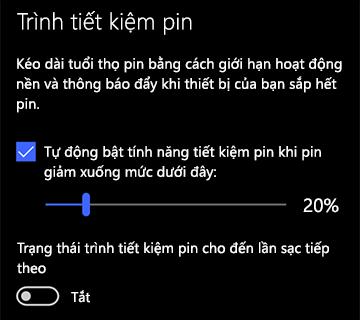
Chọn Bắt đầu, rồi chọn Cài đặt >Pin hệthống
 >. Nếu bạn muốn chế độ tiết kiệm pin được bật mỗi khi pin ở dưới một mức nhất định, hãy chọn Tự động bật chế độ tiết kiệm pin nếu pin của tôi dưới: và đặt mức này theo mức bạn muốn. Bật chế độ tiết kiệm pin và giữ chế độ này cho đến lần tiếp theo, bạn cắm điện PC rồi bật chế độ Trạng thái tiết kiệm pin cho đến lần sạc điện tiếp theo.
Thay đổi cài đặt hiển thị
Điều chỉnh một số cài đặt hiển thị trên PC để giúp kéo dài thời lượng pin. Ví dụ:
| Đặt thời lượng hiển thị ngắn hơn cho một màn hình hiện hoạt. |
Chọn nút Bắt đầu, rồi chọn Cài đặt> Nguồnhệ thống>& chế độ ngủ . Trong Nguồn điện pin bật, tắt sau, chọn một thời gian ngắn hơn.
Mở cài đặt chế độ ngủ của Power & |
| Giảm độ sáng màn hình. |
Chọn nút Bắt đầu, rồi chọn Cài đặt>Hiển thị hệ thống>. Tắt tính năng Thay đổi độ sáng tự động khi ánh sáng thay đổi (nếu hiển thị), rồi sử dụng thanh trượt Thay đổi độ sáng để đặt mức độ sáng bạn muốn. thống>. Tắt tính năng Thay đổi độ sáng tự động khi ánh sáng thay đổi (nếu hiển thị), rồi sử dụng thanh trượt Thay đổi độ sáng để đặt mức độ sáng bạn muốn.
Mở cài đặt Hiển thị |
| Sử dụng nền tối. |
Chọn nút Bắt đầu, chọnNền cánhân hóa >Cài đặt>, sau đó chọn ảnh tối hoặc màu đồng nhất tối. >Cài đặt>, sau đó chọn ảnh tối hoặc màu đồng nhất tối.
Mở cài đặt Nền |
| Sử dụng chủ đề màu tối. |
Chọn nút Bắt đầu , chọn Cài đặt>Chủ đề Cá nhân hóa>Cài>đặt chủ đề, sau đó chọn một chủ đề tối.
Mở cài đặt Chủ đề |
Thay đổi cài đặt nguồn
Điều chỉnh một số cài đặt nguồn của PC để giúp kéo dài thời lượng pin. Ví dụ:
| Cho phép Windows tự động thay đổi một số cài đặt nguồn cho bạn. |
Chọn nút Bắt đầu, rồi chọn Cài đặt>Cập nhật bảo mật > &khắc phục sự cố>nguồn và sau đó chọn Chạy trình khắc phục sự cố. > &khắc phục sự cố>nguồn và sau đó chọn Chạy trình khắc phục sự cố.
Mở Trình khắc phục sự cố |
| Đặt thời lượng ngắn hơn khi PC của bạn ở chế độ ngủ. |
Chọn nút Bắt đầu, rồi chọn Cài đặt> Nguồnhệ thống>& chế độ ngủ . Trong Khi sử dụng pin, PC sẽ chuyển sang trạng thái ngủ sau, chọn một khoảng thời gian ngắn hơn.
Mở cài đặt chế độ ngủ của Power & |
| Ngắt kết nối khỏi mạng Wi-Fi khi PC của bạn ở trạng thái ngủ. |
Chọn nút Bắt đầu, rồi chọn Cài đặt> Nguồn hệthống>& chế độ ngủ>Khi PC của tôi ở chế độ ngủ và đang sử dụng nguồn pin, hãy ngắt kết nối khỏi mạng. Chuyển cài đặt này thành Luôn luôn hoặc Do Windows quản lý thay cho Không bao giờ.
Tùy chọn này không sẵn có trên tất cả PC và phụ thuộc vào phần cứng cũng như nhà sản xuất PC. |
| Đóng nắp máy tính. |
Hầu hết các máy tính xách tay đều có thể tự động chuyển sang trạng thái ngủ khi bạn đóng nắp. Để đặt tính năng này, hãy chọn nút Bắt đầu, rồi chọn Cài đặt> Nguồn hệthống>& chế độ ngủ> Cài đặt >nguồn bổ sungChọn thao tác sẽ thực hiện khi đóng nắp. |
| Chọn một chế độ nguồn thấp hơn. |
Chọn biểu tượng Pin ở bên phải của thanh tác vụ. Để giảm mức sử dụng điện, hãy di chuyển thanh trượt về phía Tuổi thọ pin tối ưu.
Tùy chọn này không sẵn có trên tất cả PC và phụ thuộc vào phần cứng cũng như nhà sản xuất PC. |
| Chỉ cần nhấn vào nút nguồn. |
Hầu hết các PC đều cho phép bạn tắt màn hình, tắt, ngủ hoặc ngủ đông chỉ với một lần nhấn nút Nguồn .
Để chọn chức năng của các nút nguồn, hãy chọn nút Bắt đầu, sau đó chọn Cài đặt> Nguồnhệ thống>& chế độ ngủ> Càiđặt nguồn bổ sung, sau đó Chọn chức năng của các nút nguồn. |
Thay đổi cài đặt đồng bộ hóa
Tăng tuổi thọ pin bằng cách thay đổi tần suất đồng bộ PC của bạn. Ví dụ:
| Đồng bộ email ít thường xuyên hơn. |
Chọn nút Bắt đầu , rồi chọn Cài đặt>, Tài khoản, >Email & tài khoản >Email & tài khoản . .
Mở cài đặt tài khoản Email &
Chọn tài khoản mà bạn muốn thay đổi, rồi chọn Quản lý>Thay đổi cài đặt đồng bộ hộp thư. Trong Tải xuống email mới, chọn một khoảng thời gian dài hơn. |
| Chỉ đồng bộ email, lịch và liên hệ bạn muốn. |
Bạn không phải đồng bộ hóa email, lịch hoặc liên hệ trừ khi bạn muốn.
Chọn nút Bắt đầu , rồi chọn Cài đặt>, Tài khoản,>Email & tài khoản .
Chọn tài khoản mà bạn muốn thay đổi, sau đó chọn nút Quản lý rồi chọn Thay đổi cài đặt đồng bộ hộp thư. Trong Tùy chọn đồng bộ, chọn Email, Lịch hoặc Danh bạ để tắt chúng đi. |
Những cách khác bạn có thể thực hiện
| Luôn cắm PC của bạn cho đến khi PC đã được sạc đầy. |
Để kiểm tra mức pin của PC, hãy di chuyển con trỏ chuột trên biểu tượng Pin trên thanh tác vụ hoặc đi tới Cài đặt>Pin Hệthống> . trên thanh tác vụ hoặc đi tới Cài đặt>Pin Hệthống> . |
| Khởi động lại PC. |
Đôi khi, điều này có thể khắc phục các sự cố làm giảm tuổi thọ pin. Chọn nút Bắt đầu, rồi chọnKhởi động lạinguồn>. |
| Bật chế độ máy bay nếu bạn không cần Internet, Bluetooth hoặc hình thức liên lạc không dây khác. |
Chọn nút Bắt đầu , sau đó chọn Cài đặt>Mạng & Internet >Chế độ máy bay và bật chế độ máy bay. >Chế độ máy bay và bật chế độ máy bay.
Mở cài đặt Chế độ máy bay |
| Sử dụng Microsoft Edge để duyệt web. |
Các thử nghiệm cho thấy khi duyệt bằng Microsoft Edge, thời lượng pin của bạn dài hơn 36-53% mỗi lần sạc so với khi duyệt bằng Chrome, Firefox hoặc Opera trên Windows 10. |
Để biết thêm thông tin về pin, hãy xem bài viết Pin Surface không sạc hoặc Surface không chạy bằng pin trên Windows 10 hoặc PC sạc chậm hoặc không sạc khi cắm sạc.

