Khởi động sạch sẽ khởi động Windows chỉ bằng các trình điều khiển và chương trình khởi động cần thiết, giúp bạn dễ dàng xác định và khắc phục các xung đột phần mềm nền ảnh hưởng đến ứng dụng hoặc trò chơi. Không giống như khởi động Windows ở Chế độ An toàn, Chế độ này cung cấp quyền kiểm soát tốt hơn để cách ly nguồn gốc của sự cố
Lưu ý
Nếu sự cố của bạn ngăn bạn khởi động vào Windows, bạn sẽ không thể thực hiện theo các bước trong bài viết này. Sau khi thiết bị cố khởi động lại vài lần, thiết bị sẽ tự động vào Môi trường Phục hồi Windows. Để tìm thông tin về cách khôi phục thiết bị của bạn trong trường hợp này, vui lòng truy nhập bài viết Môi trường phục hồi Windows.
Cách thực hiện khởi động sạch
Thoạt nhìn các bước này có vẻ phức tạp, nhưng việc thực hiện theo thứ tự, từng bước một sẽ giúp bạn hoạt động trở lại như bình thường.
Đăng nhập vào máy tính với tư cách người quản trị. Xem Quản lý tài khoản người dùng trong Windows để tìm hiểu thêm về việc đặt cấu hình tài khoản người dùng với tư cách người quản trị.
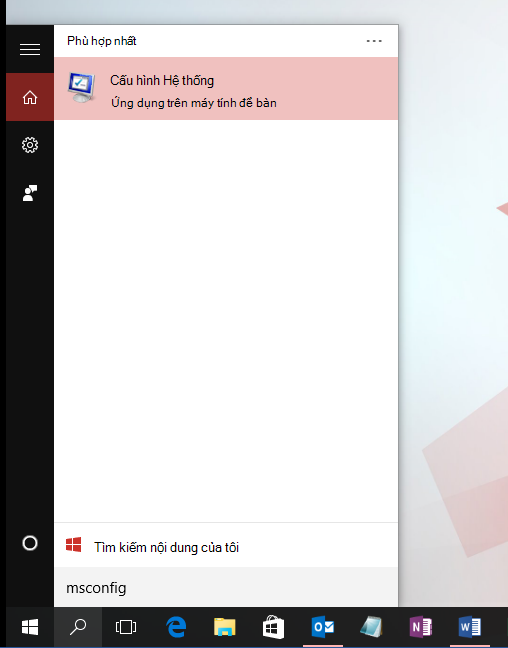
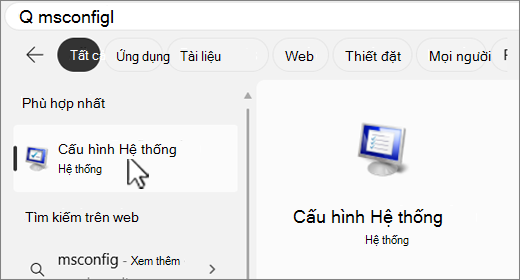
Chọn Tìm kiếm
 , nhập msconfig rồi chọn Cấu hình hệ thống từ danh sách kết quả.
Quan trọng
Nếu máy tính được kết nối mạng, thì các mục cài đặt chính sách mạng có thể ngăn không cho bạn thực hiện các bước này. Chỉ sử dụng tiện ích Cấu hình Hệ thống để thay đổi các tùy chọn khởi động nâng cao trên máy tính với hướng dẫn từ kỹ sư hỗ trợ của Microsoft. Việc sử dụng tiện ích Cấu hình Hệ thống có thể khiến máy tính không sử dụng được.
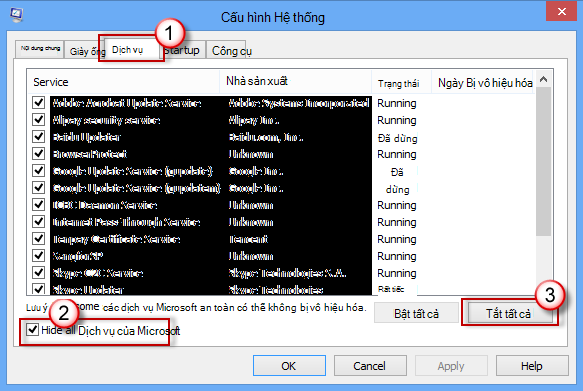
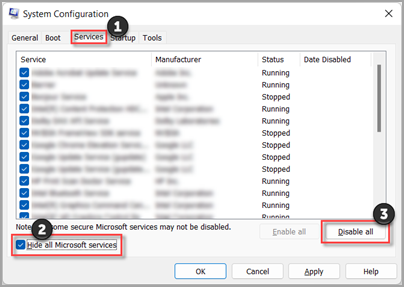
Trên tab Dịch vụ của Cấu hình Hệ thống, chọn Ẩn tất cả dịch vụ của Microsoft, sau đó chọn Tắt tất cả. Chọn Áp dụng.
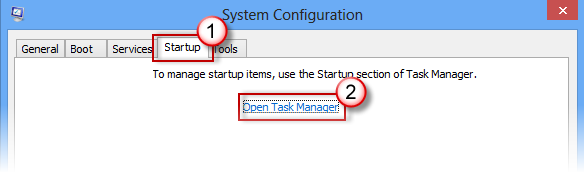
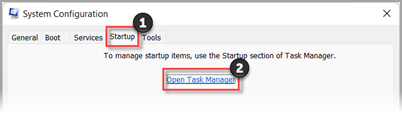
Trên tab Khởi động của Cấu hình hệ thống, chọn Mở Trình quản lý Tác vụ.
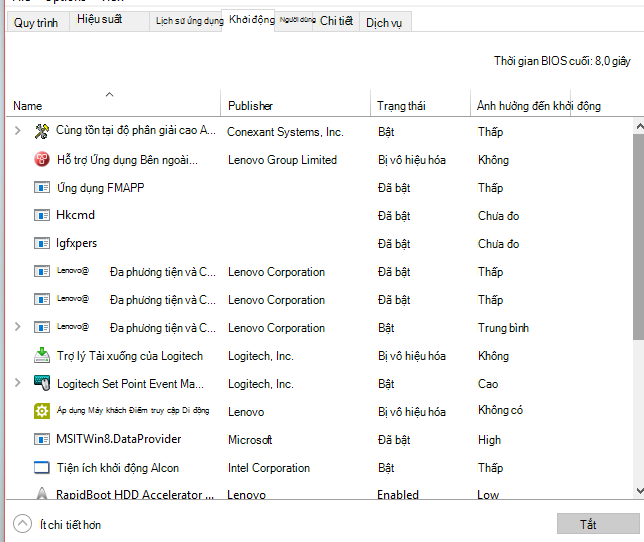
Trên tab Ứng dụng khởi động trong Trình quản lý Tác vụ, đối với mỗi mục khởi động Đã bật , hãy chọn mục đó rồi chọn Tắt. (Theo dõi các mục đã bị vô hiệu hóa. Bạn sẽ cần biết điều này sau.)
Mẹo: Sử dụng Công cụ Cắt để chụp ảnh màn hình khi bạn làm việc nhằm bật lạiĐóng Trình quản lý tác vụ.
Trên tab Khởi động của Cấu hình hệ thống, chọn OK. Khi bạn khởi động lại máy tính, máy tính sẽ ở trong môi trường khởi động đơn giản. Bây giờ bạn có thể thử khắc phục sự cố của mình bằng cách thử các bước khắc phục sự cố trong phần Cài đặt, dỡ cài đặt hoặc chạy ứng dụng.
Cảnh báo
Máy tính của bạn có thể tạm thời mất một số chức năng khi ở trong môi trường khởi động đơn giản.
Sau khi bạn đã hoàn tất việc khắc phục sự cố và muốn đưa máy tính về trạng thái khởi động bình thường, hãy làm theo các bước trong phần, Đặt lại máy tính để khởi động bình thường sau khi khắc phục sự cố bằng khởi động sạch.
Cài đặt, dỡ cài đặt hoặc chạy ứng dụng
Sau khi khởi động lại máy tính, bạn sẽ có môi trường khởi động đơn giản. Sau đó, thực hiện một trong những thao tác sau sao cho phù hợp với tình huống của bạn:
Nếu bạn không thể cài đặt hoặc gỡ cài đặt ứng dụng hay bản cập nhật trước khi thực hiện khởi động sạch, hãy thử cài đặt hoặc gỡ cài đặt lại ứng dụng hoặc bản cập nhật
Lưu ý
Nếu bạn nhận được lỗi "Không thể truy cập dịch vụ Windows Installer", bạn sẽ cần thêm thông tin. Làm theo các bước trong phần, Cách khởi động dịch vụ Windows Installer khi các dịch vụ hệ thống không được tải. Sau đó, thử cài đặt hoặc gỡ cài đặt ứng dụng hoặc bản cập nhật lần nữa.
Nếu cài đặt hoặc gỡ cài đặt thành công, sự cố của bạn đã được giải quyết. Để đưa máy tính của bạn trở về trạng thái khởi động bình thường, hãy làm theo các bước trong phần, Đặt lại máy tính để khởi động bình thường sau khi khắc phục sự cố bằng khởi động sạch.
Nếu cài đặt hoặc dỡ cài đặt vẫn không thành công, điều đó nghĩa là sự cố này không phải do sự can thiệp từ dịch vụ hoặc ứng dụng. Có thể bạn cần liên hệ với nhà sản xuất chương trình để nhận được hỗ trợ cụ thể hơn.
Nếu bạn không thể chạy ứng dụng trước khi thực hiện khởi động sạch, hãy thử chạy lại ứng dụng
Nếu ứng dụng chạy bình thường khi ở trong môi trường khởi động đơn giản thì sự cố của bạn là do sự can thiệp từ ứng dụng hoặc dịch vụ khác gây ra. Bạn có thể tìm ra ứng dụng hoặc dịch vụ nào đang gây ra sự cố bằng cách làm theo các bước trong phần Cách xác định nguyên nhân gây ra sự cố sau khi bạn thực hiện khởi động sạch.
Nếu ứng dụng của bạn vẫn không chạy như mong đợi khi ở trong môi trường khởi động đơn giản thì sự cố của bạn không phải do sự can thiệp từ ứng dụng hoặc dịch vụ khác gây ra. Có thể bạn cần liên hệ với nhà sản xuất chương trình để nhận được hỗ trợ cụ thể hơn.
Cách khởi động dịch vụ Windows Installer khi các dịch vụ hệ thống không được tải
Nếu bạn chạy một chương trình Thiết lập mà không khởi động dịch vụ Windows Installer, bạn có thể nhận được thông báo lỗi sau:
Lưu ý
Không thể truy cập dịch vụ Windows Installer. Hãy liên hệ với nhân viên hỗ trợ để kiểm chứng rằng dịch vụ Windows Installer được đăng ký hợp lý.
Dịch vụ Windows Installer không khởi động nếu bạn bỏ chọn hộp kiểm Tải dịch vụ hệ thống trong tiện ích Cấu hình Hệ thống. Để sử dụng dịch vụ Windows Installer khi các dịch vụ hệ thống không được tải, hãy khởi động dịch vụ theo cách thủ công. Sau đây là cách thực hiện:
- Chọn Tìm kiếm , sau đó nhập quản lý máy tính. Chọn Quản lý Máy tính từ danh sách kết quả.
- Trong cây điều khiển, chọn mũi tên để mở rộng Dịch vụ và Ứng dụng, sau đó chọn Dịch vụ.
- Trong ngăn chi tiết, bấm chuột phải vào Windows Installer, sau đó chọn Bắt đầu.
Cách xác định nguyên nhân gây ra sự cố sau khi bạn thực hiện khởi động sạch
Nếu sự cố của bạn không xảy ra khi máy tính ở trong môi trường khởi động đơn giản, bạn có thể xác định ứng dụng hoặc dịch vụ khởi động nào gây ra sự cố bằng cách bật hoặc tắt chúng một cách có hệ thống và khởi động lại máy tính. Mặc dù việc bật một dịch vụ hoặc mục khởi động duy nhất và khởi động lại mỗi lần cuối cùng sẽ tìm thấy dịch vụ hoặc ứng dụng có vấn đề, cách hiệu quả nhất để thực hiện việc này là kiểm tra một nửa trong số chúng cùng một lúc, do đó sẽ loại bỏ một nửa các mục là nguyên nhân tiềm ẩn với mỗi lần khởi động lại máy tính. Sau đó, bạn có thể lặp lại quy trình này cho đến khi bạn đã loại trừ được sự cố. Để biết các bước chi tiết về cách thực hiện việc này, hãy bung rộng mục sau:
Các bước chi tiết để tách biệt dịch vụ hoặc ứng dụng có sự cố
Đăng nhập vào máy tính với tư cách người quản trị. Xem Quản lý tài khoản người dùng trong Windows để tìm hiểu thêm về việc đặt cấu hình tài khoản người dùng với tư cách người quản trị.
Chọn Tìm kiếm
, sau đó nhập msconfig. Chọn Cấu hình hệ thống từ danh sách kết quả.Chọn tab Dịch vụ , rồi chọn Ẩn tất cả các dịch vụ của Microsoft.
Chọn từng hộp kiểm ở nửa trên của danh sách Dịch vụ .
Chọn OK, sau đó khởi động lại Windows.
Sau khi máy tính khởi động lại, hãy xác định xem sự cố còn xảy ra không.
- Nếu vẫn xảy ra sự cố, tức là một trong các mục được kiểm tra là dịch vụ gây ra sự cố. Lặp lại bước 1 đến 6 nhưng ở Bước 4, hãy bỏ chọn các ô kiểm ở nửa dưới danh sách Dịch vụ bạn đã chọn trong lần kiểm tra trước đó.
- Nếu không xảy ra sự cố, tức là các mục được chọn không phải là nguyên nhân gây ra sự cố. Lặp lại bước 1 đến 6 nhưng ở Bước 4, hãy chọn các ô kiểm ở nửa dưới trong danh sách Dịch vụ mà bạn đã bỏ chọn trong lần kiểm tra trước đó.
- Lặp lại các bước này cho tới khi bạn tìm ra sự cố với một dịch vụ hoặc cho tới khi xác định được không có dịch nào là nguyên nhân gây ra sự cố. Nếu bạn gặp sự cố khi chỉ có một dịch vụ được chọn trong danh sách Dịch vụ thì dịch vụ khởi động đó là dịch vụ gây ra sự cố và bạn nên chuyển tới bước 9. Nếu không có dịch vụ nào gây ra sự cố, hãy chuyển tới bước 7.
Chọn tab Khởi động , sau đó chọn Mở Trình quản lý Tác vụ. Trên tab Ứng dụng khởi động trên Trình quản lý Tác vụ, lần lượt chọn nửa trên các mục bạn đã tắt trước đó, sau đó chọn Bật.
Khởi động lại Windows.
- Nếu vẫn xảy ra sự cố, hãy lặp lại bước 7, nhưng lần này hãy tắt nửa dưới các mục bạn đã bật trong lần kiểm tra trước đó.
- Nếu không xảy ra sự cố, hãy lặp lại bước 7, nhưng tắt mọi thứ bạn đã bật trong lần kiểm tra trước và bật nửa còn lại của các mục bạn đã vô hiệu hóa.
- Nếu bạn vẫn gặp sự cố sau khi chỉ bật một mục Khởi động, thì mục đã bật chính là mục gây ra sự cố và bạn nên chuyển tới bước 9. Nếu không mục Khởi động nào gây ra sự cố, thì có thể có sự cố với dịch vụ của Microsoft. Xem các tùy chọn Khôi phục trong Windows.
Sau khi bạn xác định được mục khởi động hoặc dịch vụ gây ra sự cố, hãy liên hệ với nhà sản xuất chương trình để xác định xem có thể khắc phục được sự cố đó hay không hoặc chạy Windows mà không chọn dịch vụ hoặc tắt mục Khởi động.
Đặt lại máy tính để khởi động bình thường sau khi khắc phục sự cố bằng khởi động sạch
Sau khi bạn đã kết thúc việc khắc phục sự cố, hãy làm theo các bước sau để đặt lại để máy tính khởi động bình thường.
- Chọn Tìm kiếm , sau đó nhập msconfig. Chọn Cấu hình hệ thống từ danh sách kết quả.
- Trên tab Chung , chọn Khởi động bình thường.
- Chọn tab Dịch vụ , bỏ chọn hộp kiểm bên cạnh Ẩn tất cả dịch vụ của Microsoft, chọn Bật tất cả, sau đó chọn Áp dụng.
- Chọn tab Khởi động , sau đó chọn Mở Trình quản lý Tác vụ.
- Trong Trình quản lý Tác vụ, Bật tất cả các chương trình khởi động bạn đã tắt trước đó, rồi chọn OK.
- Khi bạn được nhắc khởi động lại máy tính, hãy chọn Khởi động lại.