
Trong hầu hết các phần, Windows tự động tối ưu hóa ổ đĩa dữ liệu của bạn để duy trì hiệu suất. Nếu bạn muốn tự xem lại trạng thái của ổ đĩa hoặc điều chỉnh lịch tối ưu hóa, bạn có thể thực hiện thủ công bằng cách sử dụng các bước dưới đây
Chống phân mảnh hoặc tối ưu hóa ổ đĩa dữ liệu của bạn theo cách thủ công
Chọn thanh Tìm kiếm
 trên thanh tác vụ và nhập ngăn phân mảnh.
Chọn Chống phân mảnh và tối ưu hóa ổ đĩa từ danh sách kết quả.
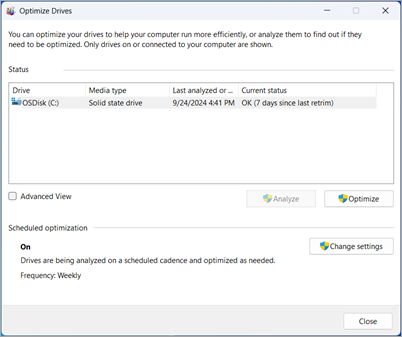
Chọn ổ đĩa bạn muốn làm việc.
Nếu đó là ổ đĩa cứng, hãy chọn Phân tích cho Windows để kiểm tra ổ đĩa xem có cần tối ưu hóa hay không hoặc chọn Tối ưu hóa cho Windows để chạy tối ưu hóa trên ổ đĩa.
Lưu ý
Ổ cứng được chống phân mảnh và sắp xếp lại các tệp sao cho chúng được sắp xếp thẳng hàng và dễ đọc hơn cho ổ đĩa. Ổ đĩa thể rắn (SSD) được gọi là "được cắt tỉa", về cơ bản là cho ổ đĩa biết nơi ổ đĩa có thể thực hiện công việc dọn dẹp một cách an toàn khi nó không bận thực hiện những việc quan trọng hơn như lưu hoặc tải tệp của bạn. Tất cả đều là tối ưu hóa.
Thay đổi lịch tối ưu hóa
Theo mặc định, Windows tự động tối ưu hóa ổ đĩa của bạn mỗi tuần một lần. Nhưng bạn có thể thay đổi lịch biểu đó để thường xuyên hơn hoặc ít hơn:
- Chọn thanh Tìm kiếm trên thanh tác vụ và nhập ngăn phân mảnh.
- Chọn Chống phân mảnh và tối ưu hóa ổ đĩa từ danh sách kết quả.
- Trong Tối ưu hóa theo lịch, chọn Thay đổi cài đặt.
- Để thay đổi lịch trình thành Hàng ngày, Hàng tuần, Hàng tháng hoặc tắt hoàn toàn, hãy chọn ổ đĩa để áp dụng thay đổi và đặt lịch biểu để tăng tần suất nếu ổ đĩa bỏ lỡ tối ưu hóa ba lần.