
Tóm tắt
IME tiếng Nhật của Microsoft cho phép nhập văn bản tiếng Nhật trên Windows bằng cách sử dụng các phím tắt có thể tùy chỉnh, chuyển đổi nâng cao. Ứng dụng này tích hợp với ứng dụng cài đặt Windows và hỗ trợ cả chế độ IME tiêu chuẩn và cũ. Người dùng có thể cá nhân hóa hành vi chính, quản lý cửa sổ đề xuất và cung cấp phản hồi qua Hub Phản hồi. IME được cập nhật liên tục để cải thiện độ chính xác và khả năng sử dụng.
Bài viết này giúp bạn sử dụng Trình soạn Phương pháp Nhập liệu (IME) tiếng Nhật của Microsoft, bao gồm cài đặt, tính năng và phím tắt của IME.
Mẹo
Bài viết này sử dụng các liên kết mở cài đặt IME trực tiếp trong ứng dụng Cài đặt. Để truy nhập thủ công cài đặt IME trong ứng dụng Cài đặt, hãy xem Cài đặt Microsoft IME trong bài viết này.
Giao diện người dùng
Cửa sổ đề xuất dự đoán
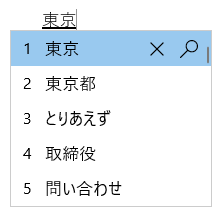
Cửa sổ đề xuất dự đoán cung cấp đề xuất nhập học.
Hoạt động chung
| Ở trạng thái này | Nhấn phím này | Để thực hiện điều này |
|---|---|---|
| Trước khi tiêu điểm vào cửa sổ đề xuất | Tab | Nhập cửa sổ đề xuất dự đoán. |
| Shift + Tab | Nhập cửa sổ đề xuất dự đoán. | |
| Mũi tên xuống | Nhập cửa sổ đề xuất dự đoán. | |
| Mũi tên lên | Nhập cửa sổ đề xuất dự đoán. | |
| Với tiêu điểm bên trong cửa sổ đề xuất | Tab | Di chuyển lựa chọn xuống dưới. |
| Shift + Tab | Di chuyển lựa chọn lên trên. | |
| Mũi tên xuống | Di chuyển lựa chọn xuống dưới. | |
| Mũi tên lên | Di chuyển lựa chọn lên trên. | |
| Number | Chọn đề xuất tương ứng. | |
| Phím Enter | Chọn đề xuất tập trung. |
Các tính năng khác
Đề xuất được đề xuất có thể được tùy chỉnh trong cài đặt Microsoft IME đầu>>vào dự đoán chung.
- Sử dụng lịch sử nhập liệu.
- Sử dụng từ điển hệ thống.
- Sử dụng dịch vụ đề xuất - khi tùy chọn này được bật, mọi nội dung được viết sẽ được mã hóa và gửi tới Microsoft để nhận đề xuất văn bản từ Bing.
Chọn biểu tượng chữ thập hoặc nhấn Ctrl + Delete để loại bỏ đề xuất đã chọn.
Lưu ý
Không thể loại bỏ một số đề xuất, ví dụ: ngày tháng.
Để tìm kiếm đề xuất đã chọn trên internet, hãy chọn biểu tượng kính lúp hoặc nhấn Ctrl + B.
Cửa sổ đề xuất chuyển đổi
 Cửa sổ Đề xuất chuyển đổi cung cấp cho ứng viên có nội dung đọc khớp với nội dung được nhập.
Hoạt động chung
| Ở trạng thái này | Nhấn phím này | Để thực hiện điều này |
|---|---|---|
| Trước khi tiêu điểm vào cửa sổ đề xuất | Khoảng trắng | Nhấn 1st : Chuyển đổi nội dung bạn nhập. Nhấnlần 2: Mở cửa sổ đề xuất chuyển đổi. |
| Shift + Phím cách | Nhấn 1st : Chuyển đổi nội dung bạn nhập. Nhấnlần 2: Mở cửa sổ đề xuất chuyển đổi. |
|
| Với tiêu điểm bên trong cửa sổ đề xuất | Khoảng trắng | Di chuyển lựa chọn xuống dưới. |
| Shift + Phím cách | Di chuyển lựa chọn lên (mẫu Microsoft IME) / xuống (mẫu ATOK). | |
| Mũi tên xuống | Di chuyển lựa chọn xuống dưới (mẫu Microsoft IME) / Chọn đề xuất tập trung (mẫu ATOK). | |
| Mũi tên lên | Di chuyển lựa chọn lên trên. | |
| Tab | Bung rộng đến dạng xem bảng. | |
| Number | Chọn đề xuất tương ứng. | |
| Phím Enter | Chọn đề xuất tập trung. |
Các tính năng khác
IME có thể cải thiện độ chính xác đầu vào dựa trên những gì được nhập. Bạn có thể bật và Tắt tính năng này với cài đặt Cải thiện độ chính xác của dữ liệu nhập dựa trên những gì tôi nhập trên PC này trong Microsoft IME settings>Learning and Dictionary.
Bạn có thể thêm từ mới vào từ điển IME theo cách thủ công bằng cách sử dụng một trong các phương pháp sau:
- Mở công cụ từ điển người dùng trongMicrosoft IME settings>Learning và Dictionary.
- Bấm chuột phải vào biểu tượng Ký tự tùy chọn IME
 trong khu vực khay hệ thống của thanh tác vụ, rồi chọn Thêm ký Word.
Có thể bật và Tắt từ điển hệ thốngtại từ điển Hệ thống trong Học tập và Từ điển cài đặt IME>của Microsoft.
Thanh công cụ IME
 hiển thị nút chế độ IME, mục nhập bàn phím IME, Mục nhập công cụ từ điển, nút nhập Kana và nút Thiết đặt. IME cung cấp một thanh công cụ IME cung cấp một cách thay thế để nhanh chóng gọi các hàm IME cụ thể. Thanh công cụ IME là thay thế cho thanh ngôn ngữ trong các phiên bản trước của Windows.
Để mở thanh công cụ IME, hãy bấm chuột phải vào biểu tượng Ký tự tùy chọn IME trong khu vực khay hệ thống của thanh tác vụ, rồi chọn Thanh công cụ IME.
Phím tắt
IME cung cấp các phím hoặc tổ hợp phím để sử dụng các hàm IME.
Mẫu khóa: Microsoft IME
| Nhấn phím này | Để thực hiện điều này |
|---|---|
| Hankaku/Zenkaku | Bật / tắt phương thức nhập tiếng Nhật. |
| Eisu (Caps lock) | Chuyển đổi giữa chế độ Hiragana và Chữ và số. |
| Hiragana | Vào chế độ Hiragana. |
| Alt + Hiragana | Chuyển đổi giữa đầu vào Kana và phương thức nhập Romaji. Điều kiện tiên quyết: Bật cài đặt Chuyển phương thức nhập Kana/Romaji bằng phím Alt + Katakana Hiragana Romaji trong Cài đặt Microsoft IME Chung>. |
| Shift + Hiragana | Vào chế độ Katakana. |
| Convert | Chuyển đổi lại. |
| Ctrl + Chuyển đổi | Mở menu ngữ cảnh IME (menu chuột phải). |
| NonConvert | Chuyển đổi giữa Katakana Hiragana, Katakana có Độ rộng đầy đủ và Katakana nửa rộng. |
| Shift + NonConvert | Chuyển đổi giữa chế độ Chữ và số có Nửa độ rộng và Độ rộng đầy đủ của chế độ Chữ và số. |
| ImeOn (phím あ ) *1 | Vào chế độ Hiragana. |
| Alt + ImeOn (phím あ ) *1 | Chuyển đổi giữa đầu vào Kana và phương thức nhập Romaji. Điều kiện tiên quyết: Bật cài đặt Chuyển phương thức nhập Kana/Romaji bằng phím Alt + Katakana Hiragana Romaji trong Cài đặt Microsoft IME Chung>. |
| Ctrl + ImeOn (phím あ ) *1 | Chuyển đổi lại. |
| Shift + ImeOn (phím あ ) *1 | Vào chế độ Katakana độ rộng đầy đủ. |
| ImeOff (phím A ) *1 | Vào chế độ Chữ và số nửa độ rộng. |
| Ctrl + ImeOff (phím A ) *1 | Chuyển đổi giữa Katakana Hiragana, Katakana có Độ rộng đầy đủ và Katakana nửa rộng. |
| Shift + ImeOff (phím A ) *1 | Chuyển đổi giữa các ký tự chữ và số có độ rộng đầy đủ không viết hoa toàn bộ và viết hoa toàn bộ ký tự đầu tiên. |
*1: Phím ImeOn (あ) và phím ImeOff (A) khả dụng trên các bàn phím phần cứng tiếng Nhật cụ thể.
Để biết thêm thông tin dành cho nhà phát triển, hãy tham khảo bài viết Bàn phím Nhật Bản - ImeOn / ImeOff Thực hiện.
Mẫu khóa: ATOK
| Nhấn phím này | Để thực hiện điều này |
|---|---|
| Hankaku/Zenkaku | Bật / tắt phương thức nhập tiếng Nhật. |
| Eisu (Caps lock) | Chuyển đổi giữa chế độ Hiragana và Chữ và số. |
| Hiragana | Chuyển đổi giữa chế độ Hiragana và Chữ và số. |
| Alt + Hiragana | Chuyển đổi giữa phương thức nhập chữ Kana và dữ liệu nhập Romaji. Điều kiện tiên quyết: Bật cài đặt Chuyển phương thức nhập Kana/Romaji bằng phím Alt + Katakana Hiragana Romaji trong Cài đặt Microsoft IME Chung>. |
| Shift + Hiragana | Vào chế độ Katakana. |
| Convert | Bật / tắt phương thức nhập tiếng Nhật. |
| Shift + Chuyển đổi | Chuyển đổi lại. |
| NonConvert | Chuyển đổi giữa chế độ Hiragana và Nửa độ rộng Chữ và số. |
| Ctrl + NonConvert | Chuyển đổi giữa Katakana Hiragana, Katakana có Độ rộng đầy đủ và Katakana nửa rộng. |
| Shift + NonConvert | Chuyển đổi giữa chế độ Hiragana, Chữ và số có Độ rộng đầy đủ và Nửa độ rộng chữ và số. |
| ImeOn (phím あ ) *1 | Vào chế độ Hiragana. |
| Alt + ImeOn (phím あ ) *1 | Chuyển đổi giữa đầu vào Kana và phương thức nhập Romaji. Điều kiện tiên quyết: Bật cài đặt Chuyển phương thức nhập Kana/Romaji bằng phím Alt + Katakana Hiragana Romaji trong Cài đặt Microsoft IME Chung>. |
| Ctrl + ImeOn (phím あ ) *1 | Chuyển đổi lại. |
| Shift + ImeOn (phím あ ) *1 | Vào chế độ Katakana độ rộng đầy đủ. |
| ImeOff (phím A ) *1 | Vào chế độ Chữ và số nửa độ rộng. |
| Ctrl + ImeOff (phím A ) *1 | Chuyển đổi giữa Katakana Hiragana, Katakana có Độ rộng đầy đủ và Katakana nửa rộng. |
| Shift + ImeOff (phím A ) *1 | Chuyển đổi giữa các ký tự chữ và số có độ rộng đầy đủ không viết hoa toàn bộ và viết hoa toàn bộ ký tự đầu tiên. |
*1: Phím ImeOn (あ) và phím ImeOff (A) khả dụng trên các bàn phím phần cứng tiếng Nhật cụ thể.
Để biết thêm thông tin dành cho nhà phát triển, hãy tham khảo bài viết Bàn phím Nhật Bản - ImeOn / ImeOff Thực hiện.
Các phím tắt khác
| Nhấn phím này | Để thực hiện điều này |
|---|---|
| Ctrl + Delete | Loại bỏ đề xuất đã chọn khỏi cửa sổ đề xuất dự đoán. |
| Ctrl + B | Tìm kiếm đề xuất đã chọn trong cửa sổ đề xuất dự đoán. |
| Tab | Bung rộng / thu gọn dạng xem bảng trong cửa sổ đề xuất chuyển đổi. |
Phím logo  + dấu chấm (.) + dấu chấm (.) |
Mở bộ chọn Emoji. |
| Ctrl + Shift + F10 | Bật / tắt chế độ riêng tư của IME. |
| F6 | Chuyển đổi chuỗi nhập vào thành Hiragana. |
| F7 | Chuyển đổi chuỗi nhập thành Katakana có độ rộng đầy đủ. |
| F8 | Chuyển đổi chuỗi nhập thành Katakana Có nửa độ rộng. |
| F9 | Chuyển đổi chuỗi nhập thành Chữ và số có độ rộng đầy đủ. |
| F10 | Chuyển đổi chuỗi nhập liệu thành Chữ và số có nửa độ rộng. |
Tùy chỉnh phím
Với IME, một chức năng chính cụ thể có thể được thay đổi trong Khóa cài đặt microsoft IME>và tùy chỉnh cảm ứng.
Mẫu khóa: Mẫu khóa là một tập hợp các cấu hình chính. IME cung cấp các mẫu sau đây:
- Microsoft IME.
- TẠIOK.
Để biết thêm thông tin, hãy xem phần phím tắt trong bài viết này.
Bài tập chính: Nếu bạn muốn tùy chỉnh một chức năng khóa cụ thể trong mẫu được chọn, bạn có thể tùy chỉnh một số phím trong phần Gán phím.
Cài đặt Microsoft IME
Bạn có thể sử dụng các phương pháp sau để mở cài đặt Microsoft IME:
Biểu tượng tùy chọn IME trong thanh tác vụ
Bấm chuột phải vào biểu tượng Ký tự của các tùy chọn IME trong khu vực khay hệ thống của thanh tác vụ, rồi chọn Cài  đặt.
đặt.
Microsoft IME trong ứng dụng Cài đặt
Điều hướng đến cài đặt Microsoft IME trong ứng dụng Cài đặt:
Chọn Bắt đầu
rồi > chọn Cài đặtThời gian Cài đặt & ngôn ngữ  >Ngôn ngữ & khu
 .
.Hoặc
Chọn lối tắt ngôn ngữ & ngôn > ngữ sau & khu vực :
Trong cửa sổ Khu vực > & ngôn ngữ & thời gian, bên dưới mục Ngôn ngữ, chọn dấu chấm lửng Thêm bên cạnh tiếng
 Nhật, rồi chọn Xem thêm tùy chọn Ngôn ngữ.
Trong cửa sổ
> Tùy chọn Ngôn ngữ & thời gian & > khu vực, bên dưới mục Bàn phím, chọn dấu chấm lửng Thêm bên cạnh Microsoft IME rồi chọn Xem thêm tùy chọn Bàn phím.
Lối tắt Microsoft IME
Sử dụng lối tắt Microsoft IME sau để mở trực tiếp cài đặt Microsoft IME trong ứng dụng Cài đặt:
Tính tương thích
IME tiếng Nhật của Microsoft có sẵn trong các phiên bản Windows hiện được hỗ trợ. Nếu gặp phải bất kỳ sự cố nào với phiên bản IME hiện tại, IME hỗ trợ thiết đặt tương thích cho phép sử dụng phiên bản IME trước thay vào đó. Có thể bật phiên bản IME trước bằng cách bật trong cài đặt Microsoft IME>> Chung Sử dụngphiên bản Microsoft IME trước. IME tiếp tục được cải thiện, vì vậy hãy xem xét việc gửi phản hồi để giúp chúng tôi cung cấp trải nghiệm nhập tuyệt vời cho bạn.
Làm thế nào để gửi phản hồi?
Nếu bạn gặp bất kỳ sự cố nào hoặc có đề xuất liên quan đến Microsoft IME, hãy cung cấp phản hồi cho chúng tôi thông qua Hub Phản hồi. Chọn một trong các tùy chọn sau để mở Hub Phản hồi:
Bấm chuột phải vào biểu tượng Ký tự của tùy chọn IME
trong khu vực khay hệ thống của thanh tác vụ, rồi chọn Gửi  hồi.
hồi.Chọn phím tắt Hub Phản hồi sau :
Phản hồi của bạn sẽ được gửi trực tiếp đến các kỹ sư của chúng tôi đang làm việc để cải thiện IME. Để biết thêm về các bước cung cấp phản hồi, hãy tham khảo bài viết Gửi phản hồi với ứng dụng hub phản hồi.