

Mã vạch
Word không còn có công cụ mã vạch dựng sẵn. Tuy nhiên, bạn vẫn có thể tạo mã vạch trong Word bằng các mã trường DisplayBarcode và MergeBarcode.
Các mã trường này hỗ trợ một số loại mã vạch, bao gồm UPC, Mã 39 và Mã 128.
Mã vạch Postnet trước đó hỗ trợ ZIP và ZIP + 4 đã ngừng hoạt động kể từ tháng 1 năm 2013, ít nhất là đối với chiết khấu bưu điện. Nó đã được thay thế bằng mã vạch Thư Thông minh. Nếu bạn cần tạo mã vạch bưu điện, Bưu điện Hoa Kỳ sẽ cung cấp một số tài nguyên để trợ giúp bạn. Ngoài ra còn có các nhà cung cấp bên thứ ba về phần bổ trợ và công cụ cho mã vạch bưu điện.
Lưu ý
Nội dung này áp dụng cho Word for Windows (bao gồm Word có đăng ký Microsoft 365). Các bước và tùy chọn có thể khác nhau trong Word for Mac hoặc Word cho web.
Tạo nhãn với mã vạch
Bạn có thể tạo nhãn với mã vạch bằng cách sử dụng DisplayBarcode và MergeBarcode. Ví dụ này sử dụng nhiều trường MergeField để sử dụng DisplayBarcode.
Sử dụng DisplayBarcode nếu bạn muốn mã vạch có giá trị cố định. Để biết thông tin và ví dụ, hãy xem Mã trường: DisplayBarcode.
Các bước này sử dụng bảng tính Excel làm nguồn dữ liệu cho nhãn. Việc phối này tạo các nhãn với tên và địa chỉ mà con người có thể đọc được, và mã vạch Mã 128 bên dưới kèm theo tên, họ và thành phố. Tên trường là duy nhất cho bất kỳ nguồn dữ liệu Excel nào bạn đang sử dụng. Những ví dụ ở đây chỉ là ví dụ.
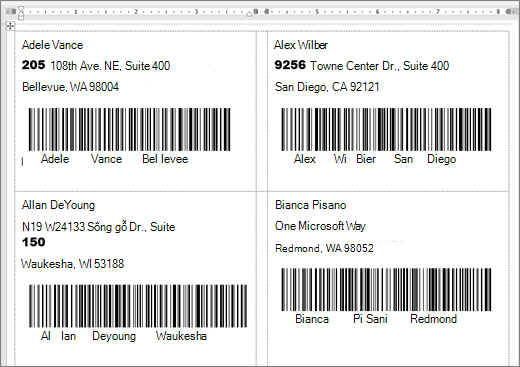
Để biết hướng dẫn về việc tạo bảng tính chứa danh sách gửi thư và thêm thông tin chi tiết về phối thư, hãy xem Tạo và in nhãn thư cho danh sách địa chỉ trong Excel.
Lưu ý
Mã trường và loại mã vạch không phân biệt chữ hoa/thường.
Trong Excel, hãy chuẩn bị trang tính của bạn và đặt tên cho phạm vi. Để biết thêm thông tin, hãy xem Tạo và in nhãn thư cho danh sách địa chỉ trong Excel.
Đi tới Gửi thư,>bắt đầu nhãn phối thư>.
Chọn nhà cung cấp nhãn và sản phẩm để sử dụng. Nếu bạn không nhìn thấy danh sách các nhà cung cấp nhãn, hãy chọn Tùy chọn.
Nếu bạn không thấy số sản phẩm, hãy chọn Nhãn Mới và đặt cấu hình một nhãn tùy chỉnh.Chọn OK.
Kết nối nguồn dữ liệu trong Word.
Đi tới Gửi> thưChọn Người nhận.
Chọn Sử dụngdanh sách hiện có và chọn tệp Excel của bạn.
Trong hộp thoại Chọn Bảng, chọn trang tính hoặc phạm vi đã đặt tên có chứa danh sách gửi thư của bạn, đảm bảo đã chọn Hàngdữliệuđầu tiên** chứatiêu đềcột **, rồi chọn OK.
Nếu cần, hãy chọn Gửi> thưChỉnh sửa danh sách người nhận và loại bỏ bất kỳ ai bạn không muốn có trong danh sách.
Bấm hoặc chạm vào nhãn đầu tiên của tài liệu.
Chèn an ở
«AddressBlock»phía trên cùng của nhãn. Để biết thêm thông tin, hãy xem Tạo và in nhãn thư cho danh sách địa chỉ trong Excel.Chọn Enter, rồi nhấn Ctrl + F9 để mở một Trường.
Nhập
DisplayBarcode". Đưa vào trích dẫn.Nhấn Ctrl + F9 và nhập
MergeField FirstName.Di chuyển con trỏ ra ngoài dấu ngoặc nhọn bên phải, rồi nhấn Ctrl + F9 lần nữa.
Nhập và
MergeField LastNamedi chuyển con trỏ sang phải một lần nữa.Nhấn Ctrl + F9 và nhập
MergeField City. Di chuyển con trỏ sang phải bên ngoài dấu ngoặc nhọn.Nhập một khoảng trắng và dấu ngoặc kép, sau đó nhập mã vạch và bất kỳ khóa chuyển nào như
" Code128 \t \h 1440 |. Kết thúc bằng thanh dọc.Mã trường của bạn sẽ trông giống như thế này:
{ DisplayBarcode "{ MergeField FirstName } { MergeField LastName } { MergeField City }" CODE128 \t \h 1440| }
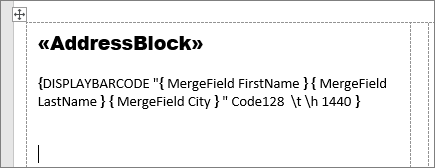
Chọn NhãnCập nhậtThư>. Các nhãn còn lại trên trang cần phải được điền vào.
Để kiểm tra quá trình phối của bạn, hãy chọn Xem trước Kết quả.