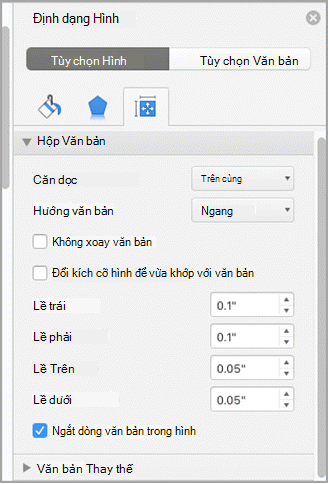
Trong hộp văn bản trong Word, bạn có thể căn chỉnh văn bản theo chiều ngang hoặc chiều dọc và bạn có thể điều chỉnh lề hẹp hơn hoặc rộng hơn. Căn ngang xác định cách các cạnh trái và phải của đoạn văn khớp giữa lề, trong khi căn dọc xác định vị trí của văn bản giữa trên cùng và dưới cùng của hộp văn bản.
Lưu ý
Nội dung này áp dụng cho Word cho máy Mac.
Căn chỉnh văn bản theo chiều ngang
- Trong hộp văn bản, chọn văn bản bạn muốn thay đổi căn chỉnh ngang.
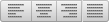
- Trên tab Trang đầu, chọn tùy chọn căn chỉnh bạn muốn
 .
.
Căn chỉnh văn bản theo chiều dọc
Bạn có thể căn chỉnh toàn bộ văn bản trong hộp văn bản nằm trên cùng, giữa hoặc dưới cùng của hộp văn bản.
Bấm vào cạnh ngoài của hộp văn bản để chọn.
Trên tab Định dạng Hình dạng, bấm vào Ngăn Định dạng.
Lưu ý
Tab Định dạng Hình chỉ xuất hiện khi một hộp văn bản hoặc hình được chọn.
Chọn tab Tùy chọn Hình dạng nếu tab chưa được chọn.
Chọn biểu tượng hộp văn bản
 bản , rồi chọn Hộp Văn bản.
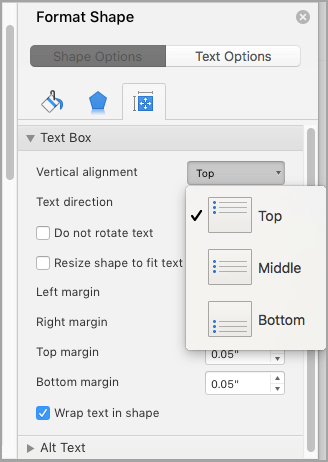
Chọn Trên cùng, Giữa hoặc Dưới cùng từ danh sách thả xuống Căn dọc.
Điều chỉnh lề hộp văn bản
- Bấm vào cạnh ngoài của hộp văn bản để chọn.
- Trên tab Định dạng Hình dạng, bấm vào Ngăn Định dạng.
- Bấm vào tab Tùy chọn Hình dạng nếu tab chưa được chọn.
- Bấm vào biểu tượng hộp văn , rồi bấm Hộp Văn bản.
- Bạn có thể điều chỉnh lề trái, phải, trên cùng và dưới cùng.