

Sau khi gửi tài liệu để xem lại, bạn có thể nhận được rất nhiều bản sao—với đề xuất và chỉnh sửa mà bạn không muốn bỏ lỡ. Khi điều đó xảy ra, hãy kết hợp tất cả các chỉnh sửa và ý tưởng đó vào một tài liệu.
Phối hai phiên bản tài liệu
Bấm Xem lại So>sánh>Kết hợp.
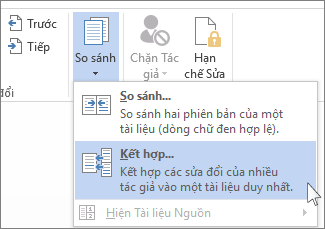
Cửa sổ bật lên cho phép bạn chọn Tài liệu gốc và tài liệu Đã chỉnh sửa.
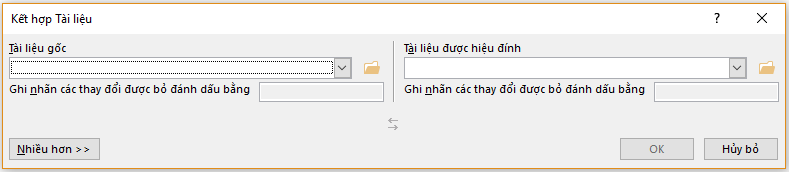
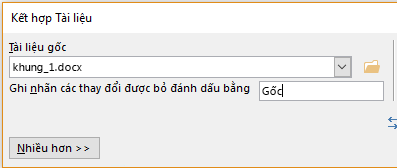
Bên dưới Tài liệu gốc, bấm vào mũi tên xuống và chọn tài liệu bạn đã gửi để xem lại. Nếu bạn cần duyệt đến vị trí của tệp, hãy bấm vào biểu tượng thư mục. Hãy nhớ rằng, đây là tài liệu gốc mà bạn đã làm việc mà không có bất kỳ thay đổi hay sửa đổi nào.
Bên dưới Tài liệu đã sửa đổi, chọn tài liệu bạn muốn phối.
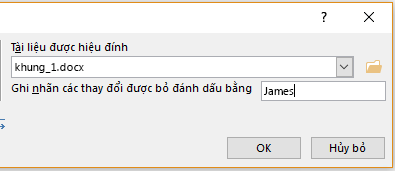
Trong hộp Nhãn thay đổi không được đánh dấu bằng, hãy nhập tên hoặc cụm từ để bạn sẽ biết được ai đã đề xuất thay đổi.
Bấm thêm để có thêm tùy chọn để kết hợp các tài liệu.
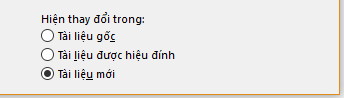
Trong pa-nen của các tùy chọn sẵn dùng, bên dưới Hiển thị thay đổi trong, bấm vào Tài liệu mới.
Chọn OK.
Word một tài liệu mới kết hợp tài liệu gốc và bản sao bạn đã xác định để phối với tài liệu đó. Màn hình được chia thành ba phần. Phần bên trái hiển thị Hiệu đính được thực hiện, phần giữa hiển thị tài liệu kết hợp và phần bên phải -- được chia làm hai, hiển thị Tài liệu Gốc và Tài liệu đã sửa đổi.
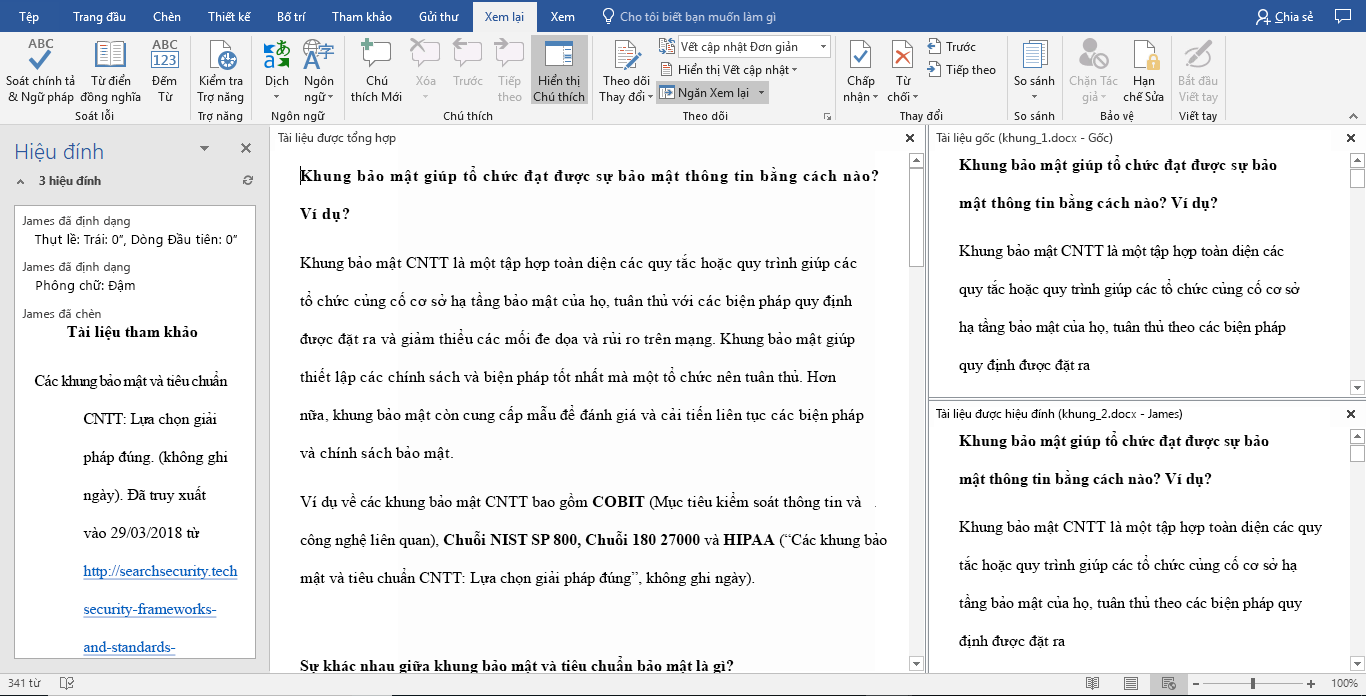
Nếu đó là quá nhiều thông tin trên màn hình, hãy bấm Xem lại So sánh >>Hiển thị Tài liệu Nguồn>Ẩn Tài liệu Nguồn. Giờ đây, bạn sẽ chỉ thấy các đường thẳng dọc màu đỏ hiển thị vị trí thực hiện thay đổi.
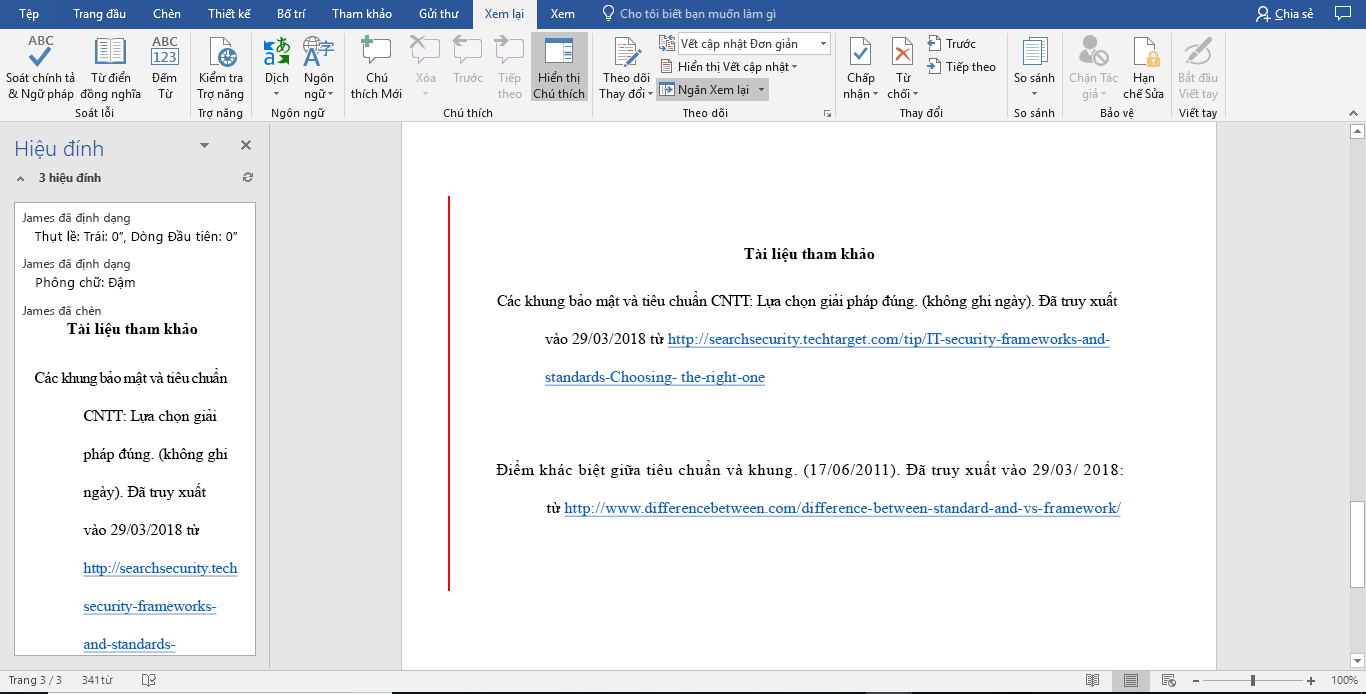
Khi bạn đã giải quyết các thay đổi được kết hợp theo cách bạn muốn, hãy lưu tài liệu.
Mẹo
Bạn có thể bỏ qua tất cả điều này bằng cách chia sẻ tài liệu trên OneDrive và mời mọi người thêm các chỉnh sửa và chú thích của họ.
Phối các bản sao bổ sung
Nếu bạn muốn phối nhiều bản sao hơn, hãy lưu tài liệu có chứa những thay đổi kết hợp của hai bản sao đầu tiên. Sau đó, phối các bản sao bổ sung với tài liệu đó.
- Bấm Xem lại So>sánh>Kết hợp.
- Bên dưới Tài liệu gốc, bấm vào mũi tên, rồi bấm vào tài liệu có chứa các thay đổi được kết hợp.
- Bên dưới Tài liệu đã sửa đổi, bấm vào bản sao tiếp theo bạn muốn phối.
- Trong hộp Nhãn thay đổi không được đánh dấu bằng, hãy nhập tên hoặc cụm từ để bạn sẽ biết được ai đã đề xuất thay đổi.
- Bấm Vào Xem thêm.
- Bên dưới Hiển thị thay đổi trong, bấm Tài liệu gốc.
- Bấm OK.
Xem thêm
Xem và so sánh các tài liệu song song
So sánh sự khác biệt của tài liệu bằng cách sử dụng tùy chọn đường đen hợp pháp