

Cho dù bạn muốn tạo một cuốn sách nhỏ cho một sự kiện hay in ra một dự án sách đầy tham vọng, hãy cân nhắc việc sử dụng các cài đặt trang tích hợp sẵn cho sách nhỏ đi kèm với Word. Bố trí Sách Gấp sẽ thiết lập bạn để in kiệt tác của mình một cách tự động theo đúng thứ tự, sẵn sàng để xếp lại và đóng gáy.
Để có kết quả tốt nhất, hãy thay đổi bố trí tài liệu trước khi bạn bắt đầu dự án viết của bạn. Bằng cách đó, việc dọn dẹp sẽ ít hơn nếu bảng hoặc đối tượng khác trong tài liệu của bạn không vừa khít.
Tạo sách nhỏ hoặc sách nhỏ
Đi tới Bố trí và chọn Lề.
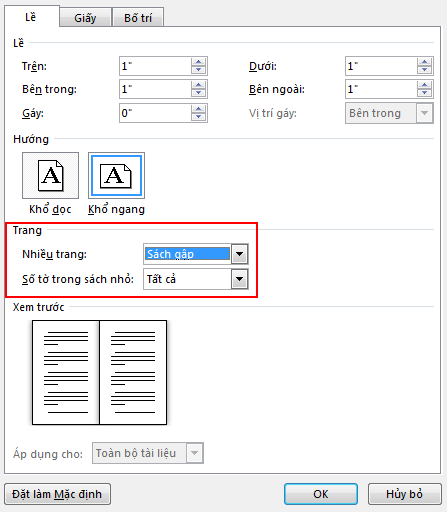
Chọn Lề tùy chỉnh, sau đó trong menu thả xuống bên cạnh Nhiều trang, chọn Sách gập. Hướng tự động thay đổi thành Ngang.
Mẹo
Nếu bạn có một tài liệu dài, bạn có thể muốn tách thành nhiều tập sách nhỏ rồi bạn có thể đóng thành một quyển sách. Bên dưới Số trang trên mỗi sách nhỏ, chọn số trang cần in cho mỗi sách nhỏ.
Chọn và tăng giá trị của Gáy để dành không gian ở phần gấp bên trong để đóng gáy.
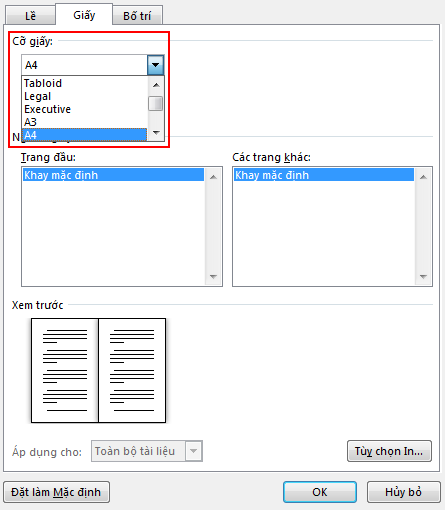
Đi tới tab Giấy và chọn Kích cỡ giấy. Kích cỡ cuối cùng của sách nhỏ là một nửa chiều rộng của kích cỡ giấy.
Mẹo
Bạn có thể thêm tô điểm cho diện mạo của sách nhỏ. Ví dụ: để thêm viền vào mọi trang, trên tab Bố trí của cửa sổ Thiết lập Trang , chọn Viền.
Chọn OK. Nếu tài liệu của bạn đã có nội dung, văn bản sẽ được định dạng tự động. Tuy nhiên, bạn có thể cần phải điều chỉnh các đối tượng như hình ảnh và bảng theo cách thủ công.
Cài đặt để in sách nhỏ
Khi bạn đã sẵn sàng in sách nhỏ, hãy kiểm tra cài đặt in để đảm bảo bạn in trên cả hai mặt giấy. Ngoài ra, hãy sẵn sàng lật giấy một cách chính xác để quá trình in hoạt động bình thường.
Đi đến Tệp>In.
Nếu máy in của bạn hỗ trợ in tự động hai mặt, hãy thay đổi In Một mặt thành In Hai Mặt. Chọn tùy chọn Lật trang ở cạnh ngắn để tránh in ngược mặt thứ hai của mỗi trang tính.
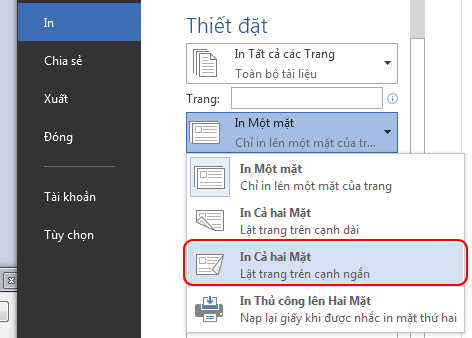
Nếu máy in của bạn không hỗ trợ in tự động cả hai mặt, chọn In thủ công trên cả hai mặt. Sau đó, khi được nhắc, hãy đưa giấy trở lại máy in. Để tránh việc in lộn ngược trang, hãy lật các trang giấy ở cạnh ngắn của giấy theo hướng dẫn của máy in.
Mẹo
Để có một kỹ thuật chuyên nghiệp, hãy cân nhắc thêm số trang vào đầu trang hoặc chân trang. Để biết thêm thông tin, hãy xem Thêm số trang.
Xem Thêm
Tạo đầu trang hoặc chân trang khác nhau cho các trang lẻ và chẵn