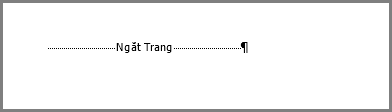
Mẹo
Nội dung và các bước trong bài viết này áp dụng cho Word cho Microsoft 365 và các phiên bản trên máy tính khác của Word dành cho Windows và máy Mac.
Nếu trang trống nằm ở cuối tài liệu của bạn, có thể là do đoạn văn kết thúc bắt buộc của Word bị đẩy lên một trang mới. Vì không thể xóa được đoạn văn cuối, hãy sử dụng các bước dưới đây để làm cho đoạn văn vừa khít trên trang trước và loại bỏ trang trống. Cách đáng tin cậy nhất là làm cho đoạn văn cuối rất nhỏ (1 điểm):
Nhấn Ctrl+Shift+8 (⌘+8 trên máy Mac) để hiển thị dấu phân đoạn.
Chọn dấu phân đoạn.
Chọn bên trong hộp Cỡ phông , nhập 01, rồi nhấn Enter.
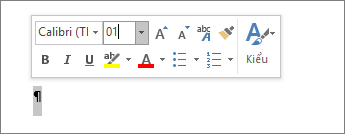
Giờ thì đoạn văn đã vừa khít trên trang trước, loại bỏ được trang trống ngoài ý muốn.
Nhấn Ctrl+Shift+8 một lần nữa để ẩn dấu phân đoạn (⌘+8 trên máy Mac).
Nếu đoạn văn đó vẫn không vừa khít với trang trước, bạn có thể làm lề dưới nhỏ hơn (tab >Bố trí,> LềTùy chỉnh và đặt lề dưới thành một số lề nhỏ, chẳng hạn như 0,3 inch).
Mẹo
Nếu dấu phân đoạn có dấu đầu dòng hình vuông bên cạnh, có thể đã bật tùy chọn Ngắt trang phía trước . Để tắt tính năng này, hãy bấm chuột phải vào đoạn trống, chọn Thiết đặt Đoạn văn (tab Trang đầu ), rồi trên tab Đường và Ngắt Trang của hộp thoại, bỏ chọn Ngắt trang trước.