
Trường ListNum chèn một tập hợp số ở bất cứ chỗ nào trong đoạn văn. Bạn có thể kết hợp các trường ListNum vào đánh số từ danh sách đánh số đơn giản hoặc danh sách đánh số dàn bài.
Lưu ý
Nội dung này áp dụng cho các phiên bản trên máy tính của Word for Windows và Mac (bao gồm Word có đăng ký Microsoft 365). Một số tính năng có thể không khả dụng trong Word dành cho web hoặc ứng dụng dành cho thiết bị di động.
Cú pháp
Khi bạn xem trường ListNum trong tài liệu, cú pháp trông như sau:
{ LISTNUM ["Name"] [Switches] }
Lưu ý
Mã trường cho trường biết phải hiện những gì. Kết quả trường là những nội dung hiển thị trong tài liệu sau khi đánh giá mã trường. Để chuyển giữa việc xem mã trường và kết quả của mã trường, hãy nhấn Alt+F9.
Hướng dẫn
Name
Gắn trường LISTNUM với một danh sách cụ thể.
Để mô phỏng các trường AUTONUM, AUTONUMOUT và AUTONUMLGLGL, hãy sử dụng các tên NumberDefault, OutlineDefault và LegalDefault với trường LISTNUM.
Khóa chuyển
\l
Xác định mức trong danh sách, ghi đè hành vi mặc định của trường.
\s
Xác định giá trị bắt đầu cho trường này. Điều này luôn được giả định là một số nguyên.
Ví dụ 1
Trường LISTNUM được sử dụng trong ví dụ này để tạo các số (i),(ii) và (iii):
Bên đi vay phải giao cho Ngân hàng giấy chứng nhận của giám đốc tài chính của Ngân hàng, xác nhận rằng(i)không xảy ra vỡ nợ, (ii)báo cáo tài chính kèm theo đã được lập theo các nguyên tắc kế toán được chấp nhận chung, và(iii)chứng chỉ đính kèm quy định chính xác các tính toán để xác định các tỷ lệ được quy định tại các Mục 5.08, 5.09 và 5.10.
Trường LISTNUM đầu tiên trong ví dụ bao gồm tên và khóa chuyển mức:
{ LISTNUM NumberDefault \l 6}
Ví dụ 2
Trong ví dụ này, trường LISTNUM được sử dụng để tạo các chữ cái xuất hiện trên cùng dòng với các số:
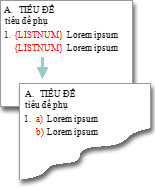
Mỗi trường LISTNUM trong ví dụ bao gồm tên và khóa chuyển mức:
{ LISTNUM OutlineDefault \l 4}