

Bạn có thể dễ dàng chèn dấu kiểm (còn được gọi là "khấc chia độ") trong Word, Outlook, Excel hoặc PowerPoint.
Các dấu này là biểu tượng tĩnh. Nếu bạn đang tìm kiếm một hộp kiểm tương tác mà bạn có thể bấm để chọn hoặc bỏ chọn, hãy xem: Thêm hộp kiểm hoặc nút tùy chọn (Excel) hoặc Tạo danh sách kiểm tra trong Word.
Lưu ý
Nội dung và các bước trong bài viết này áp dụng cho Microsoft 365 và các phiên bản máy tính khác của Microsoft Office dành cho Windows.
Trong tệp hoặc thư, đặt con trỏ ở vị trí bạn muốn chèn ký hiệu.
Mở hộp thoại Ký hiệu :
- Word hoặc Outlook: Chèn, chọn
 Ký hiệu sau đó biểu Biểu tượng Khác
 - Excel: Chèn, chọn Ký hiệuBiểu tượng>
- PowerPoint: Chèn, chọn Ký hiệu>
- Word hoặc Outlook: Chèn, chọn
Trong hộp Phông chữ , chọn Wingdings.
Trong hộp Mã ký tự ở dưới cùng, hãy nhập:
252
Trong lưới các ký hiệu, dấu kiểm chọn. Tùy chọn dấu kiểm khác
  sẵn dùng cách nó hai ô vuông (mã ký tự 254).
Chọn dấu kiểm bạn muốn. Chọn Chèn, sau đó chọn Đóng để bỏ hộp thoại.
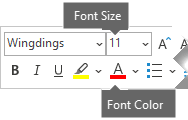
Sau khi đã chèn dấu kiểm, bạn có thể thay đổi kích cỡ hoặc màu sắc của nó. Chọn dấu kiểm, bấm chuột phải vào đó và thực hiện những thay đổi mong muốn bằng thanh công cụ trôi nổi:
Nhiều dấu kiểm hơn để chọn
Một phông chữ khác, Biểu tượng UI Segoe, có ba tùy chọn dấu kiểm. Bạn có thể chọn phông chữ này trong bước 3 của quy trình trên và bạn có thể thay thế một trong các mã ký tự sau đây ở bước 4.
| Ký hiệu | Mã ký tự |
|---|---|

|
2705 |

|
2713 |

|
2714 |