

Sử dụng ngắt phần để chia và định dạng tài liệu thuộc mọi kích cỡ. Ví dụ: bạn có thể chia nhỏ các phần thành các chương và thêm định dạng như cột, đầu trang và chân trang, viền trang cho từng chương.
Thêm dấu ngắt phần
Chọn nơi bạn muốn bắt đầu một phần mới.
Đi tới Ngắt>Bố trí.
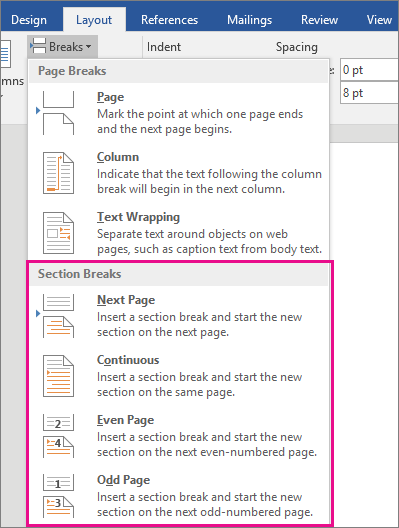
Chọn loại dấu ngắt phần bạn muốn:
-
Trang Tiếp theo Ngắt phần bắt đầu phần mới ở trang sau.

-
Liên tục Ngắt phần sẽ bắt đầu phần mới trên cùng một trang. Loại dấu ngắt phần này thường được dùng để thay đổi số cột mà không bắt đầu một trang mới.

-
Trang Chẵn Ngắt phần bắt đầu một phần mới ở trang được đánh số chẵn tiếp theo.

-
Trang Lẻ Ngắt phần bắt đầu một phần mới ở trang đánh số lẻ tiếp theo.

-
Trang Tiếp theo Ngắt phần bắt đầu phần mới ở trang sau.

Xem thêm
Sử dụng dấu ngắt phần để thay đổi bố trí hoặc định dạng trong một phần tài liệu của bạn