

Mã hóa ký tự ASCII và Unicode cho phép máy tính lưu trữ và trao đổi dữ liệu với các máy tính và chương trình khác. Dưới đây là danh sách các ký tự thường được sử dụng theo chữ La-tinh ASCII và Unicode. Đối với các ký tự Unicode dành cho tập lệnh không dựa trên tiếng La-tinh, hãy xem biểu đồ mã ký tự Unicode theo tập lệnh.
Trong bài viết này
- Chèn ký tự ASCII hoặc Unicode vào tài liệu
- Mã ký tự ký hiệu phổ biến
- Các mã ký tự phụ thường gặp
- Mã ký tự gạch nối phổ biến
- Ký tự điều khiển ASCII không in được
- Thông tin Bổ sung
Chèn ký tự ASCII hoặc Unicode vào tài liệu
Nếu bạn chỉ phải nhập một vài ký tự đặc biệt hoặc ký hiệu, bạn có thể sử dụng Bản đồ Ký tự hoặc nhập phím tắt. Hãy xem các bảng bên dưới hoặc xem Phím tắt cho các ký tự quốc tế để biết danh sách các ký tự ASCII.
Lưu ý
- Nhiều ngôn ngữ chứa các ký hiệu không thể cô đọng thành bộ ACSII Mở rộng 256 ký tự. Vì vậy, có các biến thể ASCII và Unicode bao gồm các ký tự và ký hiệu khu vực, hãy xem biểu đồ mã ký tự Unicode theo tập lệnh.
- Nếu bạn gặp sự cố khi nhập mã ký tự cho ký tự mà bạn muốn, hãy thử sử dụng Bản đồ Ký tự.
Chèn các ký tự ASCII
Để chèn một ký tự ASCII, hãy nhấn và giữ ALT trong khi nhập mã ký tự. Ví dụ: để chèn ký hiệu độ (º), hãy nhấn và giữ ALT trong khi nhập 0176 trên bàn phím số.
Bạn phải sử dụng bàn phím số để nhập số, chứ không phải bàn phím. Đảm bảo bạn bật phím NUM LOCK nếu bàn phím của bạn yêu cầu dùng phím này để nhập số trên bàn phím số.
Chèn ký tự Unicode
Để chèn ký tự Unicode, hãy nhập mã ký tự, nhấn ALT, rồi nhấn X. Ví dụ: để nhập ký hiệu đô la ($), hãy nhập 0024, nhấn ALT, rồi nhấn X. Để biết thêm các mã ký tự Unicode, hãy xem biểu đồ mã ký tự Unicode theo tập lệnh.
Quan trọng
Một số chương trình Microsoft Office, chẳng hạn như PowerPoint và InfoPath, không thể chuyển đổi mã Unicode thành ký tự. Nếu bạn cần ký tự Unicode và đang sử dụng một trong những chương trình không hỗ trợ ký tự Unicode, hãy dùng Bản đồ Ký tự để nhập (các) ký tự bạn cần.
Lưu ý
- Nếu ALT+X chuyển đổi mã ký tự sai thành Unicode, hãy chọn đúng mã ký tự trước khi nhấn ALT+X.
- Ngoài ra, hãy đặt văn bản "U+" trước đúng mã ký tự. Ví dụ: nhập "1U+B5" và nhấn ALT+X sẽ luôn trả về văn bản "1μ", trong khi nhập "1B5" và nhấn ALT+X sẽ trả về văn bản "Ƶ".
Dùng Bản đồ Ký tự
Bản đồ Ký tự là chương trình được tích hợp sẵn trong Microsoft Windows cho phép bạn xem các ký tự sẵn dùng trong phông đã chọn.
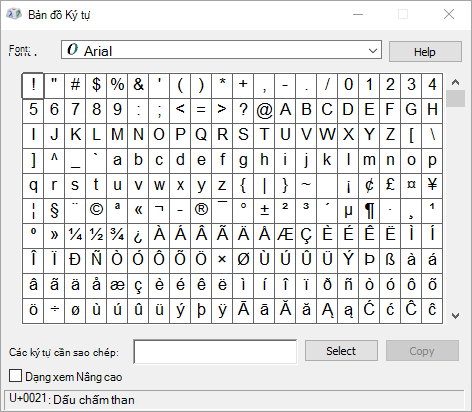
Dùng Bản đồ Ký tự, bạn có thể sao chép các ký tự riêng lẻ hoặc một nhóm ký tự vào Bảng tạm và dán chúng vào bất kỳ chương trình nào có thể hiển thị chúng. Để mở Bản đồ Ký tự:
- Đối với Windows 10: Nhập "ký tự" vào hộp tìm kiếm trên thanh tác vụ, rồi chọn Bản đồ Ký tự từ kết quả.
- Trong Windows 8: Tìm kiếm từ "ký tự" trên màn hình Bắt đầu và chọn Bản đồ Ký tự từ kết quả.
- Trong Windows 7: Bấm vào Bắt đầu, trỏ tới Tất cả Chương trình, trỏ đến Phụ kiện, trỏ tới Công cụ Hệ thống, rồi bấm vào Bản đồ Ký tự.
Các ký tự được nhóm theo phông chữ. Bấm vào danh sách phông để chọn tập hợp ký tự. Để chọn một ký tự, hãy bấm vào ký tự đó, bấm Chọn, bấm chuột phải vào nơi bạn muốn ký tự đó trong tài liệu, rồi bấm Dán.
Mã ký tự ký hiệu phổ biến
Để biết thêm ký hiệu ký tự, hãy xem Bản đồ Ký tự được cài đặt trên máy tính của bạn, biểu đồ mã ký tự ASCII hoặc mã mã ký tự Unicode theo tập lệnh.
| Hình chữ | Mã | Hình chữ | Mã |
|---|---|---|---|
| Ký hiệu tiền tệ | |||
| £ | ALT+0163 | ¥ | ALT+0165 |
| ¢ | ALT+0162 | $ | 0024+ALT+X |
| € | ALT+0128 | ¤ | ALT+0164 |
| Ký hiệu pháp lý | |||
| © | ALT+0169 | ® | ALT+0174 |
| § | ALT+0167 | ™ | ALT+0153 |
| Ký hiệu toán học | |||
| ° | ALT+0176 | º | ALT+0186 |
| √ | 221A+ALT+X | + | ALT+43 |
| # | ALT+35 | μ | ALT+0181 |
| < | ALT+60 | > | ALT+62 |
| % | ALT+37 | ( | ALT+40 |
| [ | ALT+91 | ) | ALT+41 |
| ] | ALT+93 | ∆ | 2206+ALT+X |
| Phân số | |||
| ¼ | ALT+0188 | ½ | ALT+0189 |
| ¾ | ALT+0190 | ||
| Biểu tượng dấu câu và biện chứng | |||
| ? | ALT+63 | ¿ | ALT+0191 |
| ! | ALT+33 | ‼ | 203+ALT+X |
| - | ALT+45 | ' | ALT+39 |
| " | ALT+34 | , | ALT+44 |
| . | ALT+46 | | | ALT+124 |
| / | ALT+47 | \ | ALT+92 |
| ` | ALT+96 | ^ | ALT+94 |
| « | ALT+0171 | » | ALT+0187 |
| « | ALT+174 | » | ALT+175 |
| ~ | ALT+126 | & | ALT+38 |
| : | ALT+58 | { | ALT+123 |
| ; | ALT+59 | } | ALT+125 |
| Biểu tượng biểu mẫu | |||
| □ | 25A1+ALT+X | √ | 221A+ALT+X |
Các mã ký tự phụ thường gặp
Để có danh sách đầy đủ các hình chữ và mã ký tự của chúng, hãy xem Bản đồ Ký tự.
| Hình chữ | Mã | Hình chữ | Mã |
|---|---|---|---|
| Ã | ALT+0195 | å | ALT+0229 |
| Å | ALT+143 | å | ALT+134 |
| Ä | ALT+142 | ä | ALT+132 |
| À | ALT+0192 | à | ALT+133 |
| Á | ALT+0193 | á | ALT+160 |
| Â | ALT+0194 | â | ALT+131 |
| Ç | ALT+128 | ç | ALT+135 |
| Č | 010C+ALT+X | č | 010D+ALT+X |
| É | ALT+144 | é | ALT+130 |
| È | ALT+0200 | è | ALT+138 |
| Ê | ALT+202 | ê | ALT+136 |
| Ë | ALT+203 | ë | ALT+137 |
| Ĕ | 0114+ALT+X | ĕ | 0115+ALT+X |
| Ğ | 011E+ALT+X | ğ | 011F+ALT+X |
| Ģ | 0122+ALT+X | ģ | 0123+ALT+X |
| Ï | ALT+0207 | ï | ALT+139 |
| Î | ALT+0206 | î | ALT+140 |
| Í | ALT+0205 | í | ALT+161 |
| Ì | ALT+0204 | ì | ALT+141 |
| Ñ | ALT+165 | ñ | ALT+164 |
| Ö | ALT+153 | ö | ALT+148 |
| Ô | ALT+212 | ô | ALT+147 |
| Ō | 014C+ALT+X | ō | 014D+ALT+X |
| Ò | ALT+0210 | ò | ALT+149 |
| Ó | ALT+0211 | ó | ALT+162 |
| Ø | ALT+0216 | ø | 00F8+ALT+X |
| Ŝ | 015C+ALT+X | ŝ | 015D+ALT+X |
| Ş | 015E+ALT+X | ş | 015F+ALT+X |
| Ü | ALT+154 | ü | ALT+129 |
| Ū | ALT+016A | ū | 016B+ALT+X |
| Û | ALT+0219 | û | ALT+150 |
| Ù | ALT+0217 | ù | ALT+151 |
| Ú | 00DA+ALT+X | ú | ALT+163 |
| Ÿ | 0159+ALT+X | ÿ | ALT+152 |
Mã ký tự cho các ký tự gạch nối
Để biết thêm thông tin về chữ ghép kiểu chữ, hãy xem chữ ghép kiểu chữ. Để có danh sách đầy đủ các chữ ghép và mã ký tự của các chữ ghép đó, hãy xem Bản đồ Ký tự.
| Hình chữ | Mã | Hình chữ | Mã |
|---|---|---|---|
| Æ | ALT+0198 | æ | ALT+0230 |
| ß | ALT+0223 | ß | ALT+225 |
| Œ | ALT+0140 | œ | ALT+0156 |
| ʩ | 02A9+ALT+X | ||
| ʣ | 02A3+ALT+X | ʥ | 02A5+ALT+X |
| ʪ | 02AA+ALT+X | ʫ | 02AB+ALT+X |
| ʦ | 0246+ALT+X | ʧ | 02A7+ALT+X |
| Љ | 0409+ALT+X | Ю | 042E+ALT+X |
| Њ | 040A+ALT+X | Ѿ | 047E+ALT+x |
| Ы | 042B+ALT+X | Ѩ | 0468+ALT+X |
| Ѭ | 049C+ALT+X | ﷲ | FDF2+ALT+X |
Ký tự điều khiển ASCII không in được
Bảng ASCII số 0–31 được gán cho ký tự điều khiển dùng để điều khiển một số thiết bị ngoại vi như máy in. Ví dụ, 12 đại diện cho chức năng nguồn cấp biểu mẫu/trang mới. Lệnh này sẽ chỉ dẫn máy in đi đến đầu trang tiếp theo.
Biểu đồ các ký tự điều khiển không in được ASCII
| Thập phân | Ký tự | Thập phân | Ký tự |
|---|---|---|---|
| null | 0 | thoát nối kết dữ liệu | 16 |
| bắt đầu đầu đề | 1 | Kiểm soát thiết bị 1 | 17 |
| đầu văn bản | 2 | Kiểm soát thiết bị 2 | 18 |
| Cuối văn bản | 3 | Kiểm soát thiết bị 3 | 19 |
| kết thúc truyền | 4 | Kiểm soát thiết bị 4 | 20 |
| cuộc điều tra | 5 | Xác nhận phủ định | 21 |
| xác nhận | 6 | rảnh đồng bộ | 22 |
| chuông | 7 | kết thúc khối truyền | 23 |
| Phím Backspace (xóa lùi) | 8 | hủy bỏ | 24 |
| tab ngang | 9 | Cuối gói trung bình | 25 |
| Xuống dòng/Dòng mới | 10 | thay thế | 26 |
| tab dọc | 11 | Thoát | 27 |
| Nguồn cấp biểu mẫu/trang mới | 12 | dấu tách tệp | 28 |
| trở về chuyển hướng | 13 | dấu tách nhóm | 29 |
| dịch ra | 14 | dấu tách bản ghi | 30 |
| chuyển đổi vào | 15 | dấu tách đơn vị | 31 |
| dung lượng | 32 | DEL | 127 |